


Các trình duyệt web đều có nhiều ngôn ngữ hỗ trợ người dùng để chọn hiển thị giao diện sang ngôn ngữ muốn dùng. Chúng ta dễ dàng đổi ngôn ngữ Chrome sang tiếng Việt hay tương tự như với Fireofox. Mặc định các trình duyệt đều hiển thị tiếng Anh khi lần đầu cài đặt và sử dụng, nên chúng ta cần tiến hành đổi lại ngôn ngữ giao diện ngay sau đó. Từng thao tác đổi ngôn ngữ hiển thị Firefox rất đơn giản và bạn chỉ cần nhấn vào tiếng Việt để áp dụng cho trình duyệt. Trong trường hợp tiếng Việt không hiển thị trong danh sách ngôn ngữ của Firefox thì bạn đọc theo dõi chi tiết trong bài viết dưới đây của Quản trị mạng.
- Cách sửa lỗi website hiện tiếng Pháp trên Chrome, Firefox
- Cách cài tiếng Việt cho Microsoft Edge Chromium
- Cách thay đổi ngôn ngữ trên trình duyệt Cốc Cốc
- Cách tùy chỉnh giao diện mới của Firefox Quantum
Hướng dẫn đổi ngôn ngữ Firefox
Bước 1:
Tại giao diện Firefox chúng ta nhấn vào biểu tượng 3 dấu gạch ngang rồi chọn Options trong danh sách hiển thị.
Bước 2:
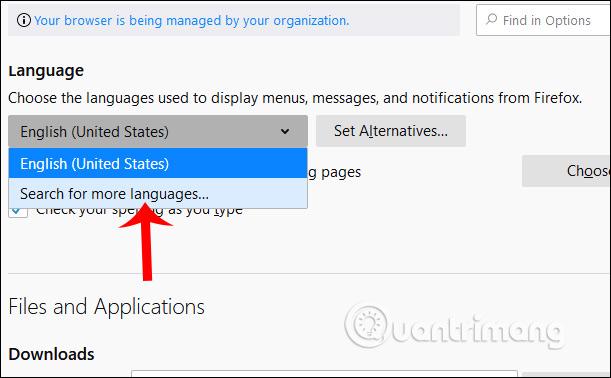
Trong giao diện thiết lập General chúng ta tìm tới mục Language để đổi ngôn ngữ cho trình duyệt. Tại đây bạn sẽ thấy trình duyệt được mặc định để tiếng Anh, nhấn vào Search for more languages… để thêm ngôn ngữ khác cho trình duyệt.
Bước 3:
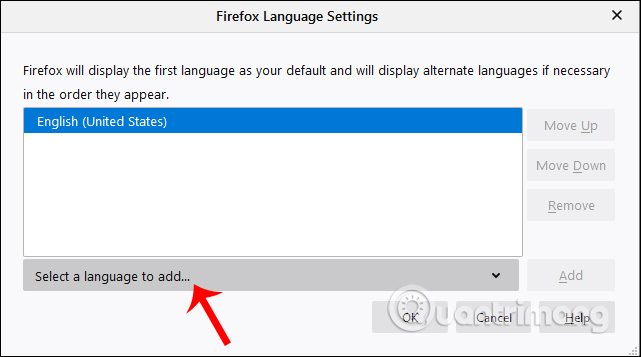
Lúc này hiển thị giao diện để điều chỉnh ngôn ngữ cho trình duyệt, bạn nhấn tiếp vào Select a language to add để chọn ngôn ngữ mới.
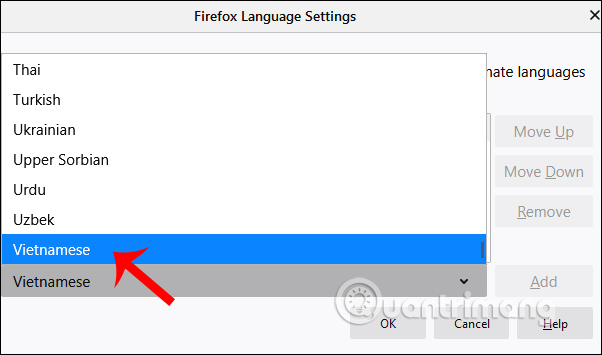
Hiển thị bảng danh sách với nhiều ngôn ngữ mà tiện ích hỗ trợ người dùng. Chúng ta tìm tới tiếng Việt rồi nhấn chọn.
Nhấn tiếp vào nút Add bên cạnh để thêm ngôn ngữ mới.
Bước 4:
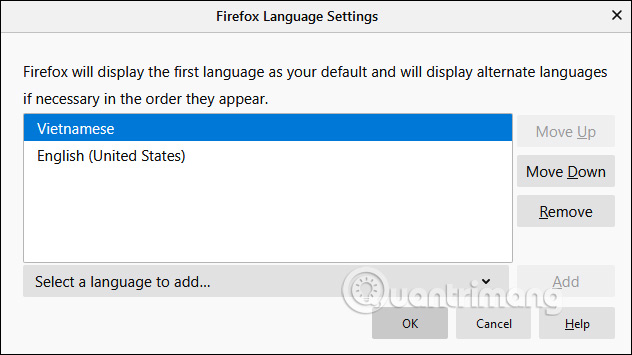
Hiển thị danh sách, bạn nhấn vào tiếng Việt và chọn Move up để đưa tiếng Việt lên trên cùng danh sách để ưu tiên trình duyệt hiển thị ở ngôn ngữ này. Nhấn OK để lưu lại thay đổi.

Bước 5:
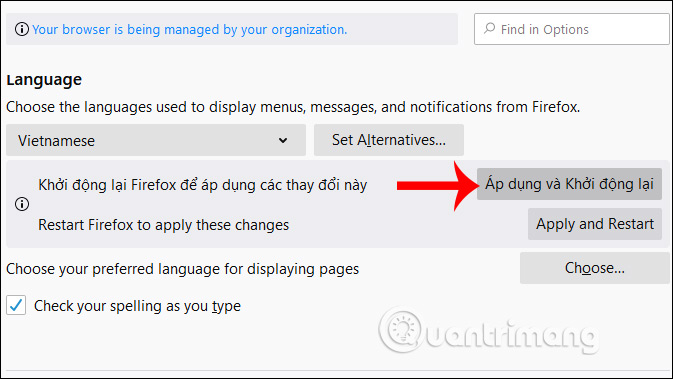
Quay trở lại giao diện Language của trình duyệt chúng ta sẽ thấy ngôn ngữ tiếng Việt được chọn hiển thị cho giao diện của Firefox, nhấn Áp dụng và Khởi động lại.
Kết quả giao diện trình duyệt Firefox như hình dưới đây. Mọi mục tùy chọn thiết lập đều được chuyển sang tiếng Việt.
Chỉ với vài thao tác đơn giản mà bạn đã đổi được ngôn ngữ Firefox sang tiếng Việt. Với bản Firefox trên điện thoại sẽ được hiển thị theo ngôn ngữ của thiết bị nên bạn chỉ cần chuyển ngôn ngữ Android sang tiếng Việt hoặc ngôn ngữ iPhone sang tiếng Việt thì giao diện Firefox được đồng bộ theo.
Chúc các bạn thực hiện thành công!
