


Bạn muốn chèn file Excel vào PowerPoint để làm bài thuyết trình mà chưa biết cách thực hiện? Đừng lo, Tin Học Đại Dương sẽ hướng dẫn cho bạn 3 cách chèn và liên kết dữ liệu từ Excel vào PowerPoint siêu đơn giản và nhanh chóng!
Cách chèn file Excel vào PowerPoint (không liên kết dữ liệu)
Với thủ thuật Excel này, bạn có thêm dữ liệu từ Excel vào PowerPoint dễ dàng và nhanh chóng. Khi file Excel bị mất hay có sự chỉnh sửa nội dung, dữ liệu đã thêm vào PowerPoint không bị ảnh hưởng. Để chèn file Excel vào PowerPoint, bạn thực hiện như sau:
Thực hiện nhanh: Quét chọn phần dữ liệu Excel muốn thêm vào PowerPoint >> Ctrl + C để sao chép >> Ctrl + V để dán nội dung vào PowerPoint.
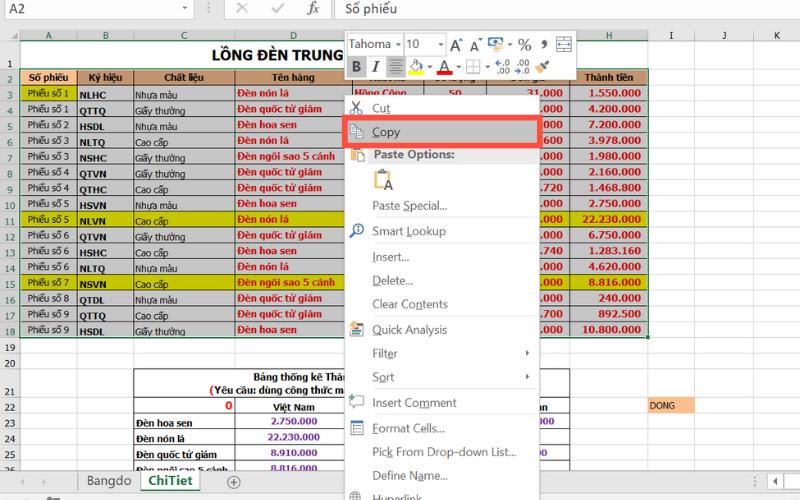
Bước 1: Trong file Excel, bạn bôi đen phần dữ liệu cần thêm vào PowerPoint. Click chuột phải, chọn Copy.
Bước 2: Di chuyển đến slide Powerpoint muốn chèn dữ liệu Excel, click chuột phải, rồi chọn 1 trong 5 kiểu dán dữ liệu sau:
- Use destination styles: Dán dữ liệu Excel theo định dạng mặc định hiện có của Slide.
- Keep source formatting: Chèn dữ liệu từ Excel vào PowerPoint và giữ nguyên định dạng của file Excel.
- Embed: Đây là cách dán dữ liệu dưới dạng nhúng thông tin, bạn có thể chỉnh sửa dữ liệu Excel ngay trong file PowerPoint.
- Picture: Đây là cách dán dữ liệu Excel vào PowerPoint ở dạng hình ảnh.
- Keep text only: Cách chèn file Excel vào PowerPoint dưới dạng hộp văn bản (text box).

Cách chèn và liên kết dữ liệu từ Excel vào PowerPoint (liên kết một phần)
Ở phần này, Tin Học Đại Dương sẽ hướng dẫn cách chèn dữ liệu từ Excel vào PowerPoint đơn giản và nhanh chóng. Đồng thời, dữ liệu trong file PowerPoint sẽ được cập nhật tự động khi có sự thay đổi dữ liệu ở file Excel.
Thực hiện nhanh: Bôi đen vùng dữ liệu muốn chèn vào PowerPoint >> Ctrl + C để copy dữ liệu >> Tại thẻ Home, nhóm Clipboard, nhấn vào dấu mũi tên dưới mục Paste >> Vào Paste Special >> Chọn Paste Link >> Chọn Microsoft Excel Worksheet Object >> Nhấn OK.
Bước 1: Quét chọn phần dữ liệu Excel muốn thêm vào PowerPoint >> Nhấn Ctrl + C để sao chép nội dung.

Bước 2: Nhấn tổ hợp phím Ctrl + Alt + V để mở nhanh hộp thoại Paste Special >> Chọn Paste Link.
Bước 3: Chọn Microsoft Excel Worksheet Object, rồi nhấn OK để hoàn thành việc chèn file Excel vào PowerPoint.

Cách liên kết và chèn file Excel vào PowerPoint (liên kết tất cả dữ liệu)
Sau đây là cách chèn và liên kết tất cả các dữ liệu từ Excel vào PowerPoint “lợi hại nhất” mà bạn không nên bỏ qua. Khi bạn thay đổi dữ liệu trên file Excel, nội dung trong file PowerPoint cũng được cập nhật theo. Đồng thời, bạn chỉ cần nhấn đúp chuột vào bảng tính ở trong PowerPoint là có thể mở file Excel lên và chỉnh sửa dữ liệu tùy ý.
Thực hiện nhanh: Vào PowerPoint, chọn thẻ Insert >> Nhóm Text, chọn Object >> Chọn Create from file >> Nhấn Browse >> Chọn file Excel muốn chèn vào PowerPoint >> Tick chọn ô Link >> OK.
Bước 1: Vào tab Insert trong file PowerPoint, chọn mục Object tại nhóm Text.

Bước 2: Hộp thoại Insert Object hiện ra, chọn Create from file. Sau đó, bạn vào Browse.

Bước 3: Chọn file dữ liệu Excel cần chèn vào PowerPoint.

Bước 4: Chọn Link để liên kết dữ liệu giữa Excel và PowerPoint. Sau cùng nhấn OK là xong.

Bước 5: Xem kết quả.

Hy vọng bài viết này hữu ích và giúp bạn biết cách chèn file Excel vào PowerPoint thành công. Nếu bạn còn bất kỳ thắc mắc nào về các thủ thuật Excel và PowerPoint, hãy inbox ngay cho Tin Học Đại Dương nhé! Trung tâm luôn sẵn sàng hỗ trợ và giải đáp các câu hỏi cho các bạn!
Xem thêm:
- Chuyển Excel Sang Word | Liên Kết Dữ Liệu Từ Excel Sang Word
- Nhập dữ liệu từ web vào Excel với 4 thao tác đơn giản
- 5 bước gộp nhiều file Excel thành 1 file - Ai cũng làm được
—————————————————
Tin Học Đại Dương

Học thật - Thi thật - Giá trị thật
? Fanpage:Tin Học Đại Dương
? Website: tinhocdaiduong.vn
? Hotline: 028 37222786
? Cơ sở 1: Số 25, Đường 23, Phường Linh Chiểu, Tp Thủ Đức, HCM (0932413041)
? Cơ sở 2: Tầng 4, Nhà Văn Hóa Sinh Viên, Khu Đại Học Quốc Gia, Tp Thủ Đức, HCM (0979076051)
