


Khi khách hàng cung cấp thông tin đăng ký, Onezoom sẽ tạo yêu cầu và Zoom gửi email thông báo như sau:
Hướng dẫn kích hoạt Zoom Pro
Video hướng dẫn kích hoạt Zoom Pro
?Trường hợp 1: Email chưa đăng ký Zoom
?Hướng dẫn nhanh:
- Bước 1: Mở hộp thư tìm mail Zoom gửi có tiêu đề: Lời mời tài khoản Zoom - Zoom account invitation.
- Bước 2: Chọn Kích hoạt tài khoản Zoom của bạn - Activate Your Zoom Account.
- Bước 3: Điền Họ & Tên hiển thị, Tạo Mật Khẩu -> Chọn Tiếp tục.
?Hướng dẫn chi tiết:
- Bước 1: Mở hộp thư tìm mail Zoom gửi có tiêu đề: Lời mời tài khoản Zoom - Zoom account invitation.
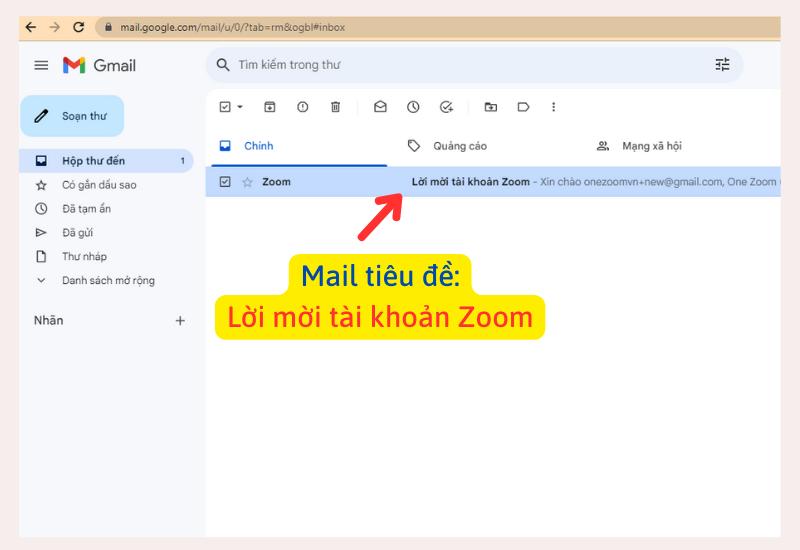
- Bước 2: Chọn Kích hoạt tài khoản Zoom của bạn - " Activate Your Zoom Account "

- Bước 3: Điền Họ & Tên và Tạo Mật Khẩu theo quy định của Zoom ( 8 ký tự trở lên có chữ in hoa và số ) -> Chọn Tiếp tục.

✅ Như vậy là xong các bạn đăng nhập lại App Zoom với thông tin Email và Mật khẩu vừa tạo để sử dụng.
?Trường hợp 2: Email đã tạo tài khoản Zoom
? Hướng dẫn nhanh:
- Bước 1: Mở hộp thư tìm mail Zoom gửi có tiêu đề: Lời mời tài khoản Zoom - Zoom account invitation.
- Bước 2: Nhấn Phê duyệt yêu cầu - " Approve the Request ".
- Bước 3: Bạn chọn Tôi chấp nhận thay đổi tài khoản của tôi - " I acknowledge and switch ".
?Hướng dẫn chi tiết:
- Bước 1: Mở hộp thư tìm mail Zoom gửi có tiêu đề: Lời mời tài khoản Zoom - Zoom account invitation.

- Bước 2: Nhấn Phê duyệt yêu cầu - " Approve the Request ".

- Bước 3: Bạn chọn Tôi chấp nhận thay đổi tài khoản của tôi - " I acknowledge and switch ". ô chữ màu xanh
? Ghi chú: Khi chọn mục này thông tin đăng nhập và ID không thay đổi - Các tính năng được nâng cấp lên Pro.

? Sau đó các bạn đăng xuất và đăng nhập lại App Zoom rồi sử dụng.
Làm thế nào để biết tài khoản đã được kích hoạt Zoom Pro?
-
Cách 1: Mở App Zoom, Click vào Cài đặt hình răng cưa - Chọn mục Hồ Sơ - Profile có hiện chữ Licensed - Được cấp phép là đã có Pro.

-
Cách 2: Vào trang web https://us06web.zoom.us/profile, kéo xuống mục “Giấy phép / Licensed”.
? Nếu là Licensed / Được cấp phép thì đã nâng cấp Zoom Pro thành công.

- Trên Mobile: Đăng nhập Zoom -> chọn mục Thêm -> có hiện chữ Licensed - Được cấp phép là đã có Pro.

Xem thời hạn của gói đăng ký ở đâu?
- Bạn vào trang web https://us06web.zoom.us/profile, thời hạn của gói sẽ được cập nhật hiển thị tại mục Phòng ban.

Chú ý: Các bạn nên tải ứng dụng Zoom về thiết bị của mình để dùng thuận tiện hơn.
| Xem thêm: Cách tự đăng ký nâng cấp tài khoản mail của mình lên bản zoom pro
