


Tìm hiểu cách kết nối và sử dụng Smart Keyboard Folio hoặc Smart Keyboard.
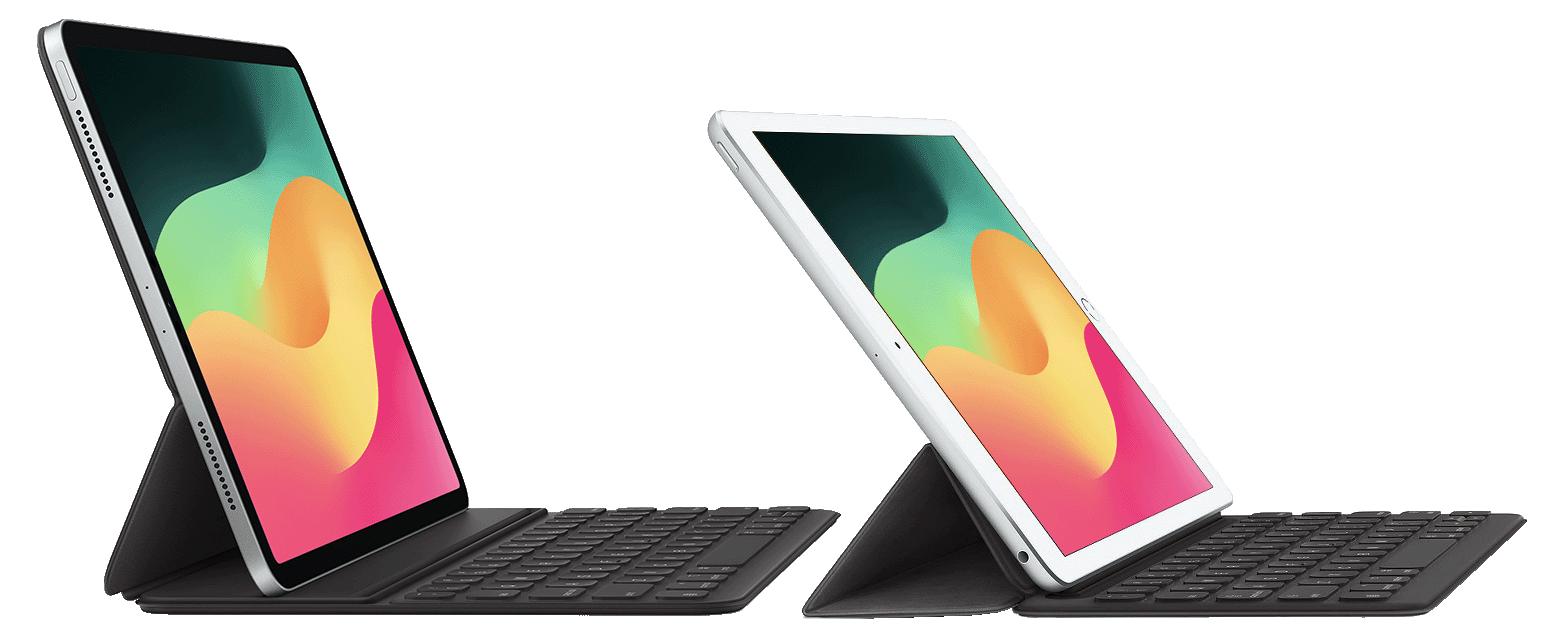
Những gì bạn cần
Trước tiên, hãy đảm bảo iPad và Smart Keyboard/Smart Keyboard Folio hoạt động với nhau.
Nếu bạn có Magic Keyboard hoặc Magic Keyboard Folio:
Tìm hiểu cách thiết lập và sử dụng Magic Keyboard cho iPad Air và iPad Pro
Tìm hiểu cách thiết lập và sử dụng Magic Keyboard Folio cho iPad (thế hệ thứ 10)
Kết nối với iPad
Không giống như bàn phím Bluetooth, bạn không cần ghép đôi hoặc bật Smart Keyboard Folio hoặc Smart Keyboard.
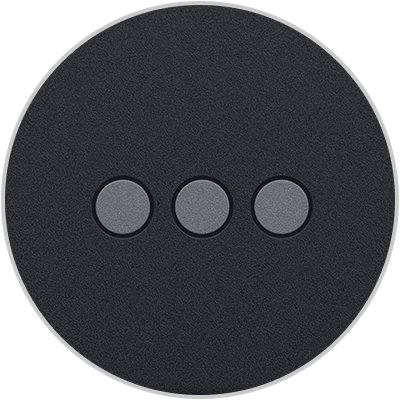
Kết nối Smart Keyboard Folio với iPad tương thích Smart Connector. Smart Connector nằm ở mặt sau của iPad và có ba điểm tiếp xúc nhỏ có từ tính. Sau đó, đặt iPad vào vị trí gõ phím.
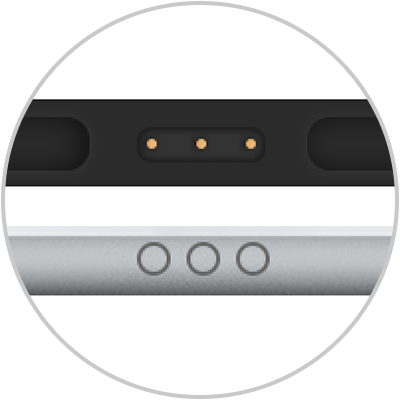
Kết nối Smart Keyboard với iPad tương thích Smart Connector, có ba điểm tiếp xúc từ tính nhỏ. Smart Connector nằm ở cạnh trên của Smart Keyboard và ở cạnh bên của iPad. Sau đó, đặt iPad vào vị trí gõ phím.
Tìm hiểu những việc cần làm nếu bạn không thể kết nối iPad với bàn phím.
Đặt iPad vào giá đỡ
Gập Smart Keyboard Folio ở vị trí gõ phím:
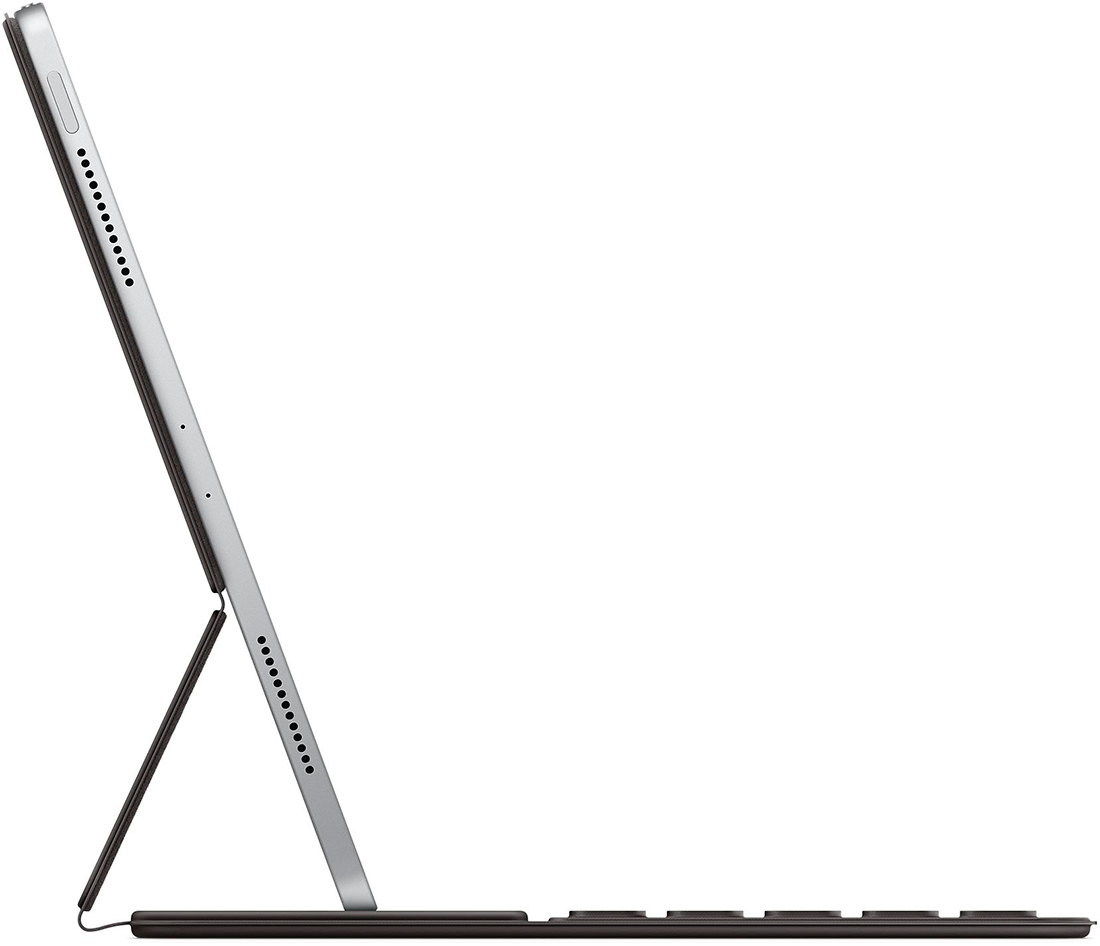
Gập Smart Keyboard thành hình tam giác với bàn phím ở phía trước iPad:
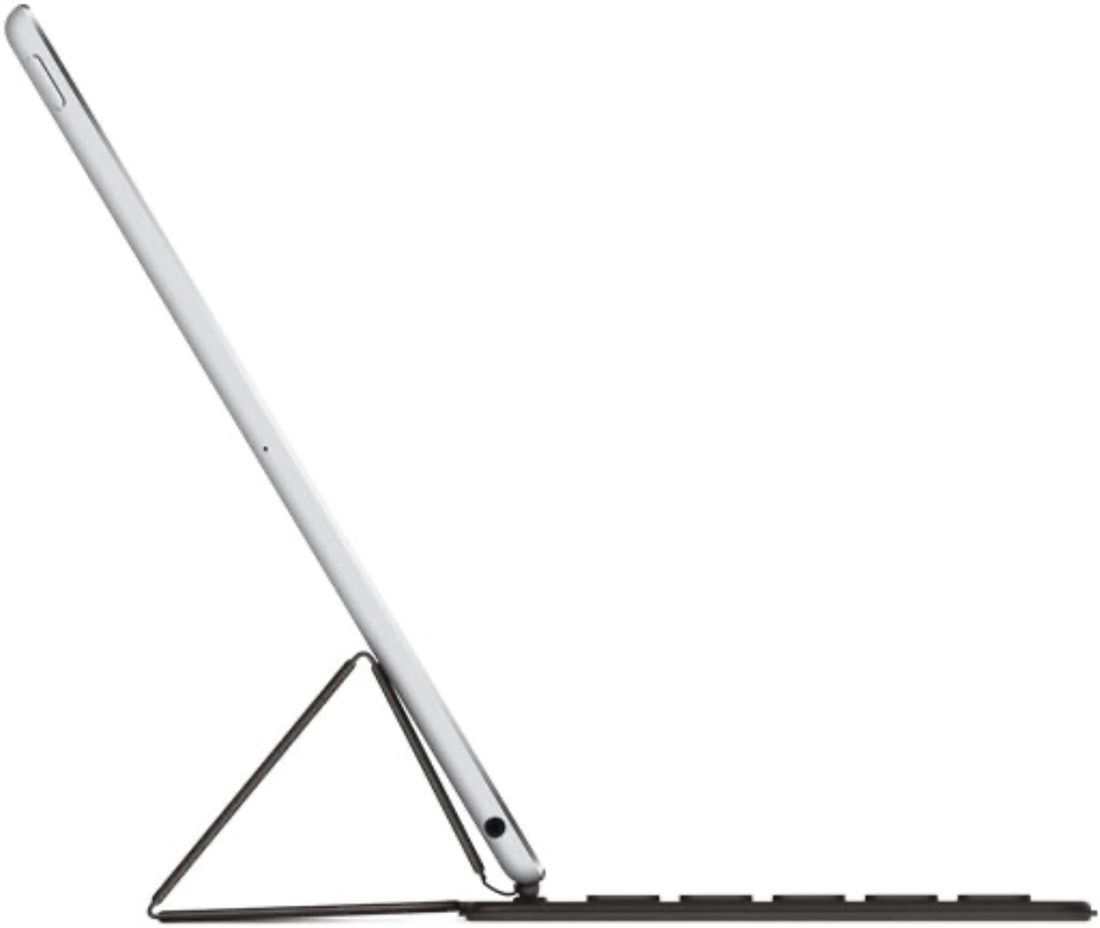
Để sử dụng bàn phím, bạn cần đặt iPad vào rãnh phía trên các phím số và gập máy lại ở vị trí gõ phím.
Chuyển sang bàn phím ảo
Bạn có thể cần sử dụng bàn phím phần mềm xuất hiện trên màn hình iPad, thay vì Smart Keyboard Folio hoặc Smart Keyboard, để thực hiện những việc như nhập ký tự có dấu hoặc sử dụng tính năng đọc chính tả.
Để hiển thị bàn phím phần mềm, hãy chạm vào nút bàn phím ởgóc dưới bên phải màn hình. Trong menu xuất hiện, chạm vào nút hiển thị bàn phím. Để ẩn bàn phím phần mềm, hãy chạm vào nút ẩn.
Tìm hiểu thêm
Tìm hiểu những việc cần làm khi bạn không thể kết nối iPad với Smart Keyboard Folio hoặc Smart Keyboard.
Hầu hết các phím tắt đều sử dụng phím Command ⌘, giống như máy Mac. Nếu bạn quen dùng bàn phím PC hơn, thì phím Command ⌘ cũng tương tự với phím Ctrl trên PC. Tìm hiểu thêm về việc thực hiện các lệnh qua lối tắt bàn phím iPad.
