


Tạo Google Group giúp bạn trao đổi công việc, học tập,... về các chủ đề khác nhau một các dễ dàng và hiệu quả. Bạn dễ dàng tìm các cuộc thảo luận về những vấn đề bạn quan tâm. Cùng theo dõi bài viết này để biết cách tạo và sử dụng Google Group nhé.
I. Google Group là gì? Lợi ích khi sử dụng
Google Groups là một dịch vụ miễn phí từ Google, mọi người có thể sử dụng Google Group để trao đổi, thảo luận các chủ đề khác nhau về sở thích, công việc, học tập,… Bạn chỉ cần có thiết bị kết nối internet và dễ dàng gắn kết với mọi người trên toàn thế giới.
Lợi ích khi sử dụng Google Group.
- Tạo các cuộc thảo luận về nhiều chủ đề khác nhau.
- Dễ dàng tìm kiếm các cuộc thảo luận về chủ đề bạn quan tâm.
- Chia sẻ hình ảnh, thông tin nhanh chóng.
- Dung lượng lưu trữ không hạn chế.
- Sử dụng Google Group để hạn chế tình trạng bị spam mail.
II. Cách tạo Google Group
1. Hướng dẫn nhanh
Truy cập trang web Google Group > Nhấn Tạo nhóm > Nhập thông tin: tên nhóm, địa chỉ nhóm, mô tả > Nhấn Tiếp theo > Tùy chọn đặt các quyền riêng tư > Nhấn Tiếp theo > Thêm thành viên, người quản lý nhóm > Nhấn Tạo nhóm > Xác nhận không phải người máy > Nhấn Tạo nhóm.
2. Hướng dẫn chi tiết
Bước 1: Truy cập trang web Google Group.
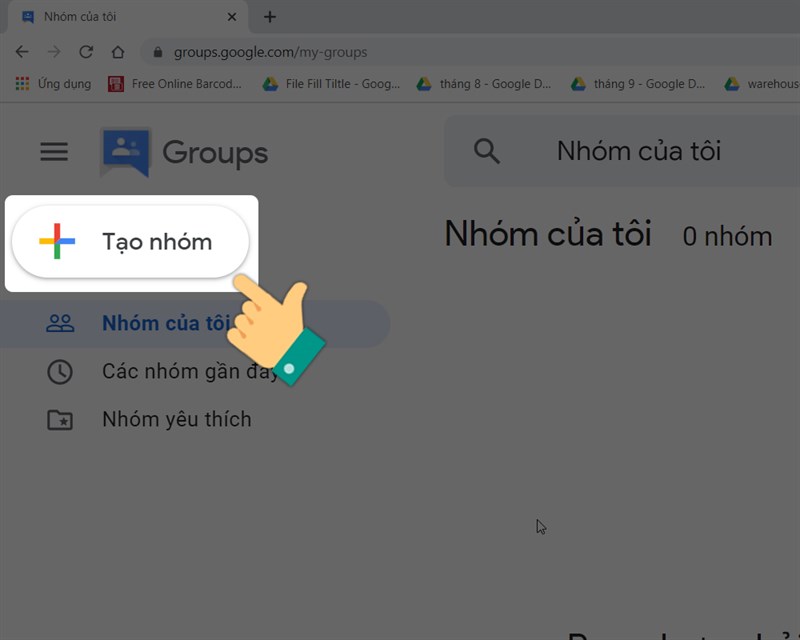
Bước 2: Nhấn Tạo nhóm ở góc trái màn hình.
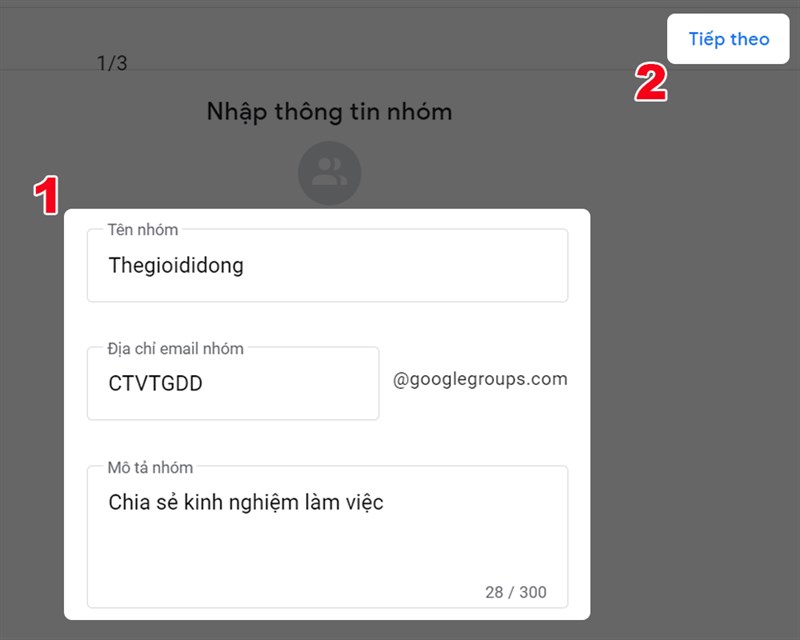
Bước 3: Bạn hãy nhập thông tin: tên nhóm, địa chỉ nhóm, mô tả > Nhấn Tiếp theo. Tên địa chỉ nhóm bạn có thể đặt bất kỳ tên nào.
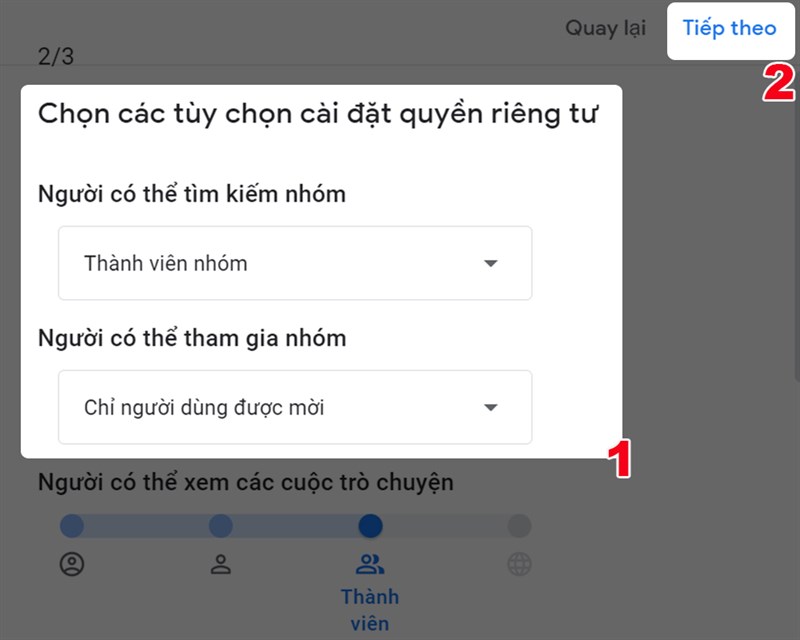
Bước 4: Tùy chọn các quyền riêng tư > Nhấn Tiếp theo.
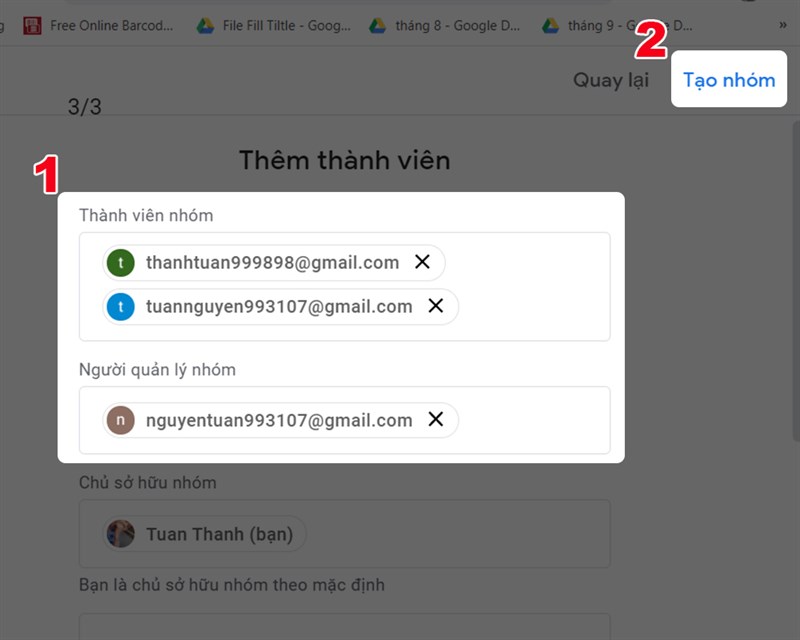
Bước 5: Thêm thành viên, người quản lý nhóm > Nhấn Tạo nhóm.
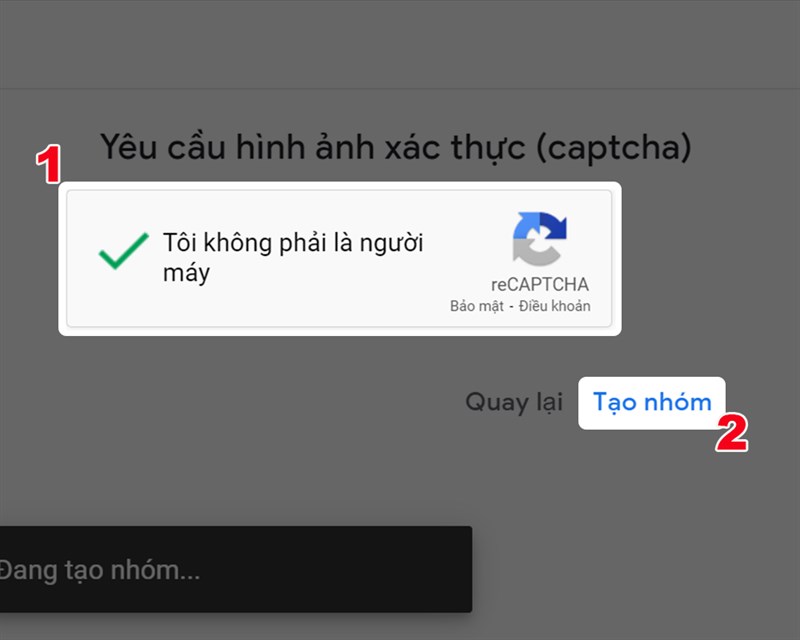
Bước 6: Xác nhận không phải người máy > Nhấn Tạo nhóm.
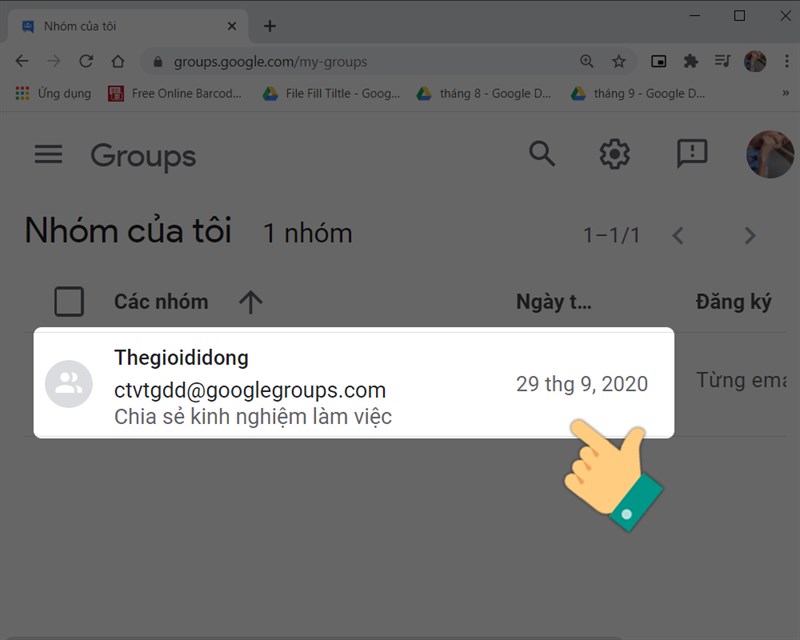
Bước 7: Tạo nhóm thành công.
III. Cách sử dụng Google Group thêm thành viên, chỉnh sửa thông tin nhóm
1. Thêm, xóa thành viên
Hướng dẫn nhanh
- Nhấn vào Thành viên > Thêm thành viên > Nhập địa chỉ email các thành viên > Nhấn Thêm thành viên.
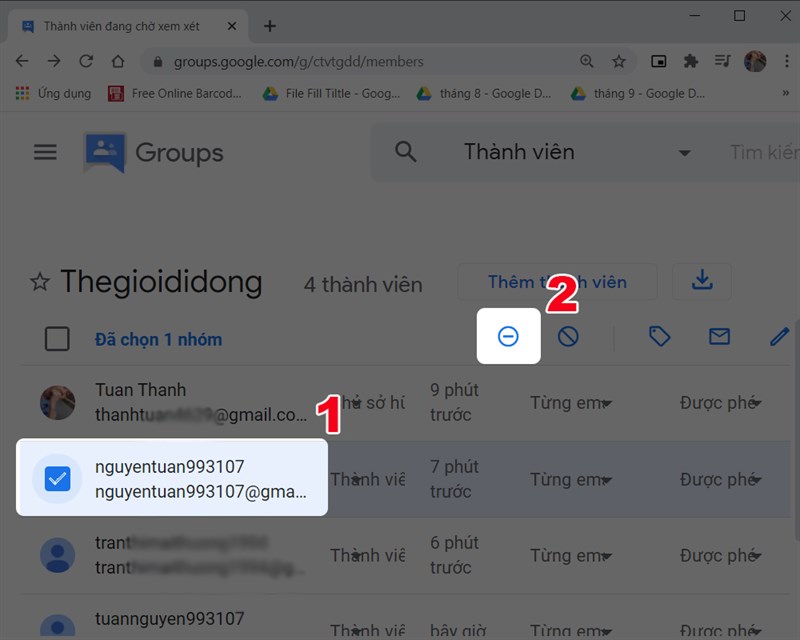
- Nhấn vào Thành viên > Nhấn vào tên thành viên muốn xóa > Nhấn vào biểu tượng xóa > Xác nhận Xóa.
Hướng dẫn chi tiết
Bước 1: Mở nhóm, sẽ thấy được các tác vụ chỉnh sửa bên trái.
Bước 2: Nhấn vào Thành viên để xem danh sách thành viên trong nhóm của bạn.
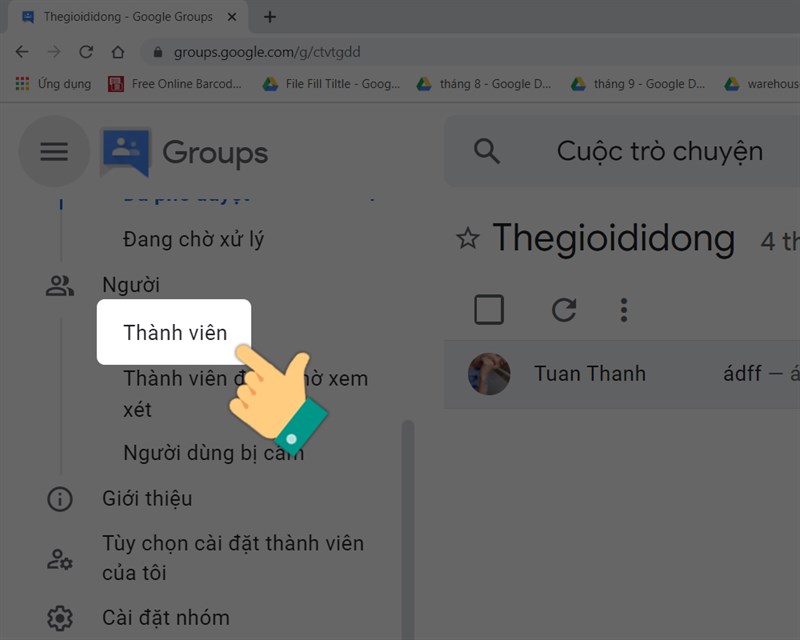
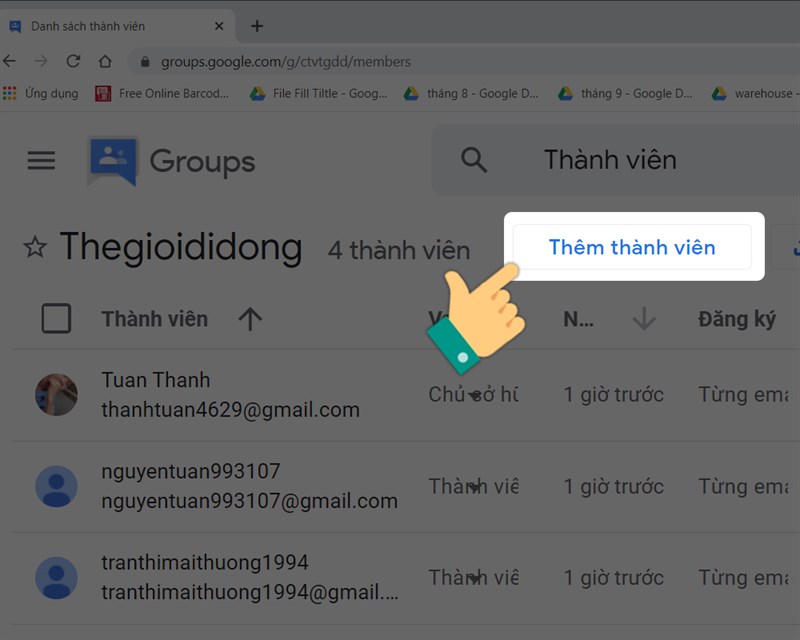
Bước 3: Sau đó, nhấn Thêm thành viên.
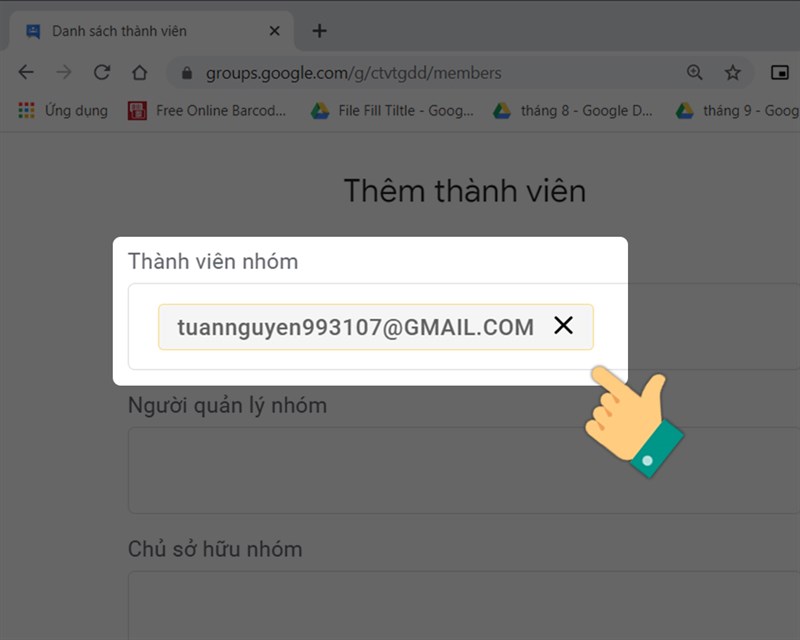
Bước 4: Nhập địa chỉ email các thành viên bạn muốn thêm.
Nhấn Thêm thành viên.
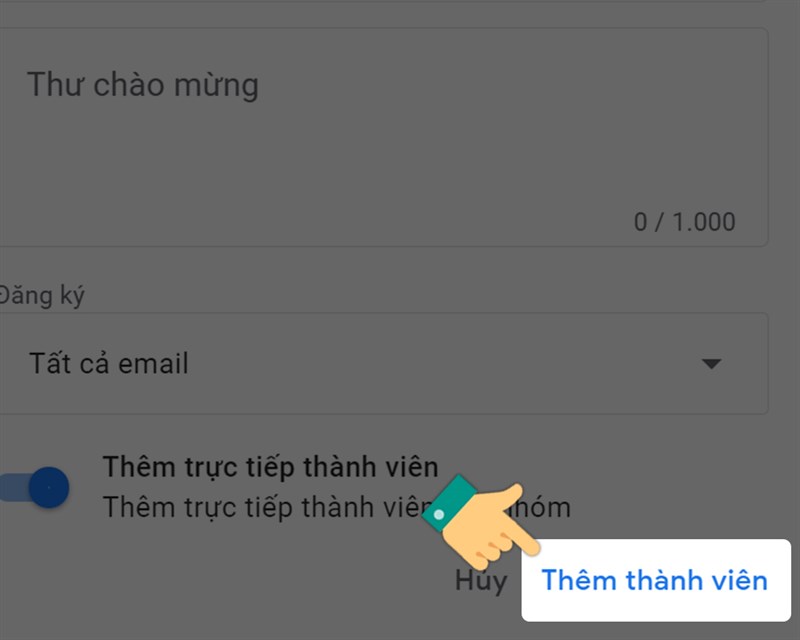
Quá trình thêm thành viên có thể mất một ít thời gian.
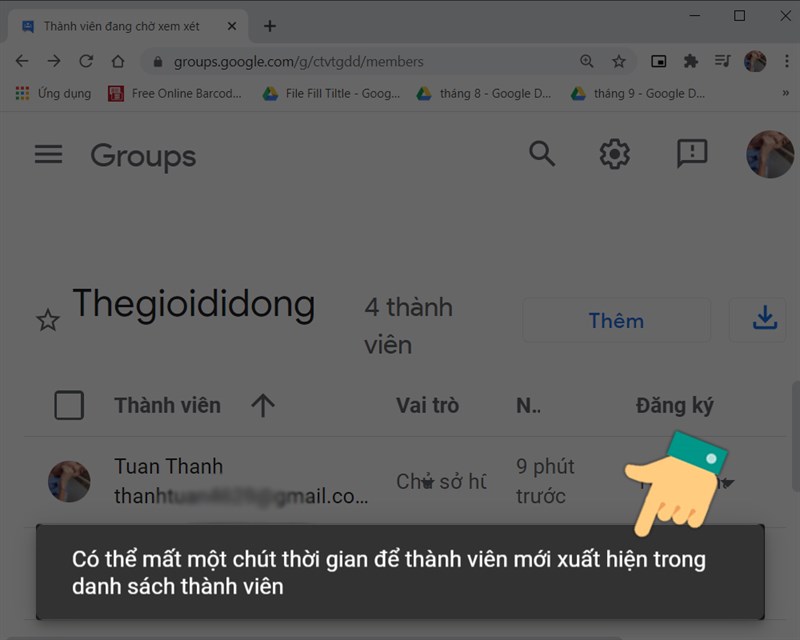
Bước 5: Để xóa thành viên thực tương tự tới bước 2, chọn tên thành viên muốn xóa và nhấn vào biểu tượng xóa để xóa khỏi nhóm.
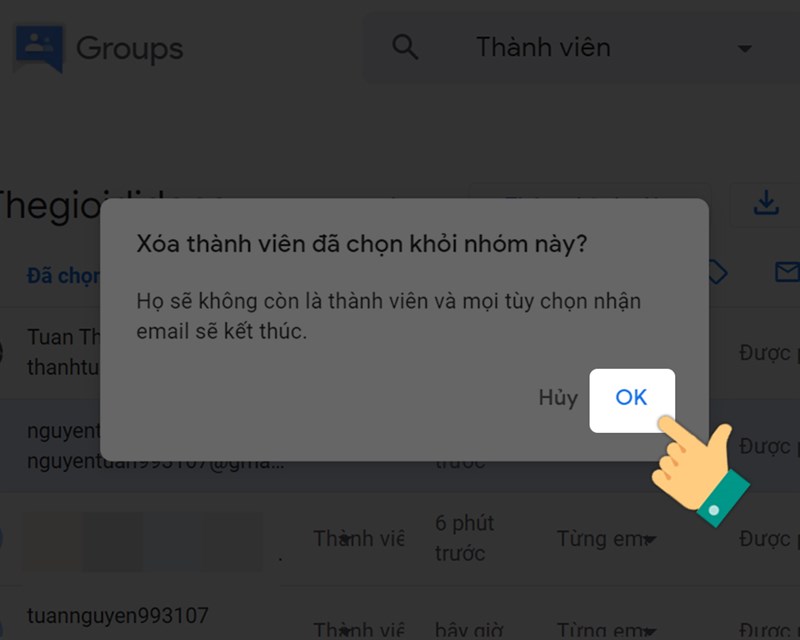
Xác nhận để xóa thành viên.
2. Chỉnh sửa thông tin nhóm, xóa nhóm
Hướng dẫn nhanh
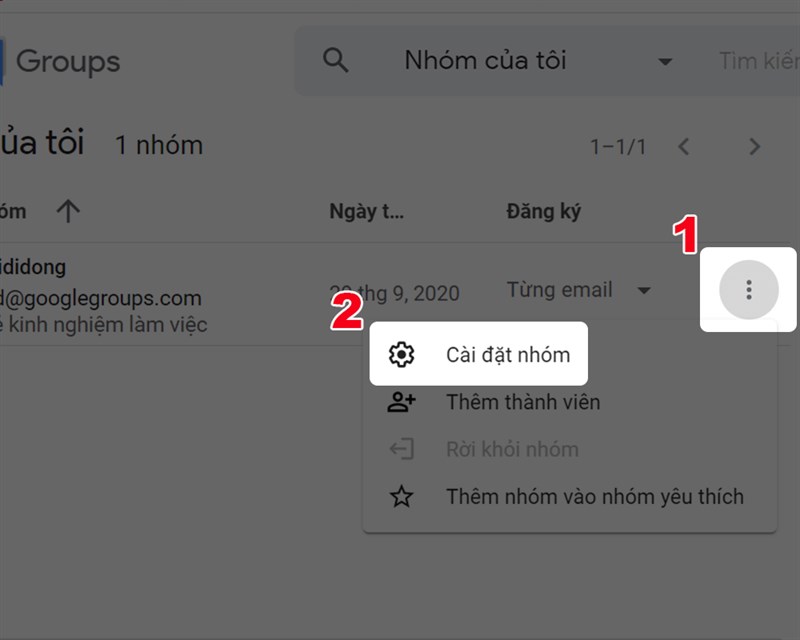
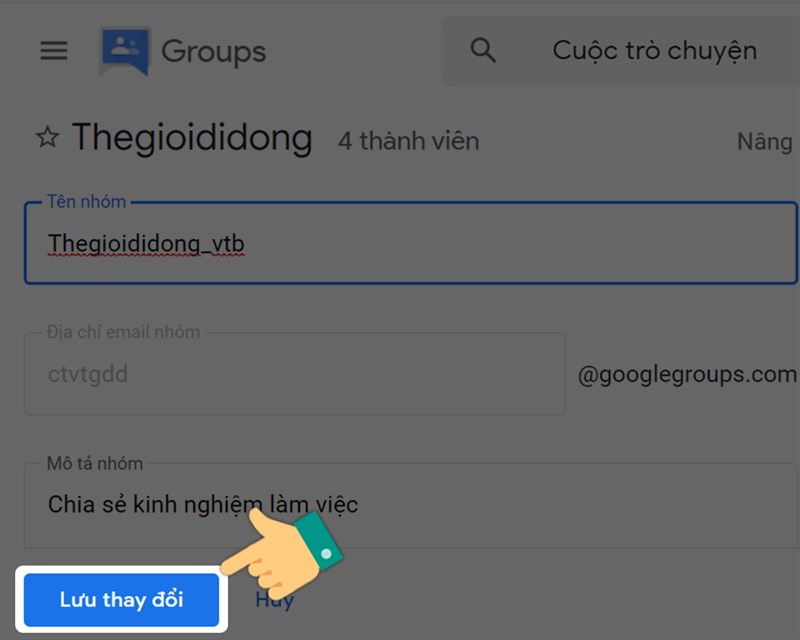
- Để chỉnh sửa, chọn Nhóm của tôi > Nhấn biểu tượng ba chấm phía sau tên nhóm > Chọn Cài đặt nhóm > Sửa thông tin: tên nhóm, mô tả và các tùy chọn đặt các quyền riêng tư > Nhấn Lưu thay đổi.
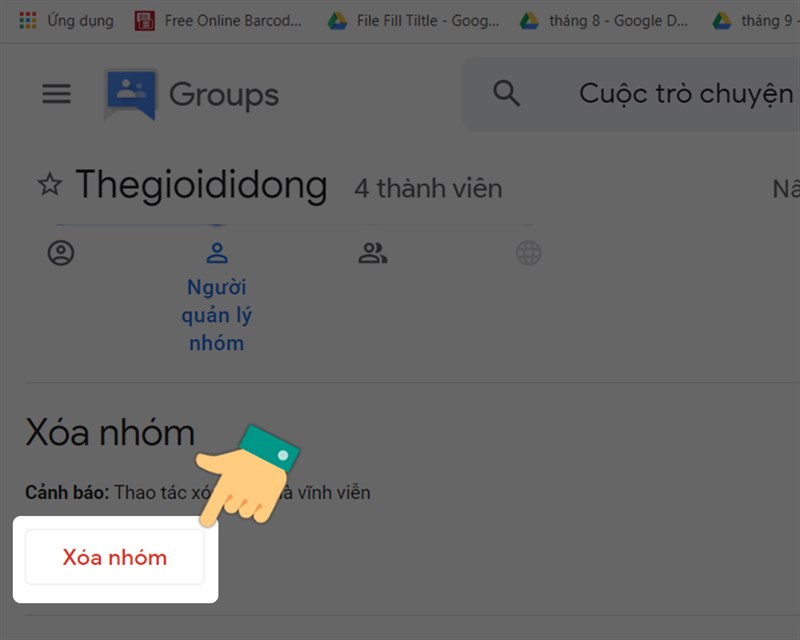
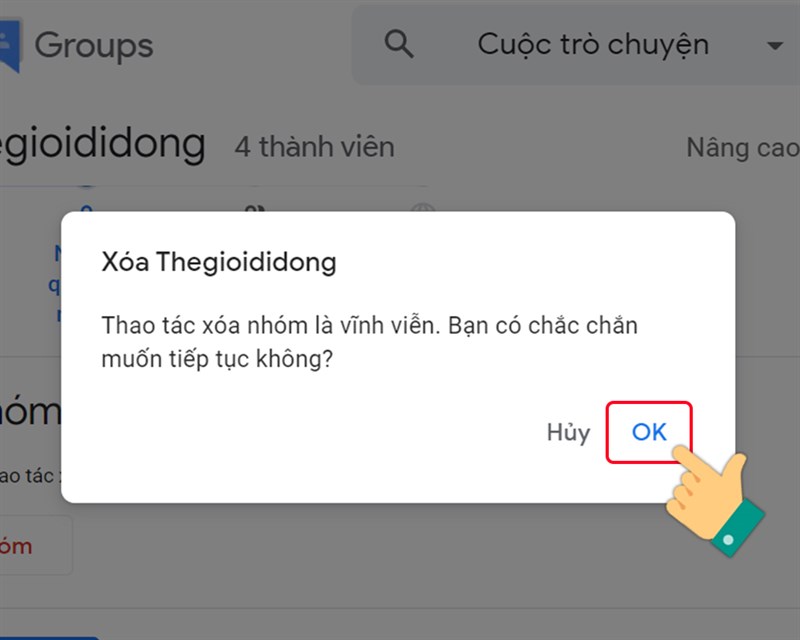
- Để xóa nhóm, chọn Nhóm của tôi > Nhấn biểu tượng ba chấm phía sau tên nhóm > Chọn Cài đặt nhóm > Chọn Xóa nhóm > Nhấn OK.
Hướng dẫn chi tiết
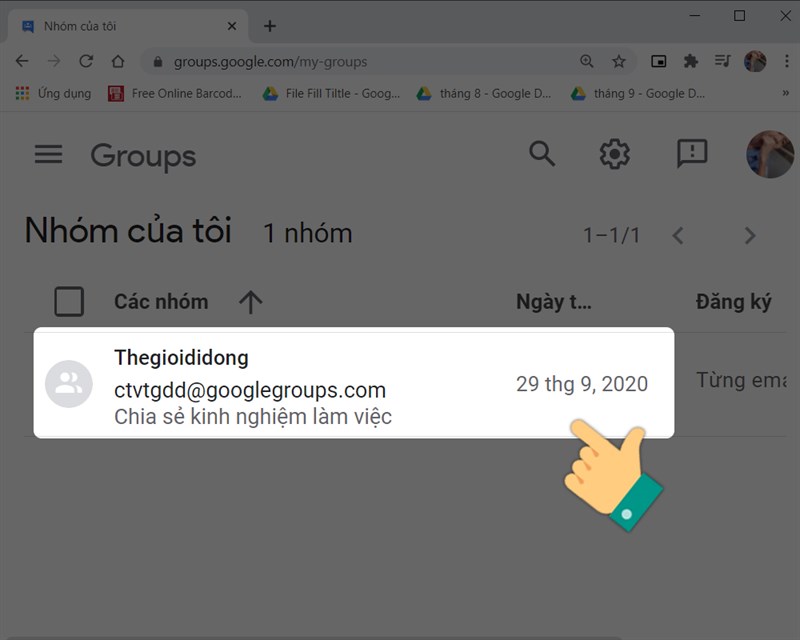
Bước 1: Bạn hãy vào Nhóm của tôi.
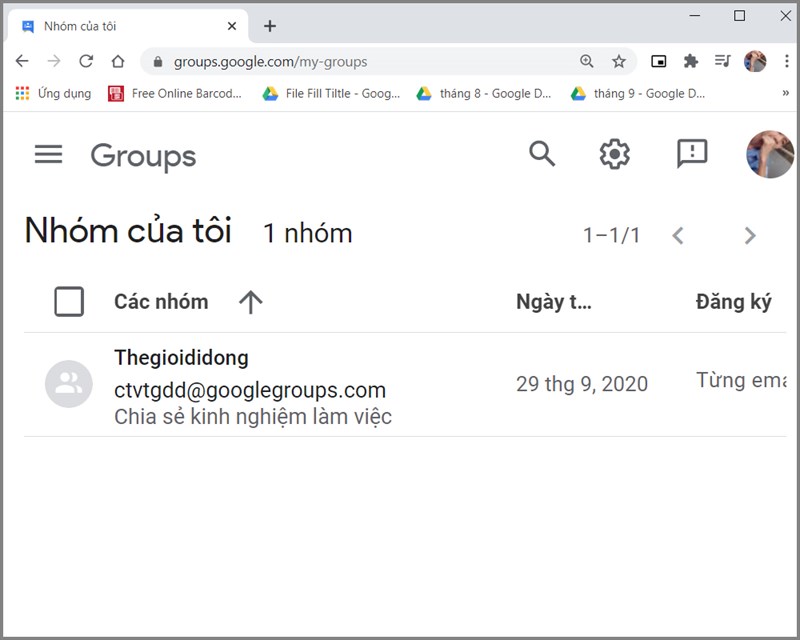
Bước 2: Nhấn biểu tượng ba chấm phía sau tên nhóm > Chọn Cài đặt nhóm.
Bước 3: Tại đây, bạn có thể sửa thông tin: tên nhóm, mô tả và các tùy chọn đặt các quyền riêng tư > Nhấn Lưu thay đổi.
Bước 4: Nếu muốn xóa nhóm, trong Cài đặt nhóm bạn hãy kéo xuống cuối và chọn Xóa nhóm.
Nhấn OK để xác nhận Xóa.
Trên đây là bài viết hướng dẫn bạn cách tạo và sử dụng Google Group làm việc nhóm hiệu quả. Hy vọng bài viết sẽ có ích với bạn. Chúc các bạn thành công!
