


Việc để chuông báo đôi lúc gây phiền khi bạn cần tập trung làm việc. Bài viết sau sẽ giúp bạn chủ động tắt và bật thông báo trên Facebook qua điện thoại và máy tính một cách đơn giản, cùng theo dõi ngay nhé!
1. Cách tắt âm thanh thông báo trên Facebook
- Hướng dẫn trên điện thoại
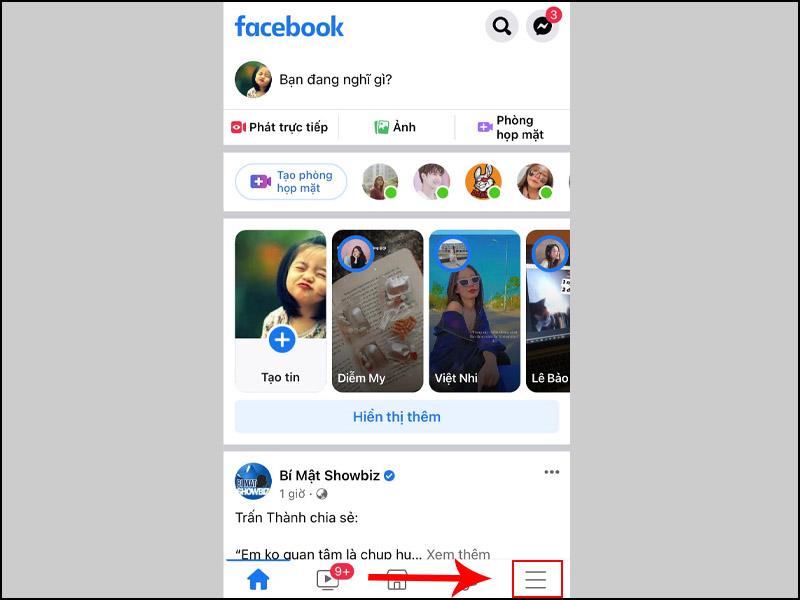
Bước 1: Nhấn vào biểu tượng menu ở dưới cùng bên phải Facebook.
Bước 2: Nhấn vào Cài đặt & quyền riêng tư > Nhấn Cài đặt.
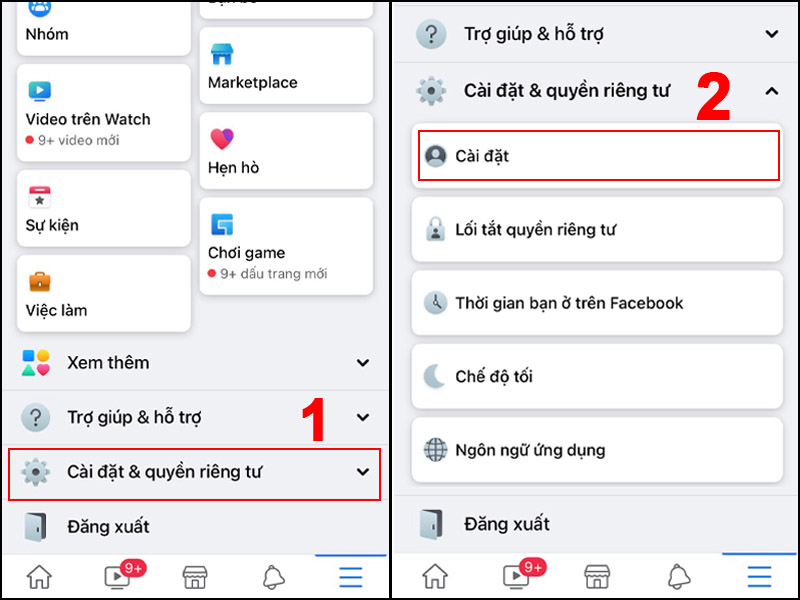 Nhấn Cài đặt.">
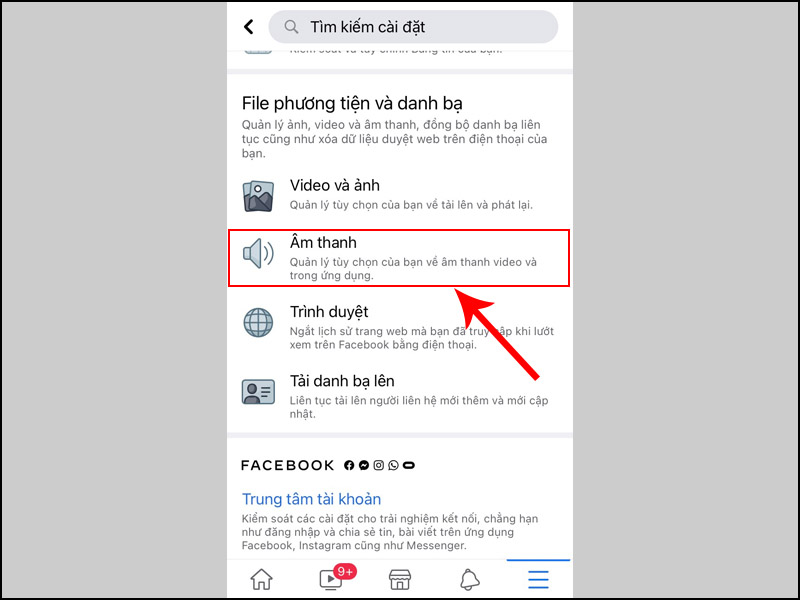
Bước 3: Nhấn vào Âm thanh trong mục File phương tiện và danh bạ.
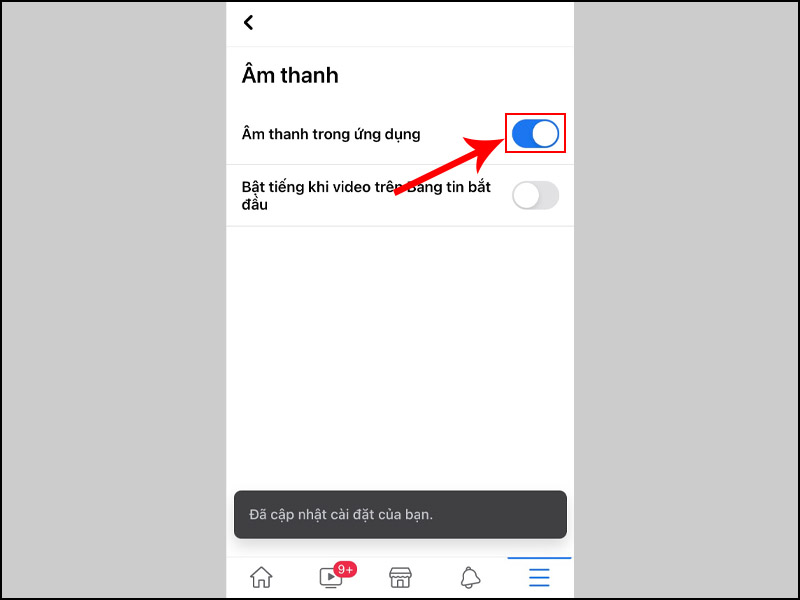
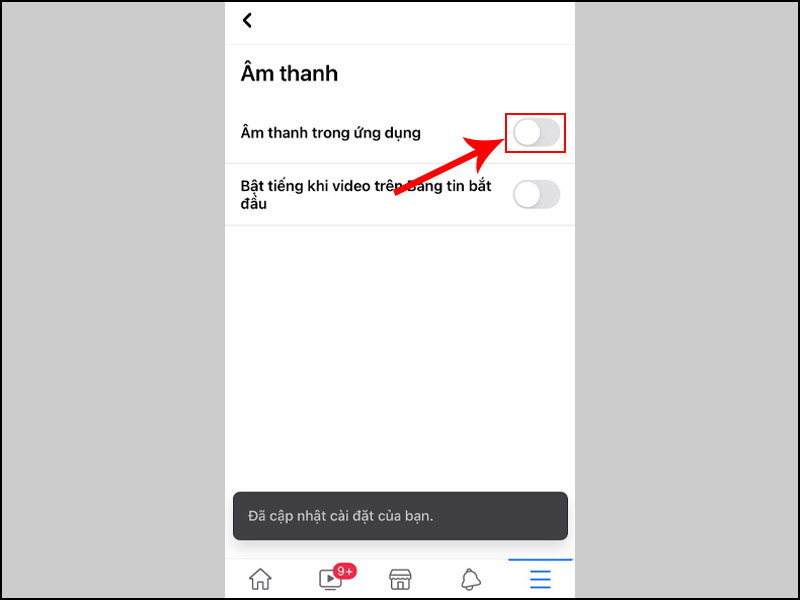
Bước 4: Tại mụcÂm thanh trong ứng dụng, kéo sang trái để tắt âm thanh thông báo.
- Hướng dẫn trên máy tính
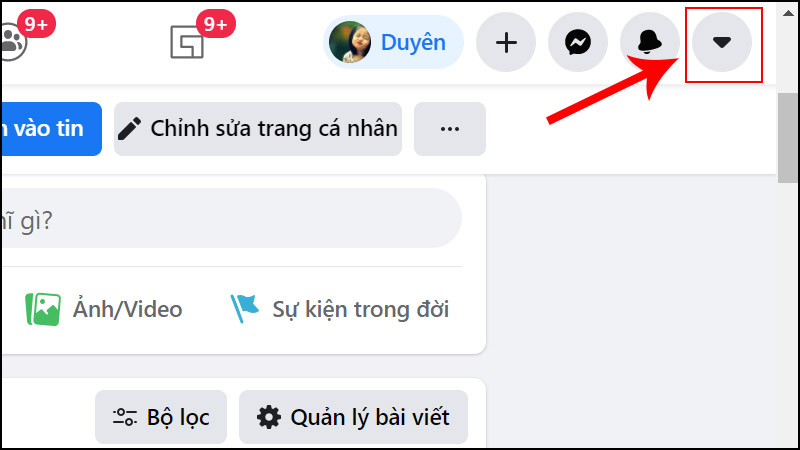
Bước 1: Nhấn vào biểu tượng mũi tên ở trên cùng bên phải Facebook.
Bước 2: Chọn Cài đặt & Quyền riêng tư > Nhấn Cài đặt.
 Nhấn Cài đặt.">
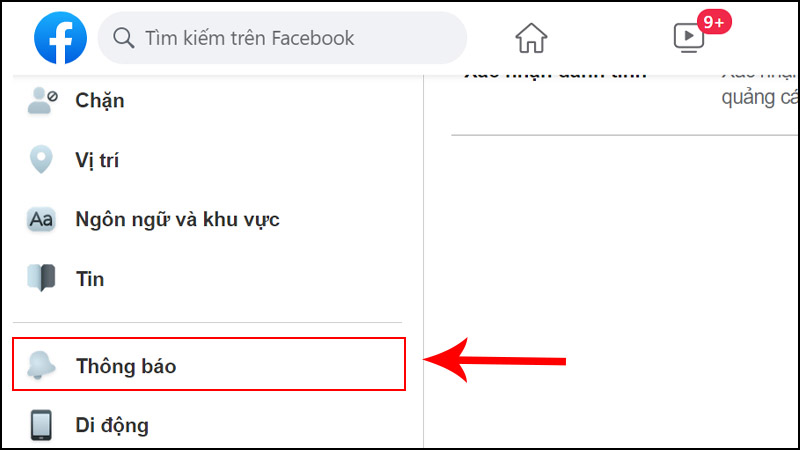
Bước 3: Nhấn vào Thông báo ở bên trái.
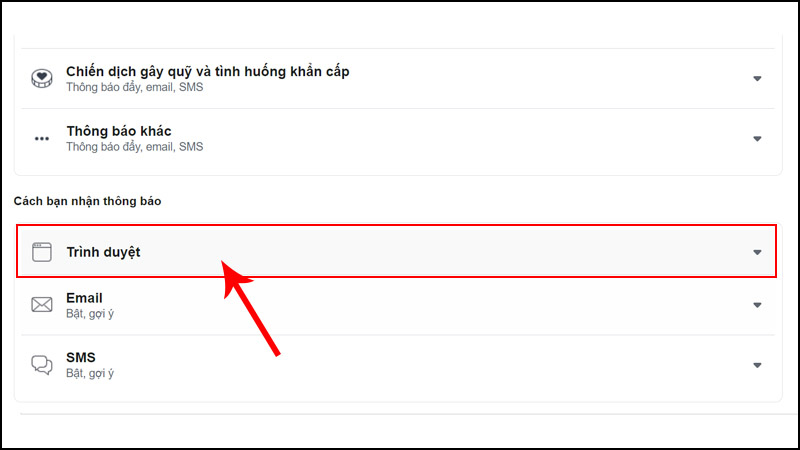
Bước 4: Cuộn xuống Cách bạn nhận thông báo > Nhấn vào Trình duyệt.
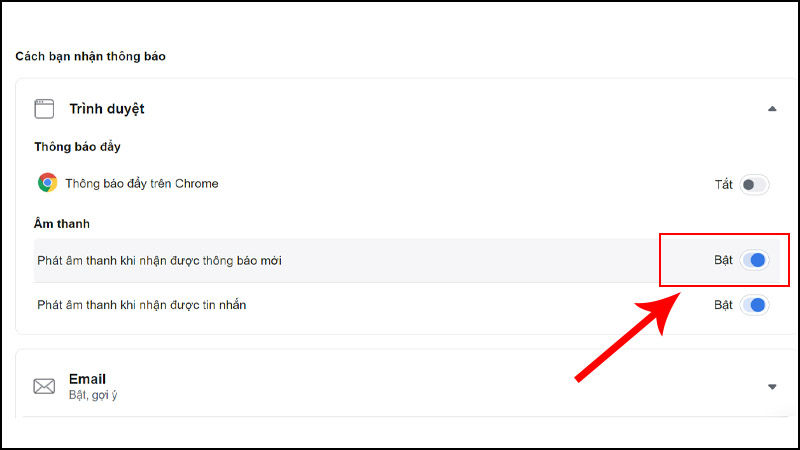
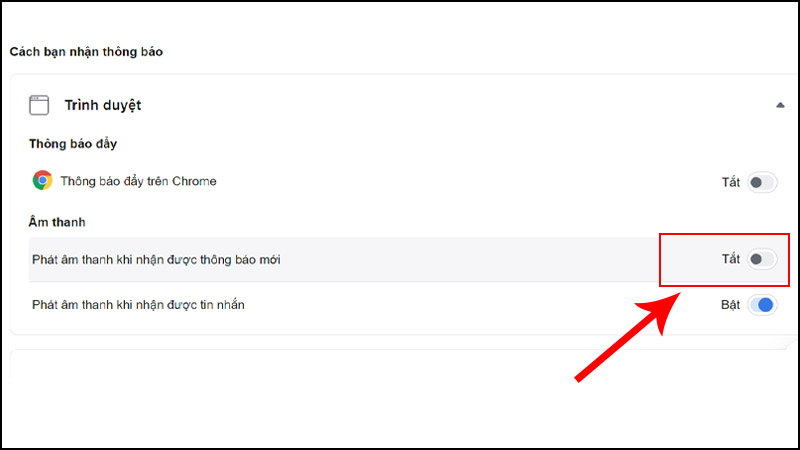
Bước 5: Bên dưới Âm thanh, chọn vào bên cạnh loại thông báo và trượt sang trái để tắt âm thanh thông báo.
2. Cách bật âm thanh thông báo trên Facebook
- Hướng dẫn trên điện thoại
Bạn thực hiện tương tự từ bước 1 đến bước 3 như hướng dẫn tắt âm.
Bước 1: Nhấn vào biểu tượng menu ở dưới cùng bên phải.
Bước 2: Nhấn vào Cài đặt & quyền riêng tư > Nhấn Cài đặt.
Bước 3: Nhấn vào Âm thanh trong mục File phương tiện và danh bạ.
Riêng bước 4: Tại mục âm thanh trong ứng dụng, kéo sang phải để bật âm thanh thông báo.
- Hướng dẫn trên máy tính
Bạn thực hiện tương tự từ bước 1 đến bước 4 như hướng dẫn tắt âm.
Bước 1: Nhấp vào biểu tượng mũi tên ở trên cùng bên phải.
Bước 2: Chọn Cài đặt & Quyền riêng tư > Nhấn Cài đặt.
Bước 3: Nhấp vào Thông báo ở bên trái.
Bước 4: Cuộn xuống Cách bạn nhận thông báo > Nhấn vào Trình duyệt.
Riêng bước 5: Chọn vào bên cạnh loại thông báo và trượt sang phải để bật âm thanh thông báo.
Vừa rồi là cách tắt, bật âm thanh thông báo trên Facebook đơn giản nhất. Chúc bạn thực hiện thành công!
