


Với các tính năng tiện ích được tích hợp sẵn, việc điều chỉnh kích thước màn hình trên iPhone trở nên dễ dàng hơn bao giờ hết. Trong bài viết này, Di Động Mới sẽ cùng bạn khám phá cách phóng to, thu nhỏ màn hình iPhone nhanh chóng và đơn giản nhé!
1. Như thế nào là iPhone bị phóng to màn hình khoá?
Tình trạng iPhone bị phóng to thường xuất hiện trên các dòng điện thoại iOS hỗ trợ chức năng thu phóng màn hình, bao gồm từ iPhone 6s/6s Plus đến iPhone 14/14 Pro/14 Pro Max. Nguyên nhân dẫn đến tình trạng này là tính năng thu phóng màn hình trên iPhone đang được kích hoạt.
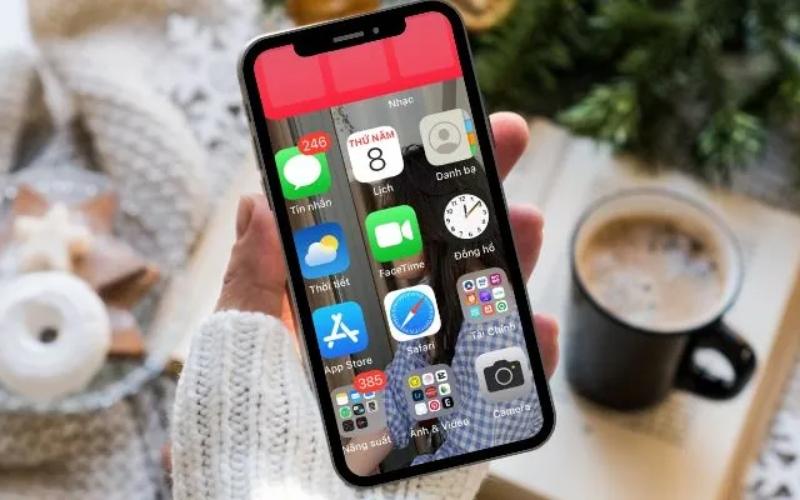 Tình trạng iPhone bị phóng to màn hình
2. Nguyên nhân khiến màn hình iPhone bị phóng to
Dưới đây là một số nguyên nhân dẫn đến tình trạng màn hình iPhone bị phóng to:
-
Người dùng vô tình kích hoạt tính năng phóng to màn hình trong quá trình sử dụng iPhone.
-
Xảy ra xung đột phần mềm trên iPhone, dẫn đến tính năng phóng to màn hình tự động được kích hoạt.
 Người dùng vô tình kích hoạt tính năng phóng to màn hình
3. Lợi ích khi phóng to, thu nhỏ
-
Việc điều chỉnh kích thước hiển thị iPhone giúp người dùng dễ dàng quan sát nội dung trên màn hình.
-
Phóng to màn hình iPhone phù hợp cho những người lớn tuổi.
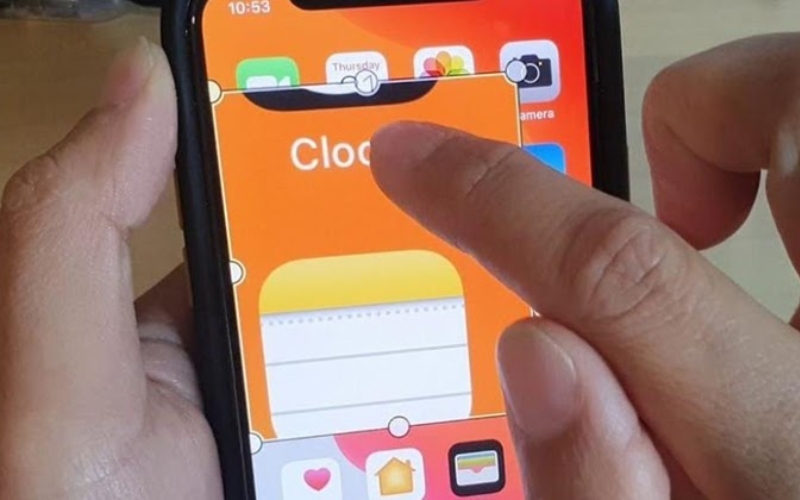 Phóng to màn hình iPhone phù hợp cho những người lớn tuổi
4. Cách thu nhỏ, phóng to màn hình iPhone
4.1. Tắt tính năng thu phóng màn hình
Bước 1: Truy cập vào Cài đặt, chọn Trợ năng.
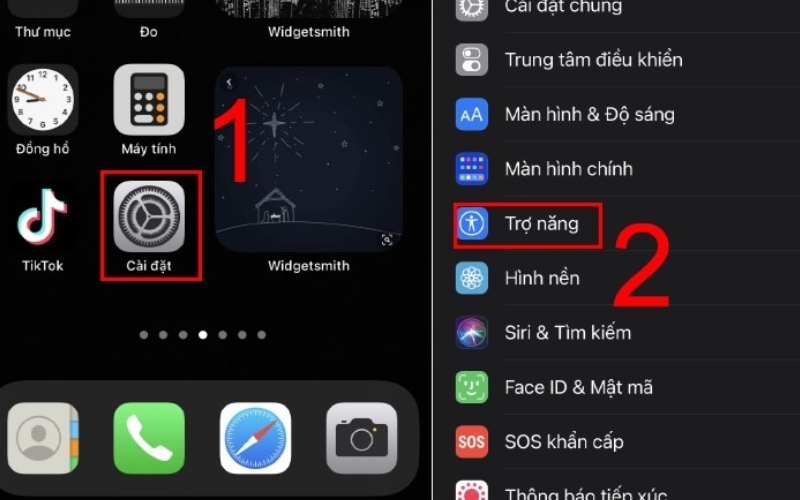 Vào Cài đặt, chọn Trợ năng
Bước 2: Tại đây, bạn tìm đến mục Thu phóng, gạt tính năng này sang trái là xong.
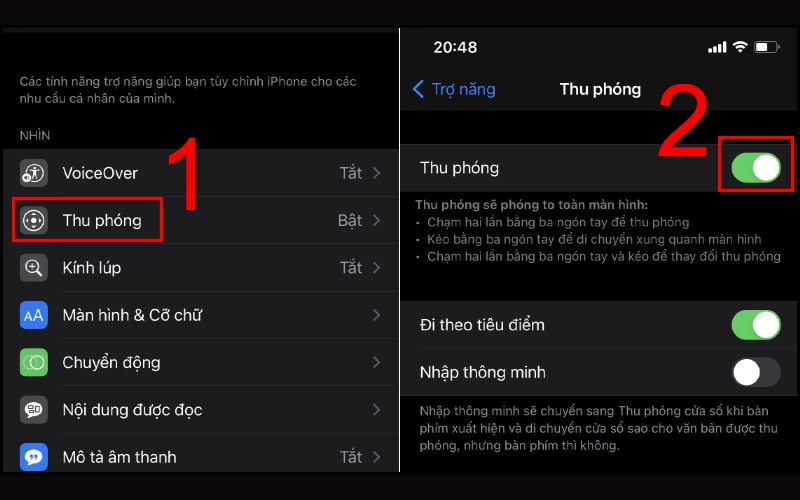 Tắt tính năng Thu phóng
4.2. Thiết lập màn hình iPhone tiêu chuẩn
Bước 1: Truy cập ứng dụng Cài đặt, tìm đến mục Màn hình và độ sáng.
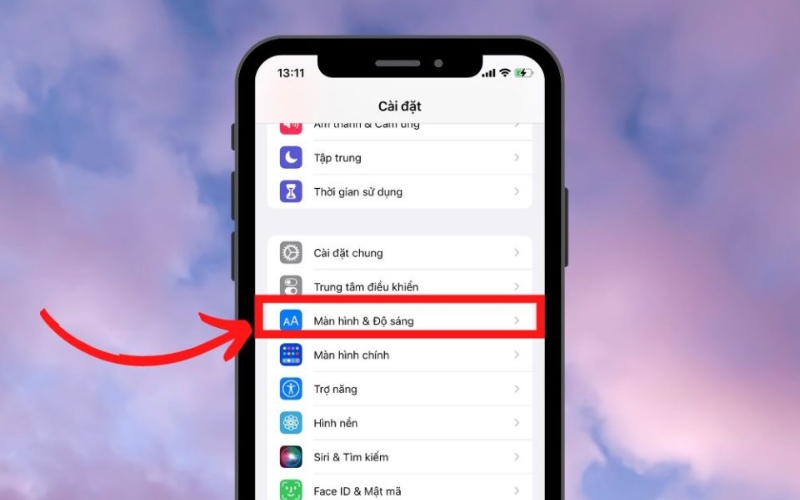 Chọn Màn hình và độ sáng
Bước 2: Nhấp vào Xem, sau đó chọn Tiêu chuẩn là màn hình sẽ quay về trạng thái ban đầu.
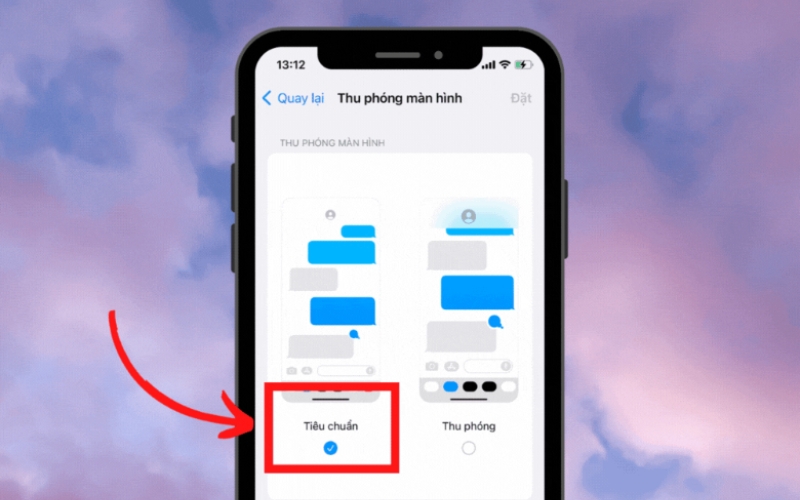 Chọn Tiêu chuẩn để màn hình quay về ban đầu
4.3. Chỉnh màn hình bằng 3 ngón tay
Bước 1: Sử dụng 3 ngón tay để chạm lên màn hình hai lần liên tiếp.
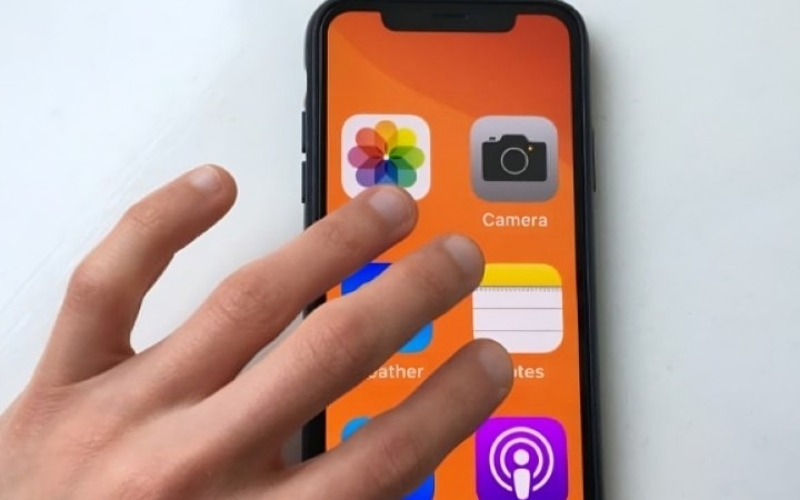 Chạm 3 ngón tay lên màn hình
Bước 2: Sau khi thực hiện thao tác chạm, màn hình sẽ hiển thị bảng điều khiển kích thước màn hình. Tại đây, bạn chỉ cần chọn mục Thu nhỏ màn hình là xong.
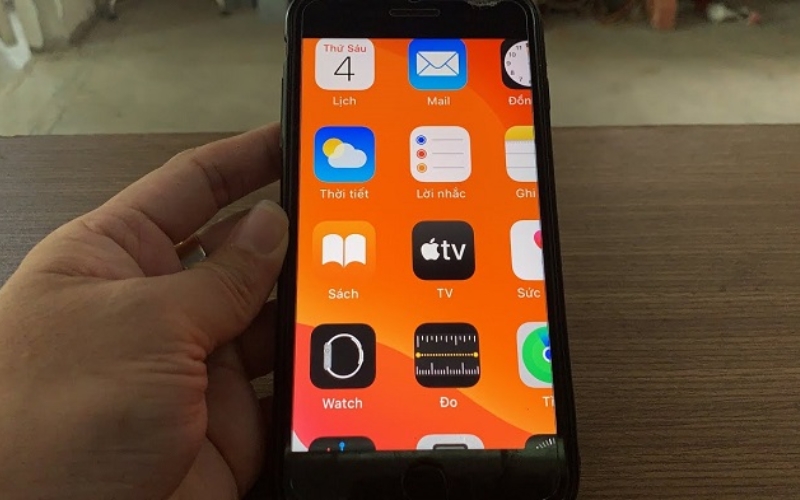 Màn hình sau khi được phóng to
4.4. Khởi động lại iPhone bị phóng to màn hình
Khởi động lại iPhone là cách mà nhiều người dùng áp dụng khi sửa lỗi màn hình iPhone bị phóng to. Đôi khi trong quá trình sử dụng, bạn có thể thực hiện nhầm thao tác hoặc gặp phần mềm xung đột, dẫn đến tình trạng bị phóng to màn hình.
Để khắc phục, bạn có thể khởi động lại iPhone bằng cách vào mục Cài đặt, chọn Cài đặt chung và nhấp Tắt máy.
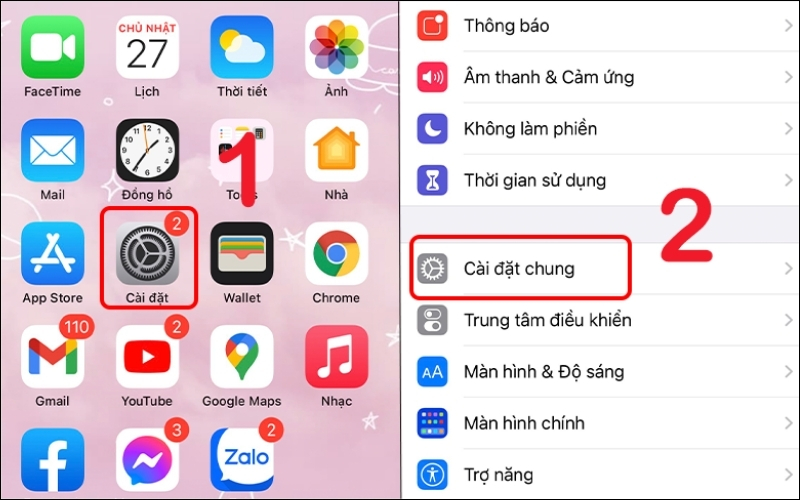 Vào Cài đặt chọn Cài đặt chung
4.5. Restore iPhone qua iTunes
Để khắc phục tình trạng màn hình iPhone bị phóng to, một phương pháp tiếp theo là khôi phục cài đặt gốc (Restore). Bạn có thể thực hiện việc này bằng cách sử dụng iTunes kết nối với máy tính và đưa thiết bị của mình vào chế độ DFU. Tuy nhiên, trước khi tiến hành, bạn cần sao lưu dữ liệu để đảm bảo không mất dữ liệu cá nhân.
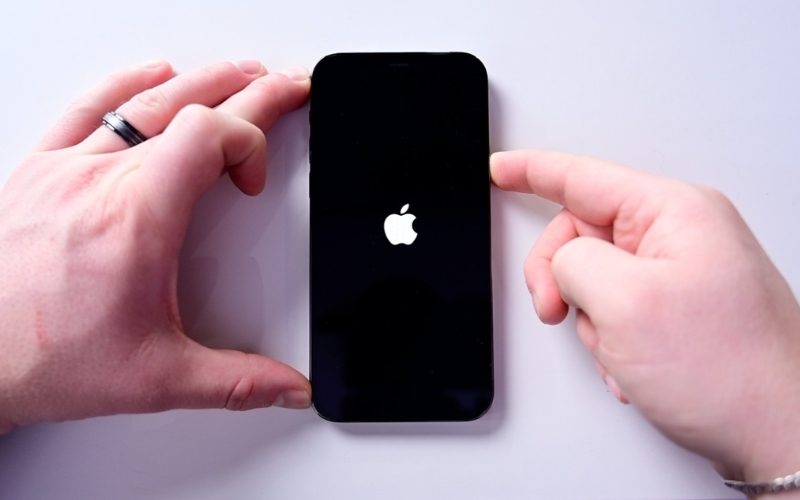 Khôi phục cài đặt gốc cho iPhone
4.6. Mang iPhone đi sửa chữa
Sau khi đã thử qua các cách được đề xuất để thu nhỏ màn hình iPhone trở lại kích thước ban đầu mà vẫn không thành công, bạn nên mang thiết bị của mình đến cửa hàng uy tín để sửa chữa.
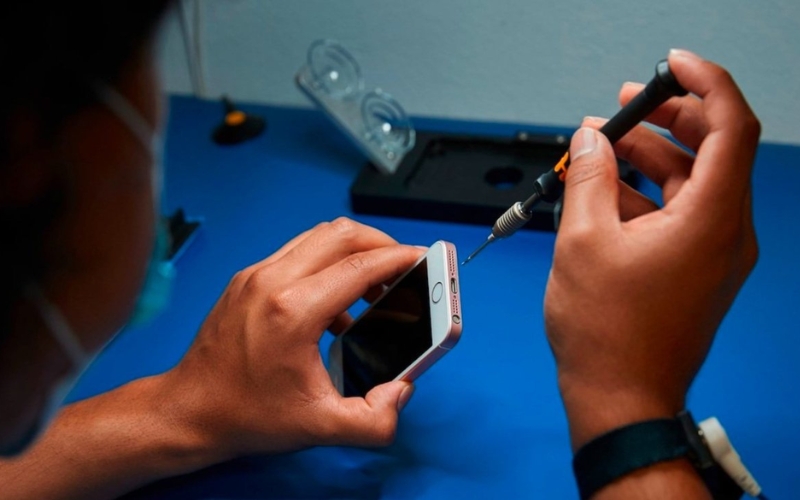 Mang iPhone đi sửa chữa ở cửa hàng uy tín
5. Thiết lập và sử dụng thu phóng trên iPhone
5.1. Thiết lập thu phóng
Bước 1: Truy cập vào Cài đặt, chọn mục Trợ năng.
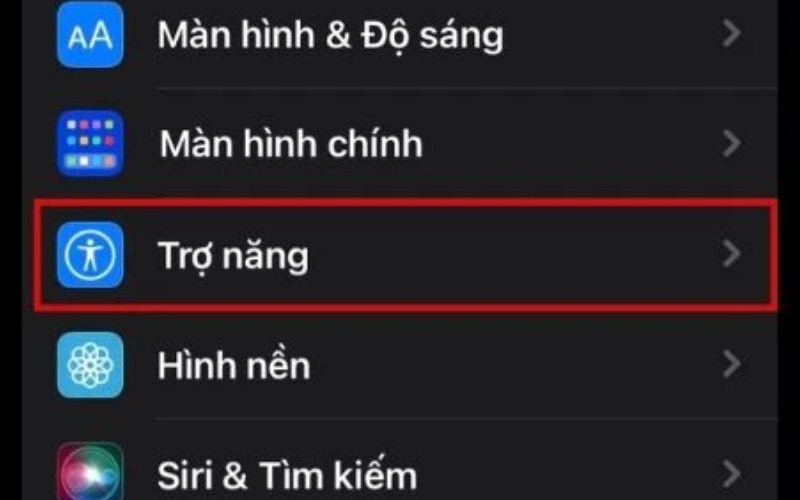 Chọn Trợ năng trong mục Cài đặt
Bước 2: Nhấp vào Thu phóng, sau đó bật tính năng này lên.
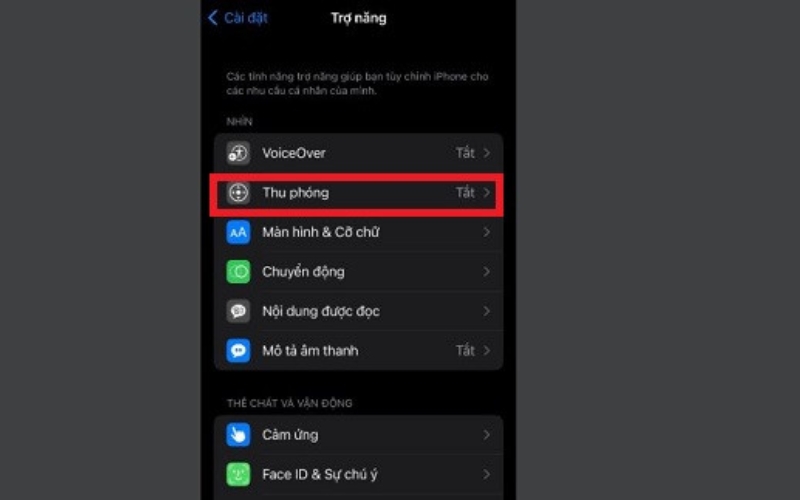 Chọn Thu phóng trong Trợ năng
5.2. Sử dụng thu phóng
Để kích hoạt chế độ Thu phóng trên iPhone, bạn có thể chạm hai lần vào màn hình bằng ngón tay hoặc sử dụng Phím tắt trợ năng.
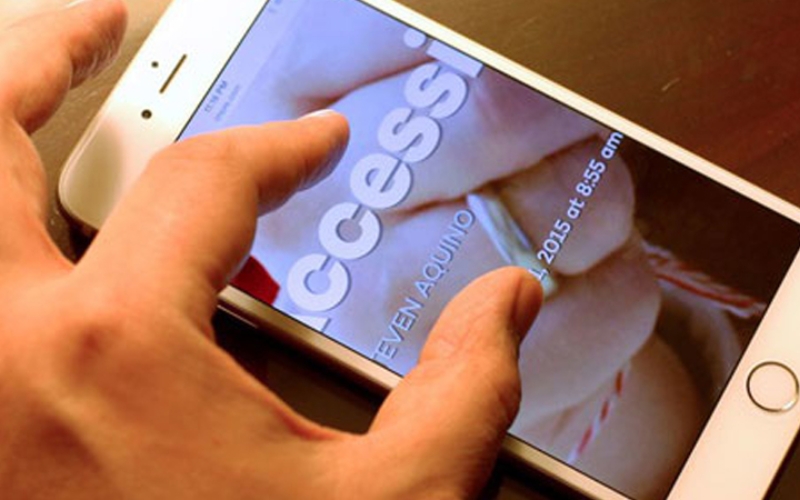 Dùng ngón tay để phóng to màn hình
Trên đây là các cách phóng to, thu nhỏ màn hình iPhone đơn giản và nhanh chóng. Hy vọng đã cung cấp cho bạn thông tin hữu ích. Nếu có bất kỳ thắc mắc gì, hãy liên hệ ngay với chúng tôi qua website didongmoi.com.vn hoặc qua hotline 1900.0220 để được hỗ trợ nhanh nhất.
Xem thêm:
- Cách khắc phục iPhone không đổ chuông khi có cuộc gọi đến
- Cách ẩn ứng dụng trên iPhone iOS 14 trở lên đơn giản, mới cập nhật
- Cách khắc phục iPhone không kết nối Wifi cực hiệu quả
