


Tham khảo ngay sạc dự phòng giá giảm SHOCK nhất:
Bạn đã đặt chân vào "vũ trụ" học ngoại ngữ Duolingo đã lâu và giờ đây muốn xoá tài khoản nhưng không biết cách thực hiện? Vậy thì hãy khám phá ngay bài viết bên dưới để biết ngay từ A-Z các bước xoá tài khoản Duolingo và những lưu ý quan trọng nhé!
Cách xoá tài khoản Duolingo cực đơn giản ngay trên PC
I. Lưu ý khi xoá tài khoản Duolingo
Khi quyết định tiến hành xoá tài khoản Duolingo, đồng nghĩa với việc toàn bộ điểm kinh nghiệm, quá trình học, ... sẽ bị xoá sạch. Do vậy, sau khi nhấp chọn xoá tài Khoản Duolingo, ứng dụng cho phép bạn có 7 ngày để cân nhắc và xem xét lại quyết định của mình. Trong trường hợp bạn đổi ý, bạn hoàn toàn có thể khôi phục toàn bộ dữ liệu cá nhân của mình.
Ngược lại, nếu bạn không thay đổi quyết định sau 7 ngày, Duolingo sẽ tiếp tục thực hiện quá trình xoá tài khoản và hành động này không thể hoàn tác. Sau khi tiến trình thực hiện hoàn tất, Duolingo sẽ gửi thông báo đến cho người dùng.
II. Cách xoá tài khoản Duolingo trên PC
1. Hướng dẫn nhanh
Đăng nhập vào Duolingo theo đường liên kết: duolingo.com > Nhấp chọn Xem thêm -> Nhấp chọn Cài đặt -> Nhấp chọn Xoá tài khoản của tôi -> Nhấp chọn Xoá dữ liệu cá nhân -> Truy cập vào Email và nhấp vào đường liên kết Duolingo gửi về để đồng ý xoá dữ liệu cá nhân -> Hoàn tất!
2. Hướng dẫn chi tiết
Bước 1: Để đăng nhập vào Duolingo trên máy tính bàn hoặc laptop, bạn hãy truy cập vào đường liên kết (link): duolingo.com
Bước 2: Tại giao diện Duolingo -> Nhấp chọn Xem Thêm -> Tiếp tục nhấp chọn Cài đặt
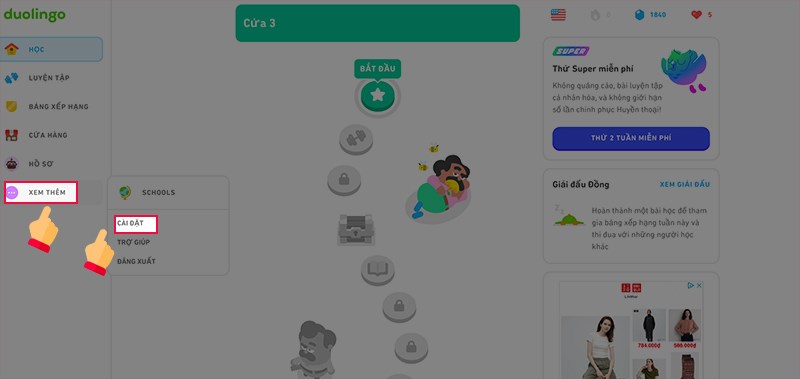
Nhấp chọn Cài Đặt
Bước 3: Nhấp chọn Xoá tài khoản của tôi
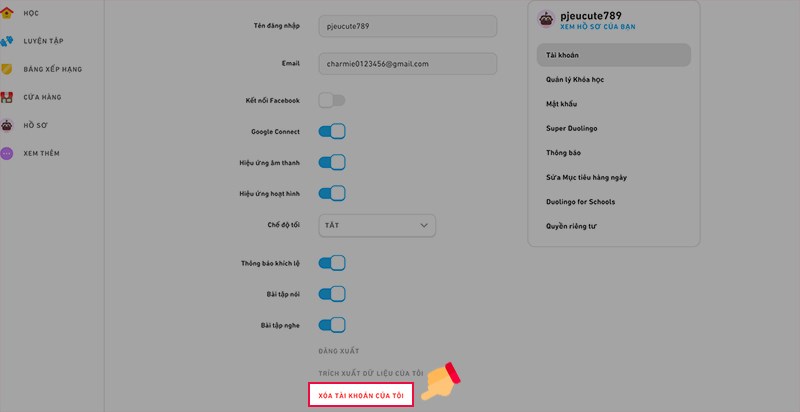
Nhấp chọn xoá tài khoản của tôi
Bước 4: Lúc này Duolingo hiển thị thông báo lấy dữ liệu cá nhân & xoá dữ liệu cá nhân -> Nhấp chọn xoá dữ liệu cá nhân để tiếp tục xoá tài khoản Duolingo
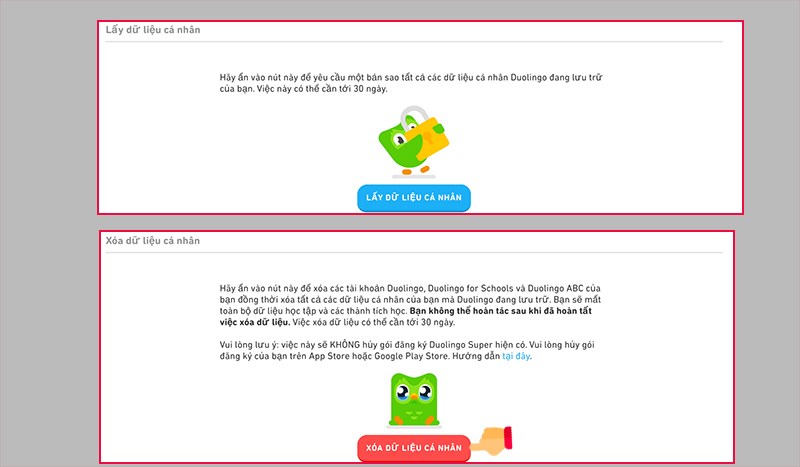
Nhấp chọn xoá dữ liệu cá nhân
Bước 5: Sau khi nhấp chọn xoá dữ liệu -> Duolingo sẽ gửi bạn một email chính thức để xác nhận lần thứ 2 rằng liệu bạn có muốn xoá tài khoản hay không -> Nhấp chọn đường link (liên kết) như hình ảnh bên dưới -> Duolingo sẽ tiến hành xoá dữ liệu cá nhân của bạn trong vòng 23 ngày -> Hoàn tất!
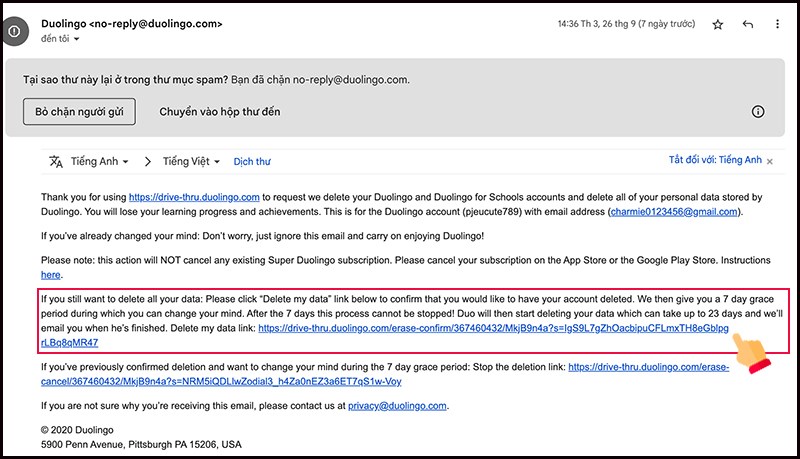
Nhấp chọn đường liên kết để xoá tài khoản
Một số mẫu điện thoại học Duolingo mượt mà nhất đang kinh doanh tại Thế Giới Di Động:
Hy vọng thông qua bài viết trên, bạn đã biết cách xoá tài khoản Duolingo cực đơn giản ngay trên PC. Đừng quên để lại bình luận nếu bạn có thắc mắc nhé. Cảm ơn bạn đã theo dõi bài viết!
