


Bạn có 1 biểu mẫu. Và bạn cần phải gộp nhiều ô thành 1 ô trong Excel để có thể kẻ theo đúng biểu mẫu đó. Bài viết này Kế toán tin học Đức Minh sẽ hướng dẫn bạn cách gộp ô trong Excel vô cùng nhanh và đơn giản với các phiên bản Office khác nhau nhé!
Giả sử, trước khi gộp ô, biểu mẫu của bạn sẽ như thế này:
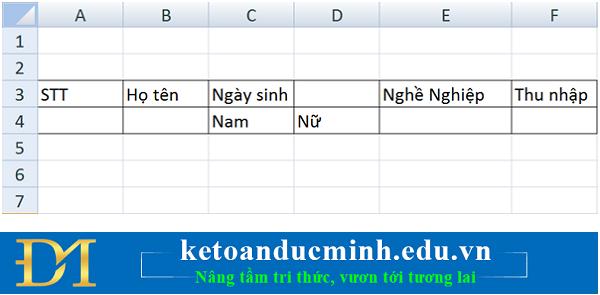
Và đây là biểu mẫu sau khi gộp ô:

1. Cách gộp ô trong Excel 2003
a. Cách 1 .Gộp ô sử dụng tính năng Format Cells trong Excel 2003
Bước 1: Bạn nhấp giữ phím Shift, sau đó nhấp chuột trái lần lượt vào các ô cần gộp:

Bước 2: Nhấp chuột phải vào khu vực đang chọn sau đó Chọn Format Cells

Bước 3: Trong cửa sổ Format Cells, chọn Alignment (mục 1). Trong phần Horizontal và Vertical, chọn Center (mục 2 và mục 3) để hiển thị nội dung vào giữa ô. Sau đó đánh dấu chọn vào mục Merge cells (mục 4), Nhấn OK (mục 5) để hoàn tất quá trình gộp ô trong Excel 2003.

Bước 4: Và đây là ô sau khi gộp:

Thực hiện tương tự thao tác gộp ô trên các cột: Họ tên, Ngày sinh, Nghề nghiệp, Thu nhập, bạn sẽ thu được kết quả như trong hình sau đây nhé!

b. Cách 2 : Gộp nhanh ô trong Excel 2003 bằng cách hiển thị tính năng Merge Cells trên Menu
Bước 1: Nếu bạn chưa kéo tính năng Merge Cells lên thanh Menu, bạn cần nhấp chuột phải vào 1 vị trí trống bất kỳ trên thanh Menu (mục 1) sau đó Chọn Customize (mục 2):

Bước 2: Bạn chọn thẻ Commands (mục 1) , Chọn Format (mục 2). Tìm đến tính năng Merge Cells (mục 3), sau đó nhấp giữ chuột trái vào Merge Cells:

Bước 3: Di chuyển chuột lên phía thanh Menu, sau đó chọn vị trí cần đặt tính năng Merge Cells. Khi chọn được vị trí trên thanh Menu, bạn nhả chuột trái ra.

Bước 4: Sau khi đã kéo xong tính năng Merge Cells ra thanh Menu, bạn nhấp giữ phím Shift, sau đó nhấp chuột trái lần lượt vào các ô cần gộp:

Bước 5: Nhấp chuột vào biểu tượng Merge Cells phía trên thanh Menu (mục 1), nơi mà bạn vừa chọn đặt tính năng Merge Cells ở Bước 3. Kết quả là các ô bạn chọn ở Bước 4 sẽ gộp lại thành 1 ô như mục 2:

Lưu ý:
Các lần sau, bạn chỉ cần lựa chọn các ô cần gộp, sau đó nhấp chuột trái vào biểu tượng tính năng Merge Cells ở trên thanh Menu mà không cần phải thực hiện thao tác kéo tính năng Merge Cells lên thanh Menu nữa.
2. Cách gộp ô trong Excel 2007
Bước 1: Bạn nhấp giữ phím Shift, sau đó nhấp chuột trái lần lượt vào các ô cần gộp:

Bạn thực hiện thao tác gộp ô trong Excel 2007 tương tự như thao tác gộp ô trong Excel 2003.
Bước 2: Tiếp đó, bạn nhấp chuột vào thẻ Home (mục 1), Chọn Merge & Center (mục 2):

Bước 3: Sau khi thực hiện xong Bước 2, 2 ô được chọn ở Bước 1 sẽ được gộp thành 1 ô như hình dưới:
Bước 4: Thực hiện tương tự với các ô Họ tên, Ngày sinh, Nghề nghiệp, Thu nhập, bạn cũng sẽ thu được kết quả:
Vậy là bạn đã gộp nhiều ô thành 1 ô trong Excel một cách thành công mà vô cùng đơn giản và nhanh gọn.
Bạn đọc có thể tham khảo thêm các bài viết có liên quan
>>> Cách ẩn và hiện các dòng/ cột trong Excel vô cùng đơn giản.
>>> Cách tách họ và tên trong excel không phải ai cũng biết
>>> Hướng dẫn “Lọc tự động và Lọc chi tiết dữ liệu trong excel”
>>> Cách chuyển dữ liệu từ cột thành dòng trong excel vô cùng đơn giản
Kế toán Đức Minh chúc bạn đọc thành công!
-Huyen Babi-
- Chia sẻ
- Tweet
