


Việc thêm số trang khi làm PowerPoint sẽ giúp cho người thuyết trình và người nghe thuyết trình dễ dàng theo dõi hơn. Hãy cùng Thế Giới Di Động tìm hiểu cách đánh số trang trong PowerPoint cực kỳ đơn giản nhé!

I. Lợi ích
- Giúp người dùng quản lý bản trình bài dễ dàng
- Giúp người nghe thuyết trình dễ dàng theo dõi hơn

Săn ngay phụ kiện công nghệ thanh lý giảm 50%++ chỉ có tại Thế Giới Di Động
II. Cách đánh số trang trong PowerPoint cho tất cả slide
1. Hướng dẫn nhanh
Mở ứng dụng PowerPoint > Chọn Insert > Chọn tiếp vào Header & Footer > Cho 1 slide hiện tại thì nhấn vào nút Apply hoặc nhấn Apply to All để áp dụng cho toàn bộ slide.
2. Hướng dẫn chi tiết
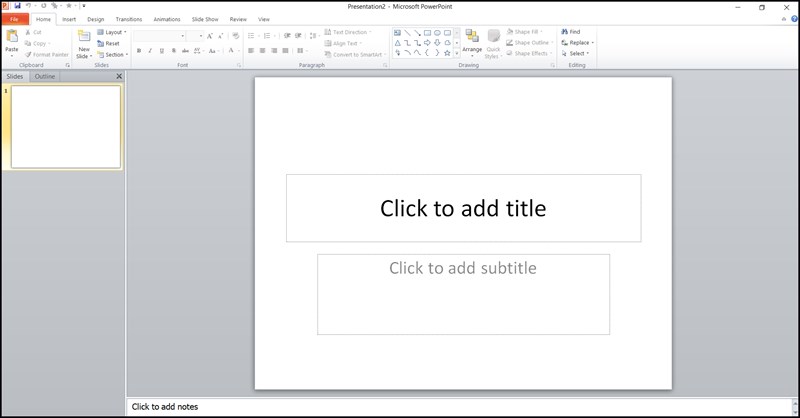
Bước 1: Mở file trình chiếu PowerPoint.
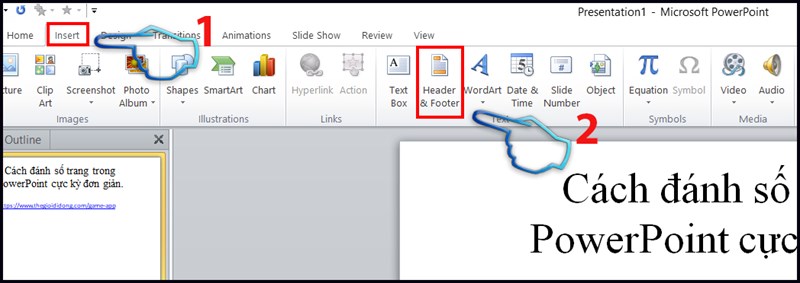
Bước 2: Nhấn vào tab Insert rồi chọn tiếp vào Header & Footer.
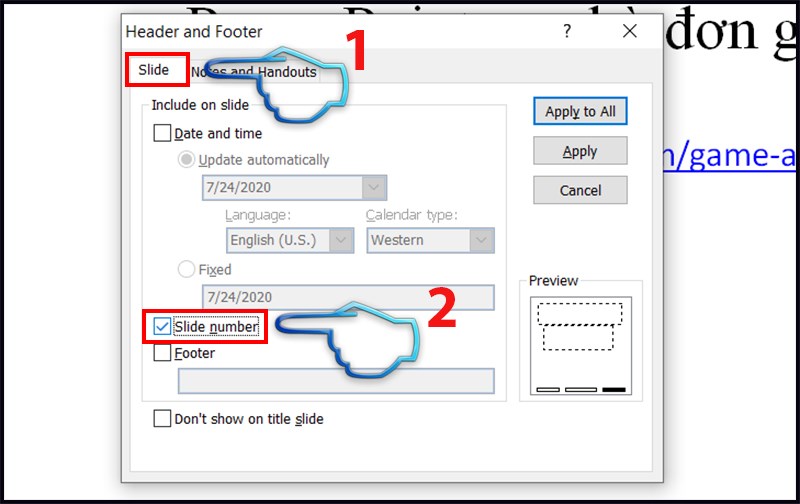
Bước 3: Hiển thị giao diện mới nhấp vào tab Slide. Tiếp đến bên dưới người dùng tích chọn vào ô Slide number để tạo số trang trên slide PowerPoint.
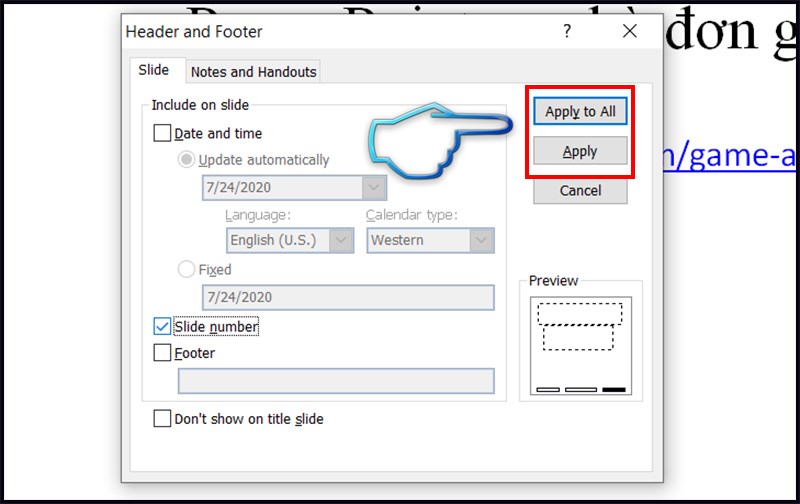
Bước 4: Nếu người dùng muốn tạo số trang chỉ cho 1 slide hiện tại thì nhấn vào nút Apply. Nếu muốn tạo số trang cho toàn bộ slide trên PowerPoint thì nhấn vào Apply to All.
Kết quả trang đầu tiên sẽ được đánh số 1 theo đúng thứ tự.

Những slide tiếp theo được đánh số thứ tự lần lượt.

Bước 5: Chỉnh sửa kích cỡ, màu sắc nếu bạn muốn.
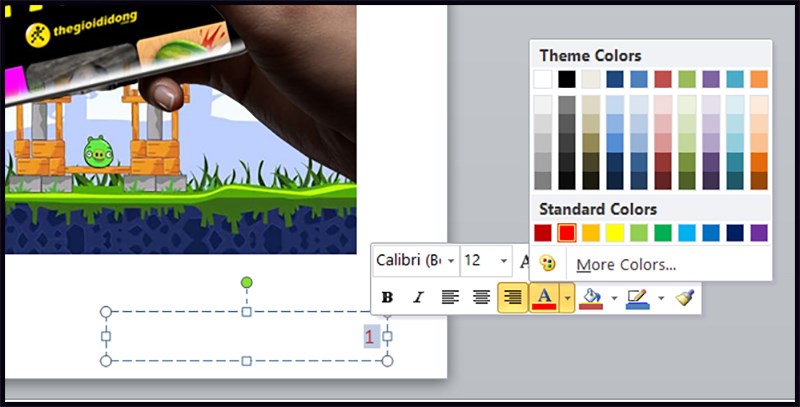
Và đây là kết quả.

III. Cách đánh số trang trong PowerPoint cho slide bất kì.
Bước 1: Chúng ta nhấn vào tab Design.

Bước 2: Chọn vào Slide size, nhấn chọn tiếp vào Custom Slide Size.
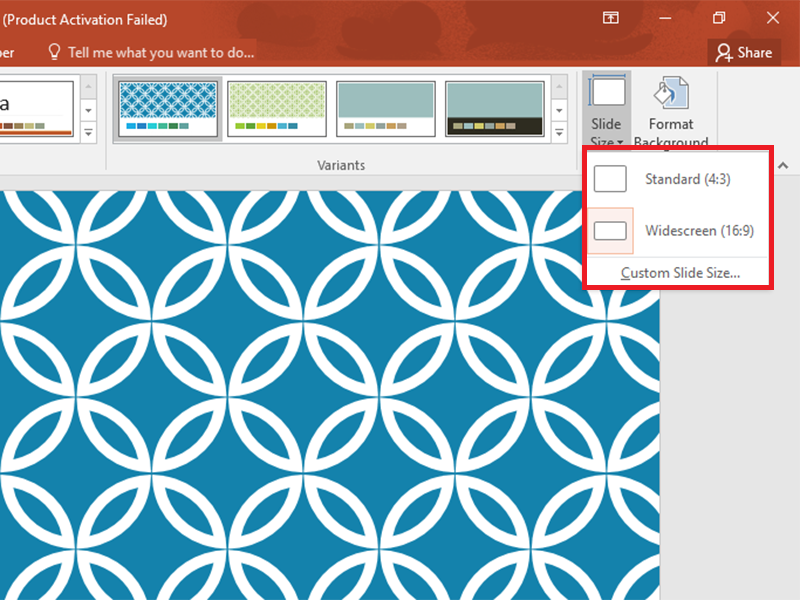
Bước 3: Hộp thoại Slide Size hiện ra để tùy chỉnh lại số trang cho slide.
Tại Number slides người dùng nhập số trang bất kỳ muốn bắt đầu mà không phải số 1, chẳng hạn chuyển sang số 3 cho slide đầu tiên. Nhấn OK để lưu lại.
-800x600.png)
Hy vọng bài viết có thể giúp ích cho bạn trong lúc sử dụng PowerPoint. Hãy để lại bình luận bên dưới bài viết nếu bạn có thắc mắc nhé!
Một số mẫu laptop xịn sò đang kinh doanh tại Thế Giới Di Động:
