


Đổi tên ảnh và video trên iPhone được không?
Dường như không có cách nào để đổi tên ảnh và video của bạn trực tiếp từ ứng dụng Ảnh trên iPhone. iPhone gán cho mỗi hình ảnh và video một tên bao gồm từ khóa “IMG”, theo sau là một số có bốn chữ số duy nhất (ví dụ: IMG_xxxx). Trong một số trường hợp, tên tệp bao gồm một bộ ký tự ngẫu nhiên, bao gồm cả số và chữ cái.
Tuy nhiên, bạn có thể đổi tên ảnh và video đã lưu bằng ứng dụng “Tệp” hoặc ứng dụng của bên thứ ba. Phía dưới đây sẽ là chi tiết các bước để đổi tên ảnh và video trên iPhone nhanh chóng.
Cách đổi tên ảnh và video trên iPhone
Dưới đây là cách đổi tên ảnh và video trên iPhone của bạn bằng ứng dụng Tệp:
Bước 1: Mở ứng dụng Ảnh trên iPhone của bạn.
Bước 2: Chọn ảnh hoặc video bạn muốn đổi tên.
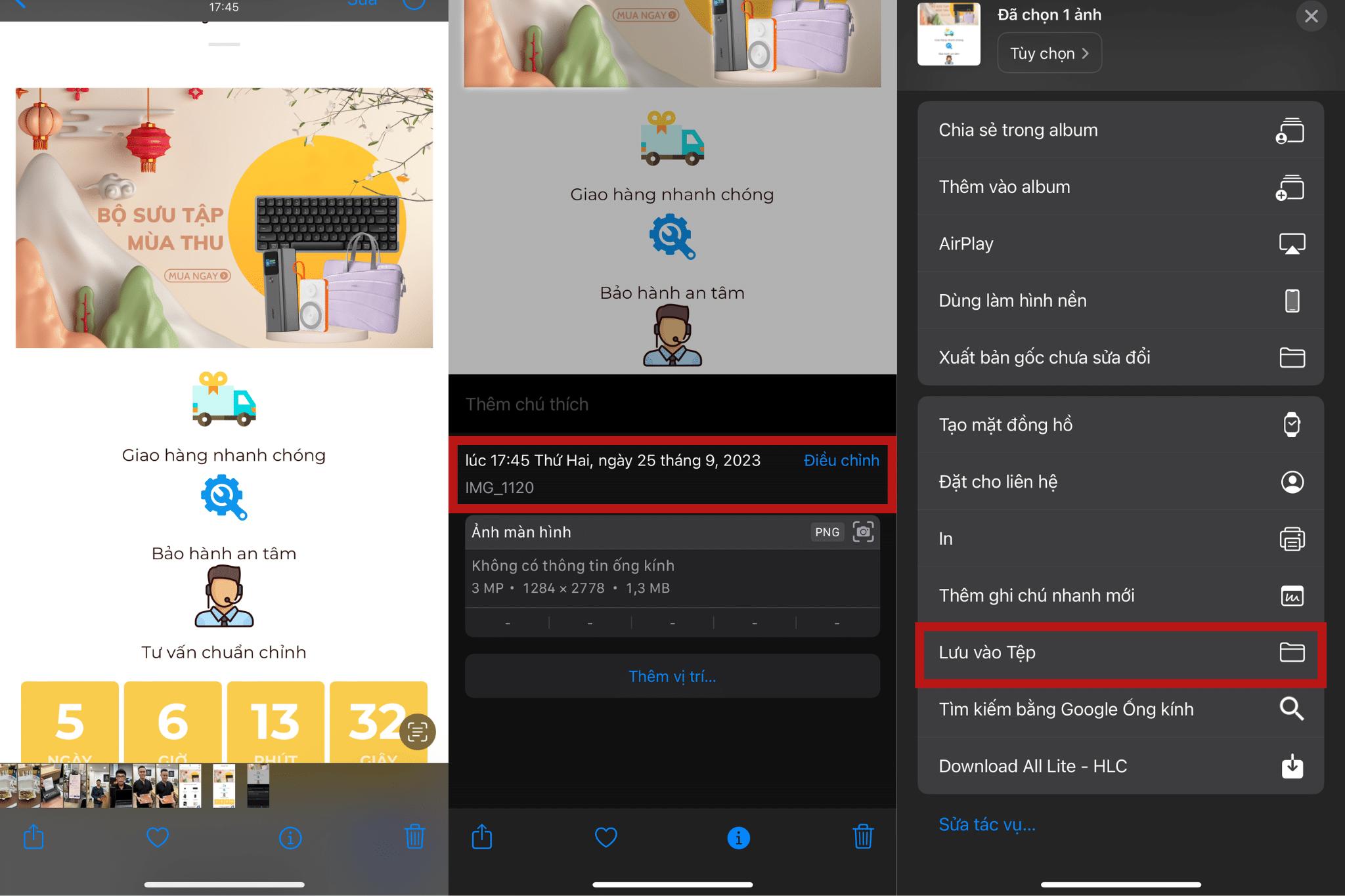
Bước 3: Nhấn vào biểu tượng Chia sẻ ở góc dưới bên trái.
Bước 4: Cuộn xuống và nhấn vào tùy chọn Lưu vào tệp.
Bước 5: Một cửa sổ mới xuất hiện. Ở cuối màn hình, bạn sẽ thấy tên hiện tại của hình ảnh. Thay đổi điều này thành bất cứ điều gì bạn mong muốn.
Bước 6: Sau khi bạn đổi tên ảnh của mình, hãy nhấn vào Lưu ở góc trên bên phải để xác nhận lựa chọn của bạn.
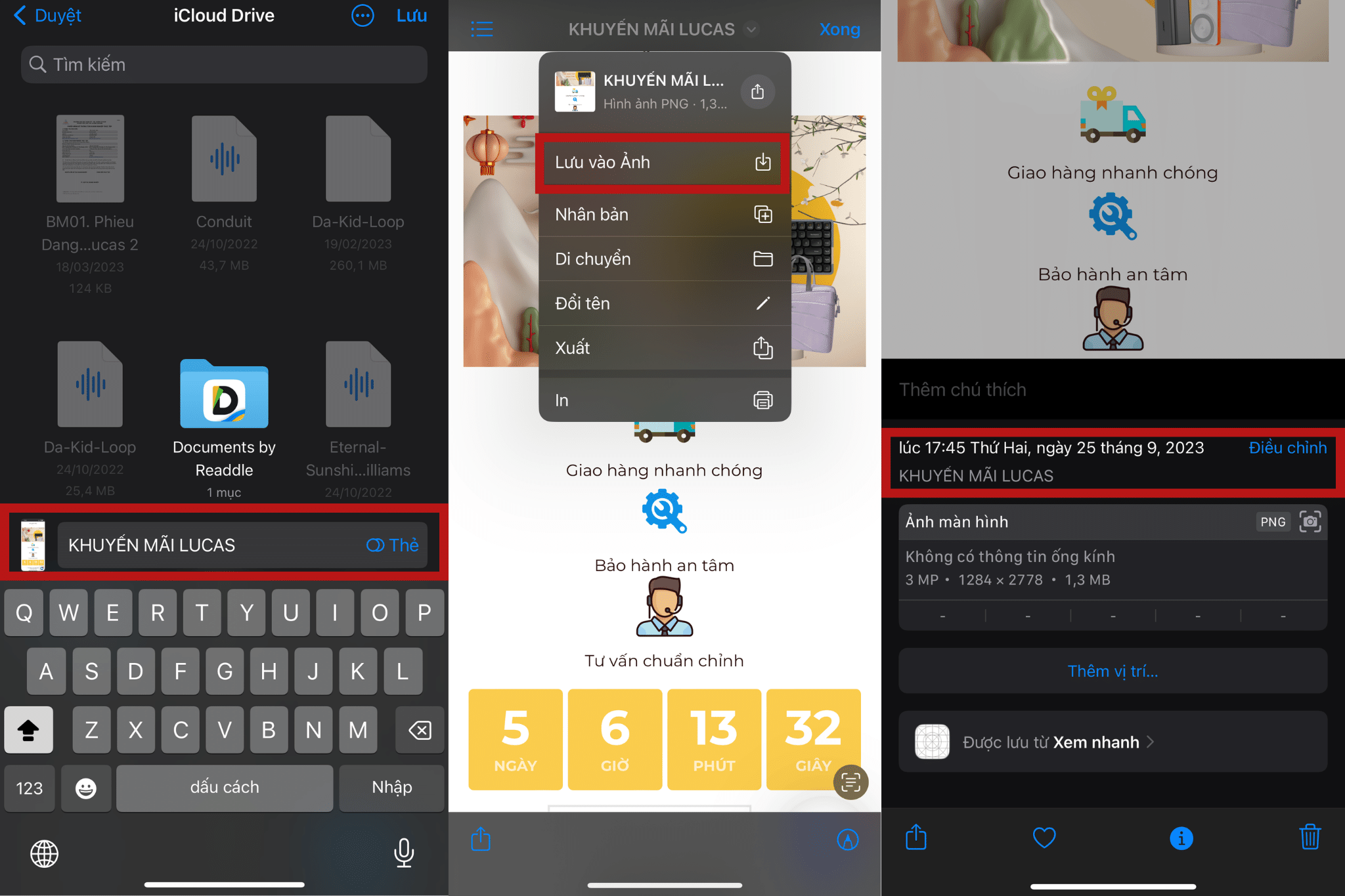
Sau khi lưu hình ảnh đã đổi tên vào ứng dụng Tệp, hãy tìm hình ảnh đó trong ứng dụng và nhấn vào tên hình ảnh ở đầu màn hình. Sau đó, nhấn vào Lưu vào Ảnh. Hình ảnh sẽ được lưu vào ứng dụng “Ảnh” với tên mới.
Sử dụng ứng dụng của bên thứ ba để đổi tên ảnh và video
Trong một số trường hợp, phương pháp trên không hoạt động tốt như mong đợi và ứng dụng Tệp vẫn có thể lưu hình ảnh đã đổi tên với tên ban đầu vào thiết bị của bạn. Điều này có thể xảy ra do trục trặc phần mềm hoặc nếu bạn đang sử dụng phiên bản iOS cũ hơn.
Vì vậy, tùy chọn tốt nhất tiếp theo là sử dụng ứng dụng của bên thứ ba cho phép bạn đổi tên ảnh của mình một cách dễ dàng. Metapho là ứng dụng iPhone tốt nhất để chỉnh sửa siêu dữ liệu cho ảnh của bạn và nó cũng cho phép bạn đổi tên ảnh một cách dễ dàng.
Bước 1: Tải xuống ứng dụng Metapho từ App Store. Sau khi tải xuống, hãy khởi chạy ứng dụng và cấp cho nó quyền truy cập vào ảnh của bạn khi được nhắc.
Bước 2: Tất cả ảnh và album ảnh của bạn từ ứng dụng Ảnh sẽ xuất hiện trong ứng dụng Metapho. Xác định vị trí và nhấn vào hình ảnh bạn muốn đổi tên.
Bước 3: Nhấn vào tên hình ảnh ở đầu màn hình và nhấn vào tùy chọn Lưu dưới dạng… xuất hiện.
Bước 4: Đổi tên hình ảnh trong cửa sổ bật lên xuất hiện và nhấn Xong.

Ứng dụng Metapho tự động lưu hình ảnh đã đổi tên trong ứng dụng Ảnh.
Tải xuống: Metapho
Kết Luận
Nếu bạn cảm thấy không thích với những cái tên chung chung như “IMG_xxxx” cho ảnh và video được lưu trữ trên iPhone. Bạn có thể sử dụng ứng dụng Tệp hoặc dựa vào các ứng dụng của bên thứ ba để đổi tên các tệp hình ảnh và video của mình. Trong bài viết này Lucas đã chia sẻ toàn bộ cách đổi tên ảnh và video trên iPhone. Hy vọng bài viết sẽ hữu ích. Nếu có bất kì thắc mắc nào hãy bình luận phía bên dưới hoặc inbox trực tiếp Lucas!!!
