


Word, Excel là 2 công cụ rất phổ biến phục vụ trong nhiều loại ngành nghề khác nhau. In màu các file word, excel như thế nào cũng được nhiều người tìm kiếm. Cùng INTIETKIEM tìm hiểu về cách in màu trong word và excel trong bài viết này nhé!
Các thông số cần nhớ trước khi học cách in màu trong word
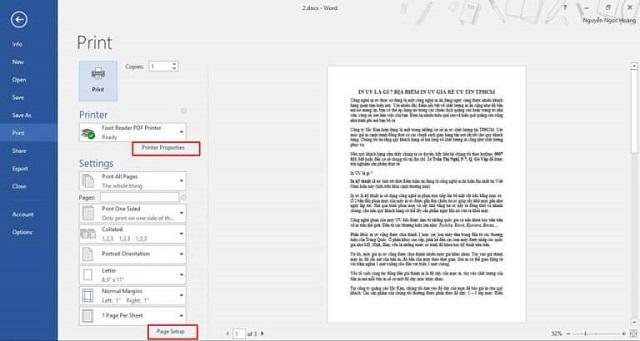
Cũng giống như thao tác in thông thường, bạn mở tài liệu Word hoặc Excel cần in màu, chọn tổ hợp phím: Ctrl + P. Hoặc vào phần tab “File” trên thanh công cụ Word, Excel, sau đó lựa chọn nút Print để bắt đầu mở lệnh in tài liệu.
Lúc này, hộp thoại xuất hiện với nhiều thông tin, thông số kĩ thuật như hình dưới đây.
- Printer properties: Chế độ in cho máy in màu. Mỗi máy và phiên bản office sẽ có một giao diện và tùy chọn khác nhau. Page setup: Thiết lập khổ giấy trước khi in. Bạn có thể căn lề, chỉnh chế độ in cho trang đầu tùy ý.
- Options: Các tính năng cần cài đặt trong chế độ in màu.
Xem thêm : Hướng dẫn cách in màu trong CAD cho bản in sắc nét nhất
Các thông số xuất hiện trong hộp thoại nhỏ
Sau khi mục Options hiện ra, sẽ có một số những thông số cài đặt như sau:
- Copyes: Chỉ số lượng bản in ra. Bạn cần in bao nhiêu bản thì điền vào đó con số tương ứng.
- Printer: Lựa chọn máy in (máy có thể in màu). Bạn cần lựa chọn đúng máy in có chức năng in màu.
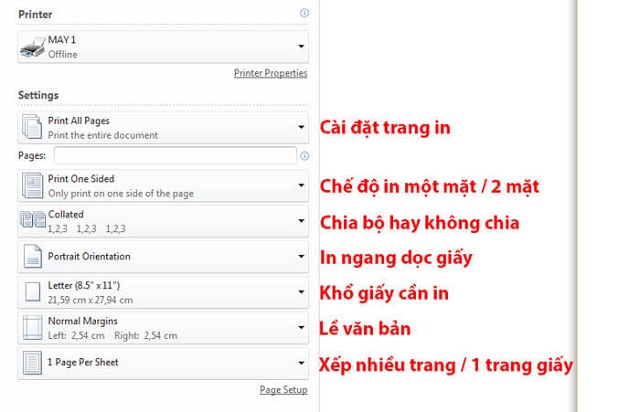
Tiếp tục tới mục settings sẽ có giao diện như hình dưới đây:
Cài đặt trang in
Tại mục này bạn cần chú ý đến các mục cần cho trang in Bạn cần in toàn bộ tập tài liệu hay chỉ cần in một số trang cụ thể. Ví dụ 1 tập tài liệu dày có một vài trang biểu đồ và bạn chỉ cần in màu 1 số trang vẽ biểu đồ thôi. Thì bạn có thể lựa chọn in riêng các trang cần in màu bằng cách điền số trang đó vào ô Pages. Lưu ý các số tách nhau bởi dấu phẩy nhé. (Ví dụ: 3, 6, 10, 11)
Chế độ in một mặt/ hai mặt
Tuỳ thuộc vào bạn cần sử dụng in một hay hai mặt giấy có thể cài đặt tại đây. Tuy nhiên, tuỳ thuộc vào loại máy mới có tính năng in 1 hay 2 mặt. Thường thì các máy đều có tính năng này. Với các máy không có tính năng này thì bạn có chọn hay không chọn cũng chỉ ra 1 loại.
Khổ giấy cần in
Bạn cần in khổ giấy có kích thước bao nhiêu? Thông thường đa số in kích thước A4.
Lề văn bản
Bạn có thể tuỳ chỉnh chế độ hiển thị văn bản trên trang giấy bằng cách tuỳ chỉnh lề văn bản tại nút Normal Margins nhé!
Xếp nhiều trang/ 1 trang giấy
Là cách in nhiều trang word hay excel trên cùng 1 tờ giấy in ra.
Nói chung tuỳ thuộc vào mục đích sử dụng để có cách tuỳ chỉnh từng thuộc tính trong phần cài đặt trước khi in. Lưu ý: các bạn có thể in nháp 1 2 tờ trước khi in cả tập tài liệu để tránh lỗi in hay lỗi tuỳ chọn cài đặt in, tránh lãng phí giấy / mực khi in tài liệu nhé. Hãy in nháp trước, nếu không gặp vấn đề gì thì có thể chọn in cả tập tài liệu.
XEM THÊM:
- Dịch vụ in hộp giấy cao cấp
- Dịch vụ in kẹp file
