


iCloud, không chỉ là nơi lưu trữ dữ liệu, mà còn là cầu nối quan trọng giúp các thiết bị Apple của bạn làm việc cùng nhau một cách liền mạch. Với MacBook, việc đăng nhập iCloud mở ra cánh cửa đến thế giới đồng bộ dữ liệu và nhiều tính năng hữu ích khác. Hãy cùng khám phá cách thực hiện nhé!
1. Hướng Dẫn Đăng Nhập iCloud Trên MacBook
Bước 1: Bắt đầu bằng cách click vào biểu tượng Apple trên thanh Menu Bar, sau đó chọn “System Preferences” (Tùy Chọn Hệ Thống).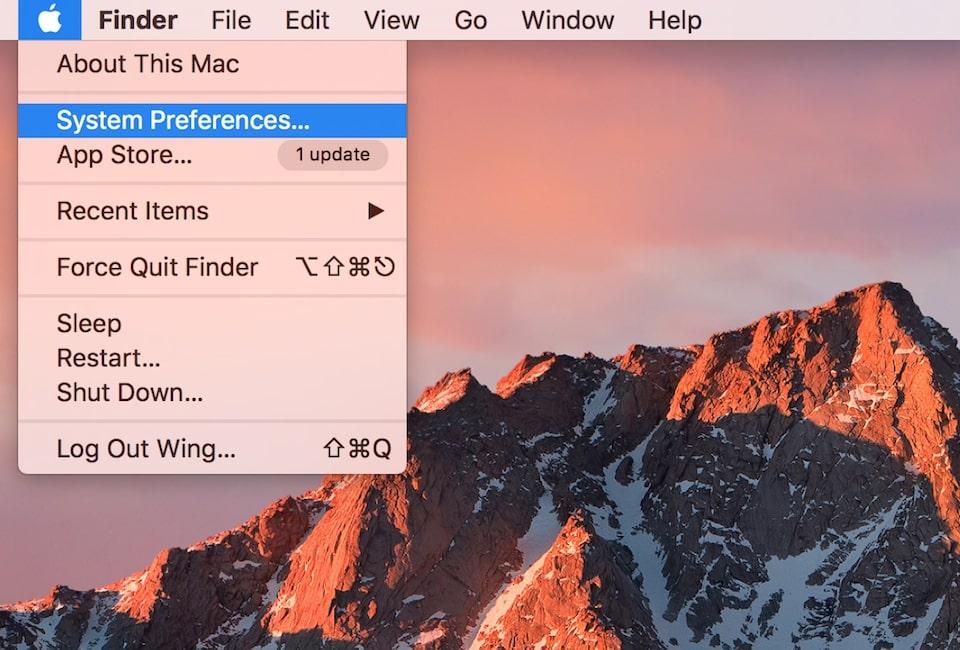
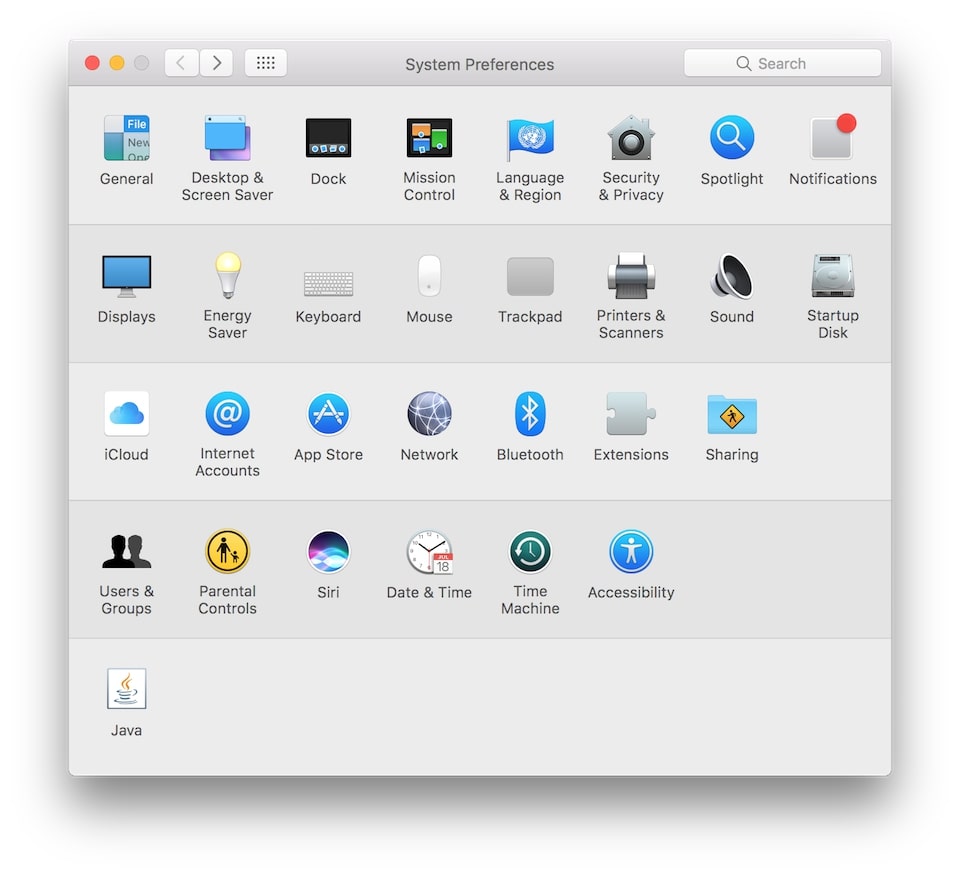
Bước 2: Tìm và click vào biểu tượng iCloud.
Bước 3: Nhập Apple ID (email) và mật khẩu của bạn. Nếu chưa có, bạn có thể tạo một tài khoản mới ngay tại đây bằng cách chọn “Create Apple ID”. Sau khi nhập thông tin, nhấn “Sign in” (Đăng nhập) và chờ trong giây lát để máy tính đồng bộ dữ liệu.

Bước 4: Sau khi đăng nhập thành công, bạn có thể tùy chỉnh các tính năng iCloud theo ý muốn. Ví dụ, tích chọn “Use iCloud for Contacts…” để đồng bộ danh bạ, tin nhắn, lịch và ghi chú giữa MacBook và các thiết bị khác. Hoặc, chọn “Use Find My Mac” để có thể định vị MacBook từ xa trong trường hợp bị thất lạc.

Lưu ý: Tính năng đồng bộ chỉ hoạt động khi tất cả các thiết bị của bạn sử dụng cùng một tài khoản iCloud.
2. Đăng Nhập iCloud Trên Windows
Trên máy tính Windows, bạn có hai cách để đăng nhập iCloud:
-
Cách 1: Truy cập trực tiếp vào trang web iCloud.com và đăng nhập bằng Apple ID và mật khẩu của bạn.

-
Cách 2: Nếu bạn đang sử dụng Windows 10 trở lên, hãy tải ứng dụng iCloud từ Microsoft Store và đăng nhập từ đó.

3. Thoát iCloud Trên MacBook
Để đăng xuất khỏi iCloud trên MacBook, bạn chỉ cần vào Menu Apple -> System Preferences (Tùy Chọn Hệ Thống) -> iCloud -> Sign Out (Đăng Xuất).
Lời Kết
Với iCloud, việc kết nối và đồng bộ dữ liệu giữa các thiết bị Apple chưa bao giờ dễ dàng hơn thế. Chỉ với vài bước đơn giản, bạn đã có thể tận hưởng trọn vẹn những tiện ích mà iCloud mang lại. Chúc bạn thành công!
