


Nếu bạn từng trải nghiệm chia sẻ màn hình trên Skype, bạn sẽ nhanh chóng nhận ra sự tương đồng với tính năng mới trên Zalo. Chia sẻ màn hình qua Zalo giúp bạn thuyết trình dự án, trình bày ý tưởng một cách dễ dàng với đối tác từ xa.

Hướng dẫn kích hoạt chức năng chia sẻ màn hình trên Zalo PC một cách nhanh chóng
Kích hoạt tính năng chia sẻ màn hình trên Zalo PC
Trước khi khám phá tính năng mới trên Zalo, hãy đảm bảo bạn đã cài đặt và cập nhật phiên bản mới nhất của Zalo PC phù hợp với thiết bị của bạn. Hãy tải ngay phiên bản Zalo PC
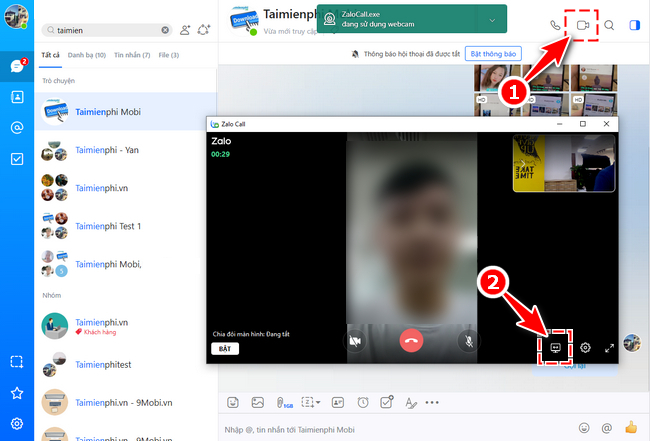
Bước 1: Đăng nhập vào Zalo PC.Bước 2: Chọn một liên hệ trong danh sách trên Zalo, sau đó nhấn nút Video Call có biểu tượng camera.Bước 3: Một cửa sổ video trò chuyện Zalo Call sẽ xuất hiện. Tại đây, nhấn vào nút Chia sẻ màn hình với biểu tượng máy tính ở góc dưới bên phải.
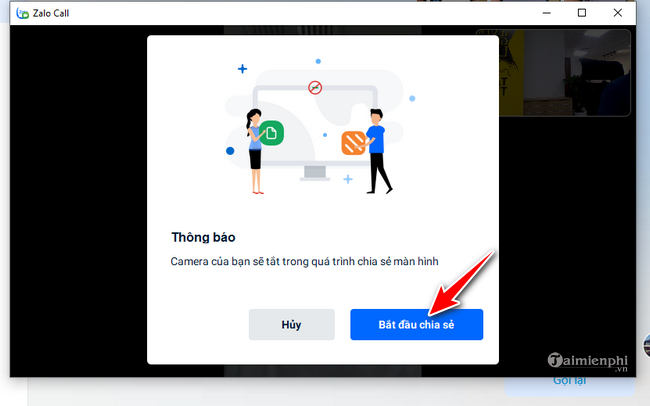
Bước 4: Zalo sẽ yêu cầu tắt camera để chuyển sang chia sẻ màn hình. Hãy nhấn Bắt đầu chia sẻ để xác nhận.
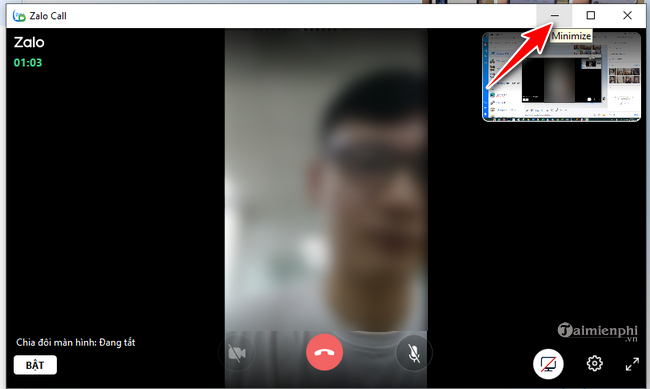
Bước 5: Ngay khi bật tính năng, Zalo sẽ tự động chuyển sang chế độ chia sẻ màn hình, hiển thị nội dung làm việc trên máy tính của bạn trong cửa sổ Zalo Call.Nhấn vào nút Minimize (Thu nhỏ) để tối ưu không gian và mở các ứng dụng khác như trình duyệt web, PowerPoint,... để thuyết trình, giảng dạy cho đối tác của bạn.
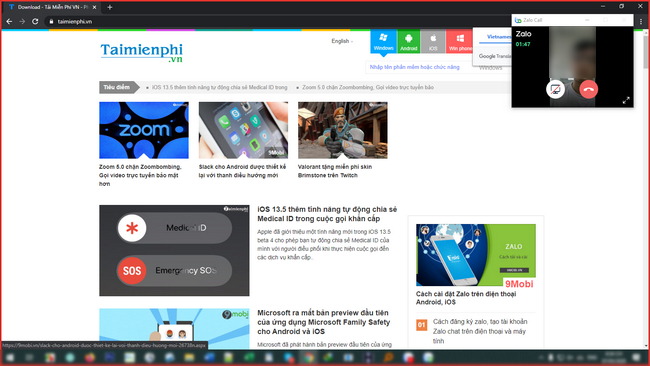
Chất lượng hình ảnh khi sử dụng tính năng chia sẻ màn hình Zalo là rõ ràng và sắc nét. Mytour đã kiểm nghiệm và xác nhận tốc độ chia sẻ ổn định, không có hiện tượng giật lag.
Tính năng chia sẻ màn hình qua Zalo đã được cải thiện đáng kể, tuy nhiên, chỉ hỗ trợ quan sát mà không thể tương tác. Để có khả năng điều khiển máy tính từ xa, bạn có thể tham khảo đến ứng dụng TeamView - một lựa chọn được Mytour giới thiệu trong bài viết trước đó.
