


Bạn muốn thêm ngày giờ vào ảnh hoặc tạo bức ảnh có ngày giờ địa điểm trên iPhone? Dưới đây là những cách nhanh chóng sử dụng các phần mềm, ứng dụng chỉnh sửa dấu ngày và giờ trên iPhone.
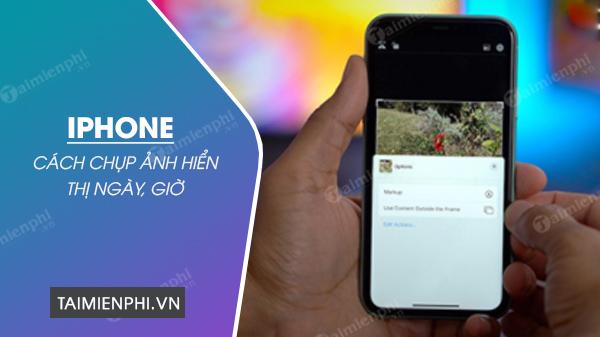
Hướng dẫn chụp ảnh với hiển thị ngày giờ cho iPhone trên ảnh
Phương pháp chụp ảnh có ngày giờ tốt nhất trên iPhone
Để thêm ngày giờ vào ảnh trên điện thoại iPhone, bạn có thể sử dụng công cụ Markup tích hợp sẵn hoặc lựa chọn các ứng dụng miễn phí như DateStamper, Timestamp Camera Basic của bên thứ ba.
Phương pháp 1. Thêm ngày giờ vào ảnh đã chụp trên iPhone bằng Markup
Markup là công cụ sẵn có trên iPhone, giúp bạn sửa ảnh và thêm ngày giờ một cách linh hoạt. Hãy thực hiện theo các bước sau:
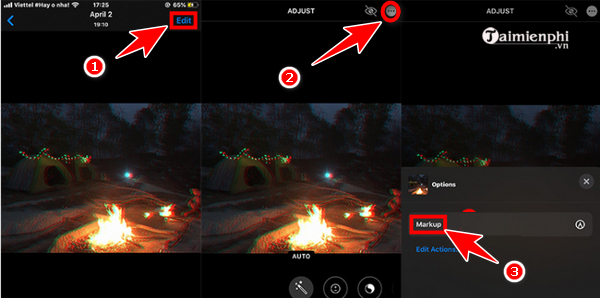
Bước 1: Mở thư mục chứa ảnh trên điện thoại iPhone, chọn bức ảnh bạn muốn chỉnh sửa ngày, giờBước 2: Trong giao diện chỉnh sửa ảnh, nhấn nút 'chỉnh sửa' ở góc phải màn hình, chọn 'tùy chọn' (Option) và chọn công cụ chỉnh sửa ảnh 'markup'
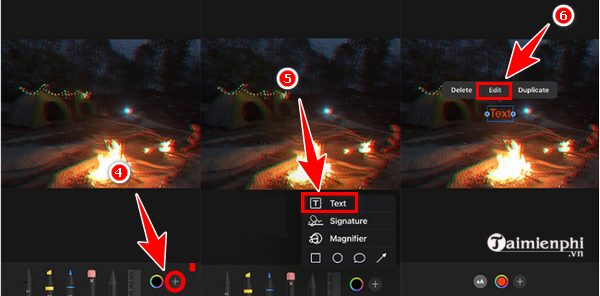
Bước 3: Tại giao diện chỉnh sửa ảnh Markup, nhấn nút dấu '+' ở dưới màn hình, chọn tính năng 'text' (văn bản) và nhập ngày, giờ vào ảnh, sau đó di chuyển văn bản đến vị trí mong muốn.
Bước 4: Hoàn tất việc thêm, sửa ngày giờ trên ảnh iPhone. Bạn có thể sử dụng ứng dụng Markup để thêm hiệu ứng màu sắc, chữ ký, hoặc bộ lọc ảnh khác. Cuối cùng, nhấn 'lưu' để lưu lại ảnh đã chỉnh sửa.
Cách 2. Sử dụng ứng dụng Timestamp Camera
Nếu bạn muốn chụp ảnh trên iPhone với ngày giờ địa điểm và có khả năng tùy chỉnh, Timestamp Camera là lựa chọn hoàn hảo. Hãy thực hiện theo các bước sau:- Tải Timestamp Camera cho iPhone
Cách chụp ảnh có ngày giờ trên iPhone bằng Timestamp Camera
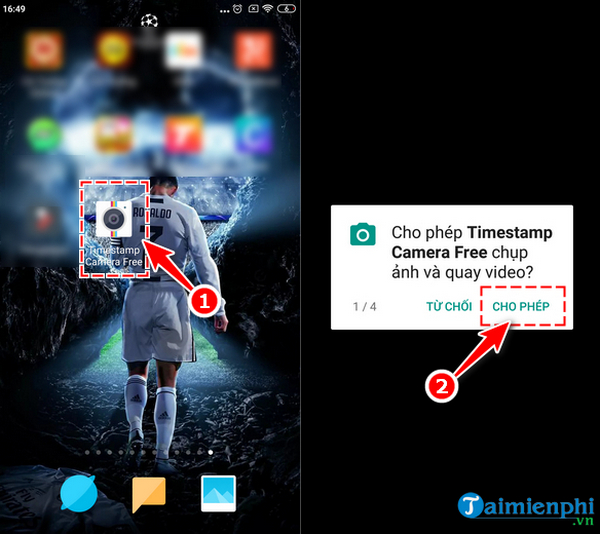
Bước 1: Khởi động ứng dụng Timestamp Camera trên điện thoại, chấp nhận quyền cho phép ứng dụng chụp ảnh và quay video.
Bước 2: Trên màn hình chính của ứng dụng, bấm vào biểu tượng đồng hồ ở góc dưới bên phải để mở cài đặt ngày giờ.
Bước 3: Tùy chỉnh định dạng ngày giờ trên Timestamp Camera. Bạn có thể điều chỉnh một số tính năng như:- Vị trí: Đặt vị trí hiển thị ngày, giờ trên hình ảnh- Định dạng: Đặt định dạng ngày giờ trên ảnh- Font: Lựa chọn màu sắc, kích thước và kiểu chữ cho ngày, giờ.- Độ mờ: Điều chỉnh độ mờ của ký tự ngày giờ, văn bản.
Sau khi hoàn tất cài đặt theo ý muốn, nhấn 'done' để xác nhận
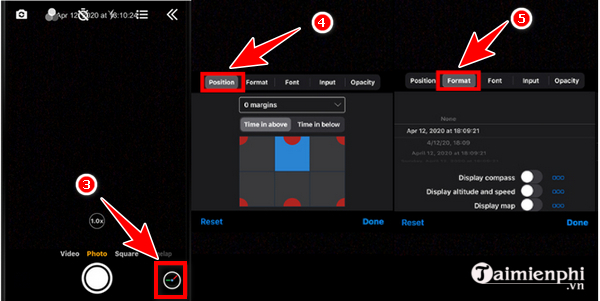
Bước 4: Tiến hành chụp ảnh
Với định dạng ngày giờ đã cài đặt trên Timestamp Camera, quay về màn hình chính và bắt đầu chụp ảnh với ngày giờ hiển thị.
Cách 3. Sử dụng ứng dụng DateStamper
DateStamper là ứng dụng miễn phí chụp ảnh hiển thị ngày giờ trên iPhone, có giao diện đơn giản, giúp bạn tạo ảnh với thời gian tự động. Để sử dụng, tải ứng dụng, cho phép truy cập máy ảnh và thư viện, sau đó chụp ảnh mới hoặc chỉnh sửa ảnh có sẵn trên iPhone.- Tải DateStamper cho iPhone
Cách chụp ảnh có ngày giờ trên iPhone bằng DateStamper
Bước 1: Khởi động ứng dụng DateStamper trên điện thoại. Lúc này, ứng dụng sẽ tự động kích hoạt camera của iPhone.Bước 2: Tại giao diện chính, chọn 'Styles' để cài đặt cấu trúc ngày giờ muốn hiển thị trên ảnh.Bước 3: Quay lại giao diện chụp ảnh, nhấn nút chụp để bắt đầu ghi lại hình ảnh với ngày giờ đã được thêm.
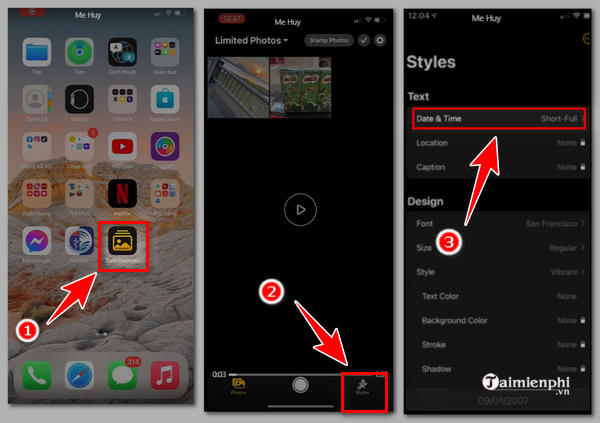
Bước 4: Mở thư viện ảnh trên máy để xem hình ảnh vừa chụp với ngày giờ sẵn có bằng ứng dụng Stamp Camera
Ngoài ra, bạn cũng có thể xem xét một số ứng dụng trả phí khác hỗ trợ chụp ảnh có ngày giờ trên iPhone như:- Auto Stamper ($ 4,99)- PhotoMarks ( $ 4,99)
Ở đây, Mytour chia sẻ 3 cách chụp ảnh có ngày giờ trên iPhone, giúp bạn thêm dữ liệu thời gian vào ảnh một cách nhanh chóng và dễ dàng. Hy vọng thông tin này sẽ hữu ích, giúp bạn ghi lại những khoảnh khắc đáng nhớ với những bức ảnh này. Đối với người sử dụng điện thoại Android, nếu bạn muốn chụp ảnh có ngày giờ, hãy tham khảo bài viết về cách chụp ảnh có ngày giờ trên Android.
Khám phá những ứng dụng và phần mềm chụp ảnh tuyệt vời với thời gian và địa điểm trên iPhone để tạo ra những bức ảnh sống động, lôi cuốn cho bạn, gia đình và bạn bè. Nếu bạn chưa biết, hãy đọc bài viết của chúng tôi về Top ứng dụng chụp ảnh đẹp cho iPhone để có thêm sự lựa chọn.
Xem thêm: Top ứng dụng chụp ảnh đẹp cho iPhone