
Cách vẽ cung tròn trong Cad dân thiết kế không thể bỏ qua
Vẽ cung tròn trong Cad là một thao tác cơ bản mà bất cứ ai làm thiết kế kỹ thuật và đang theo khóa học Autocad cũng không thể bỏ qua. Vậy, lệnh để vẽ cung tròn trên Cad là lệnh gì? Các cách vẽ cung tròn bao gồm những cách nào? Hãy cùng tham khảo các kiến thức mà UNICA chia sẻ trong bài viết dưới đây.
Video hướng dẫn cách sử dụng lệnh vẽ cung tròn - Arc (A)
Cách vẽ cung tròn đi qua 3 điểm
Để vẽ cung tròn trong Cad thì các nhà thiết kế sẽ sử dụng lệnh ARC trên công cụ Draw. Trong đó, khi vẽ cung tròn đi qua 3 điểm thì bạn sẽ chỉ dùng phím tắt, còn trong trường hợp vẽ các cung tròn khác bạn phải nhập lệnh từ Menu Ribbon -> Draw -> ARC -> chọn lệnh. Để thực hiện vẽ cung tròn đi qua 3 điểm trên bản vẽ Cad, bạn thực hiện cách vẽ cung tròn trong cad như sau:
- Bước 1: Gọi lệnh vẽ cung tròn bằng cách nhập phím ARC trên giao diện Cad và nhấn phím Enter
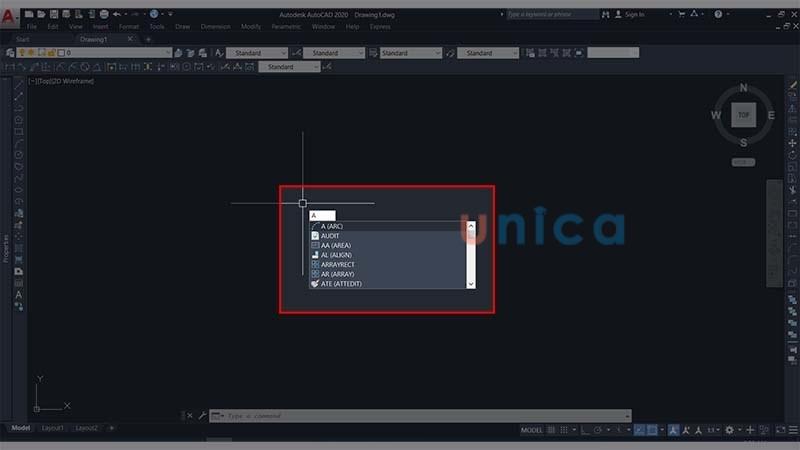
Nhập lệnh A nhấn Enter
- Bước 2: Click chuột chọn điểm thứ nhất.
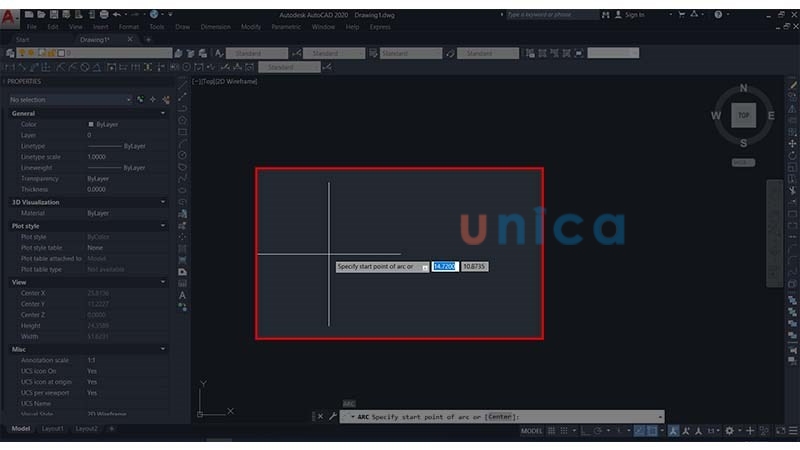
Click chuột chọn điểm thứ nhất
- Bước 3: Click chuột chọn điểm thứ hai.
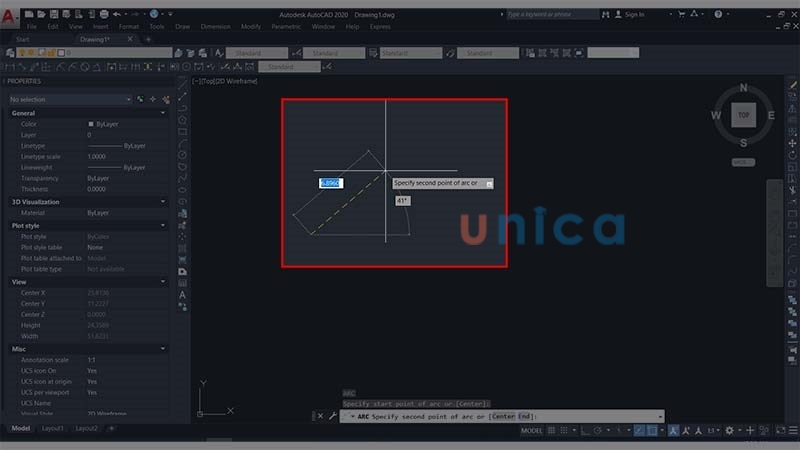
Click chuột chọn điểm thứ hai
- Bước 4: Click chuột chọn điểm thứ ba.
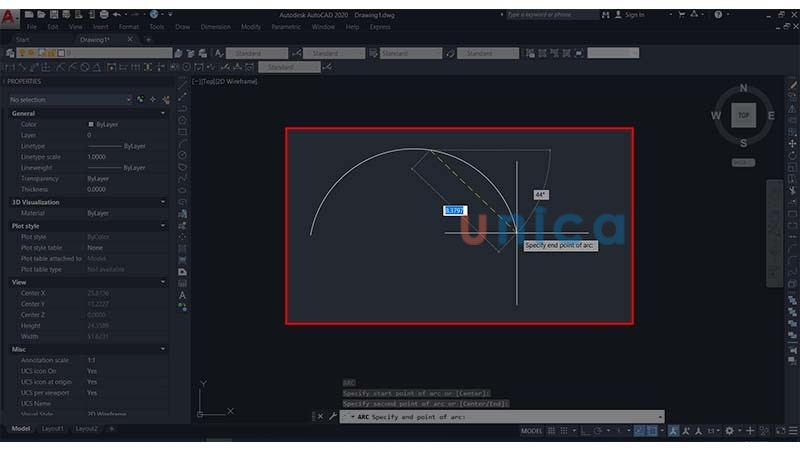
Click chuột chọn điểm thứ ba
Và đây là kết quả sau khi kết thúc lệnh
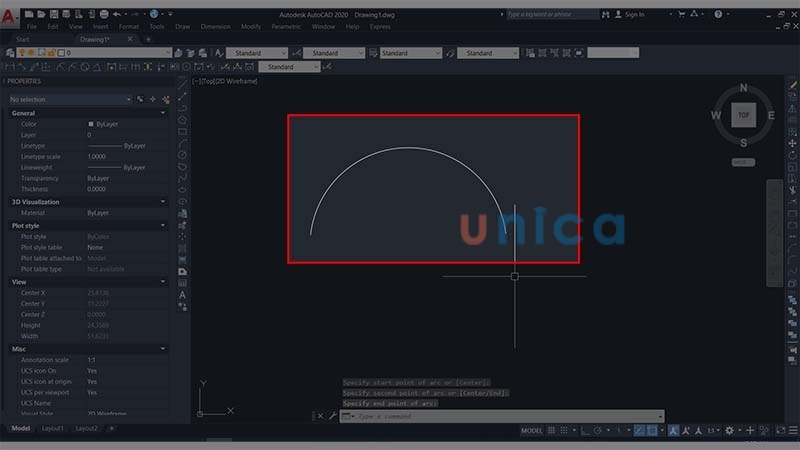
Kết quả sau khi thực hiện xong câu lệnh
Sau khi bạn đã click chọn các điểm xong thì sẽ trên giao diện sẽ hiển thị một cung tròn tương ứng. Sau đó, bạn có thể sử dụng các lệnh khác để điều chỉnh độ dài, kích thước cho cung tròn.
>>> Xem thêm: Chàng trai Thanh Bình kiếm thu nhập 2X mỗi tháng nhờ thành thạo Autocad
Thành thạo Autocad 2D và 3D với khóa học Autocad Online ngay. Khóa học giúp bạn làm chủ công cụ vẽ, chỉnh sửa, quản lý cho đến các thao tác để tạo ra được sản phẩm là các bản vẽ thiết kế hoàn chỉnh.
Lệnh vẽ cung tròn đi qua điểm đầu, tâm và cuối
Nếu bạn có 3 điểm đầu, tâm và cuối và muốn vẽ một cung tròn đi qua ba điểm này thì bạn sử dụng kết hợp 3 lệnh vẽ cung tròn là Start, Center và End và thực hiện lệnh vẽ nửa đường tròn trong cad theo các bước sau:
- Bước 1: Gọi lệnh ARC trong cad thông qua thanh Menu Ribbon và hộp thoại Draw
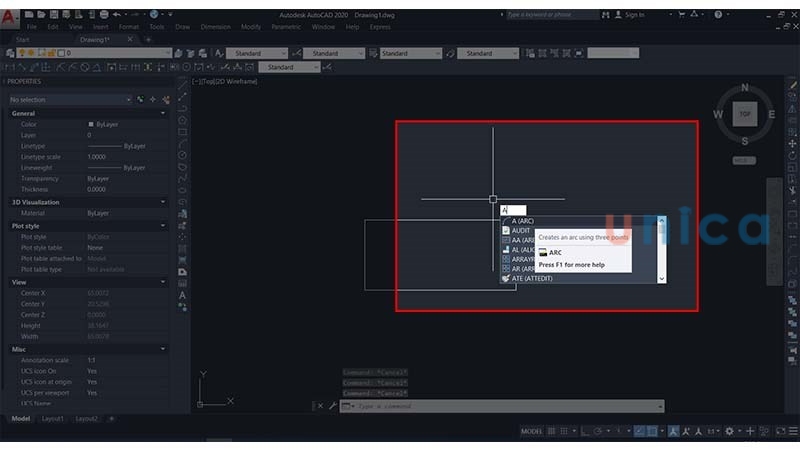
Gọi nhập lệnh A nhấn Ente
- Bước 2: Click chọn một biểu tượng bất kỳ trong bản vẽ mà bạn đang thiết kế để làm điểm ghim cho cung tròn
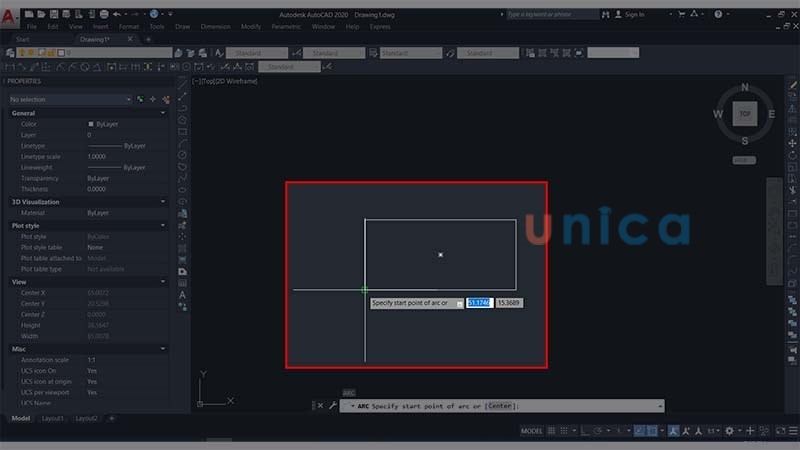
Chọn một biểu tượng bất kỳ để làm điểm ghim cho cung tròn
- Bước 3: bạn nhập C và nhấn Enter

Nhập C nhấn Enter
- Bước 4: Chọn điểm tâm của cung tròn.

Pick chọn điểm tâm của cung tròn
- Bước 5: Chọn điểm cuối của cung
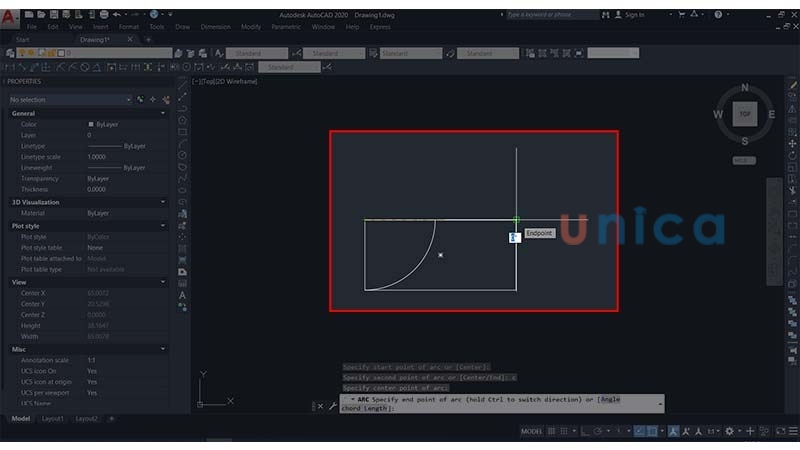
Chọn điểm cuối của cung
- Bước 6: Bạn nhấn OK để kết thúc lệnh. Đối với cung tròn được vẽ theo 3 điểm cho trước thì bạn không cần hiệu chỉnh kích thước mà ngay từ khi đặt điểm, đối tượng sẽ hiệu chỉnh theo kích thước bản vẽ. Nhấn giữ Ctrl nếu bạn muốn thay đổi hướng của cung tròn.

Cách thực hiện lệnh vẽ nửa hình tròn trong cad, tâm và cuối không quá phức tạp
>>> Xem thêm: 2 cách vẽ mũi tên trong CAD đơn giản nhất
Lệnh vẽ cung tròn trong Cad đi qua điểm đầu, tâm và góc ở tâm
Khi đã có 3 điểm đầu, tâm và góc ở tâm, bạn có thể dùng lệnh vẽ cung tròn ARC để vẽ một cung tròn đi qua 3 điểm này, trong đó bạn sẽ áp dụng 3 lệnh kết hợp là Start, Center, Angle. Cách vẽ rất đơn giản, bạn hãy thực hiện cách dùng lệnh arc trong cad dưới đây:
- Bước 1: Gọi lệnh ARC trên giao diện Autocad
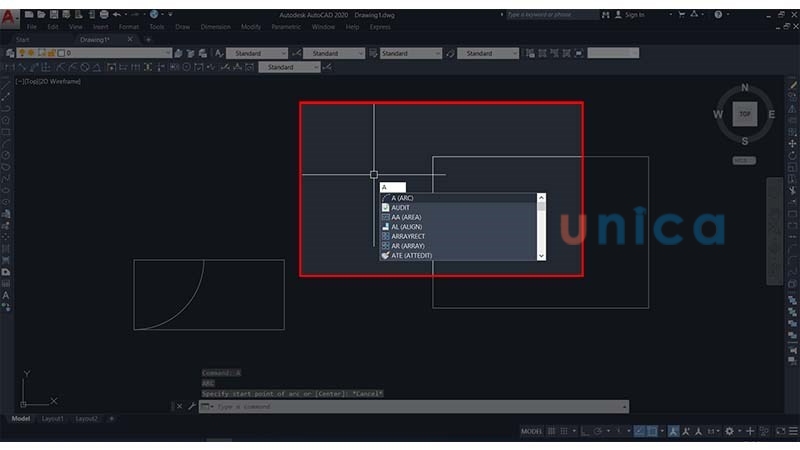
Gọi lệnh ARC trong CAD
- Bước 2: Click chuột chọn một điểm đầu bất kỳ trên giao diện của bản vẽ làm điểm ghim cho cung tròn.
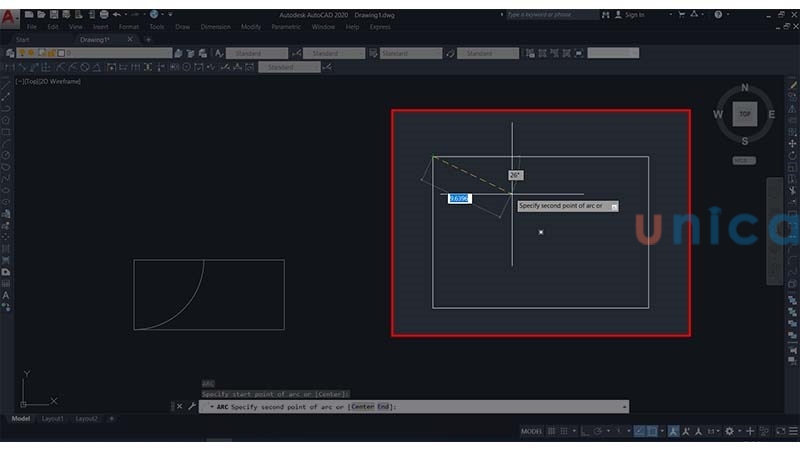
Click chọn một điểm đầu bất kỳ
- Bước 3: Nhập C và nhấn Enter
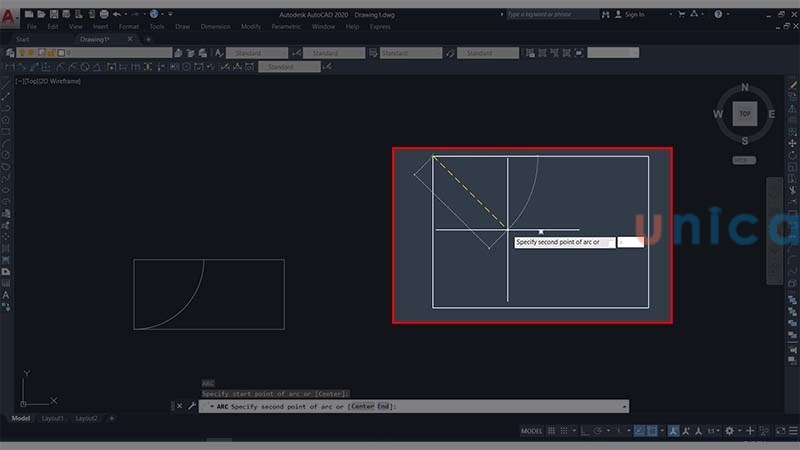
Nhấn C > Enter
- Bước 4: Pick Chọn điểm tâm của cung tròn

Pick chọn điểm tâm của cung tròn
- Bước 5: Nhập A và nhấn Enter
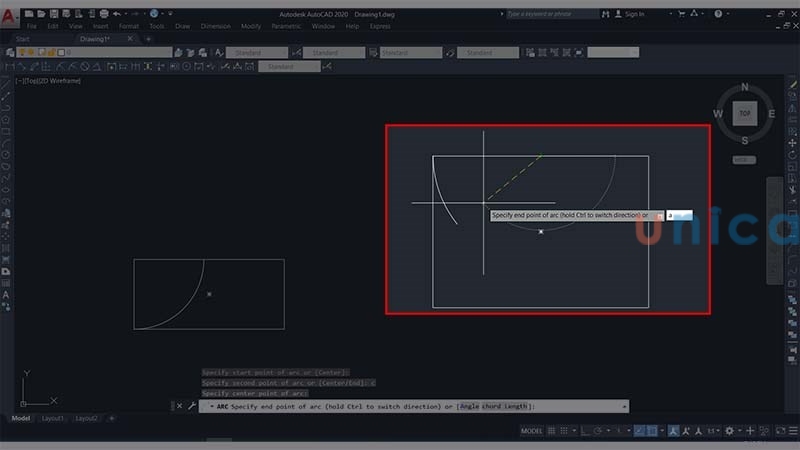
Bạn nhập A và nhấn Enter
- Bước 6: Nhập giá trị góc ở tâm và nhấn Enter trong ví dụ này mình nhập giá trị góc là 70
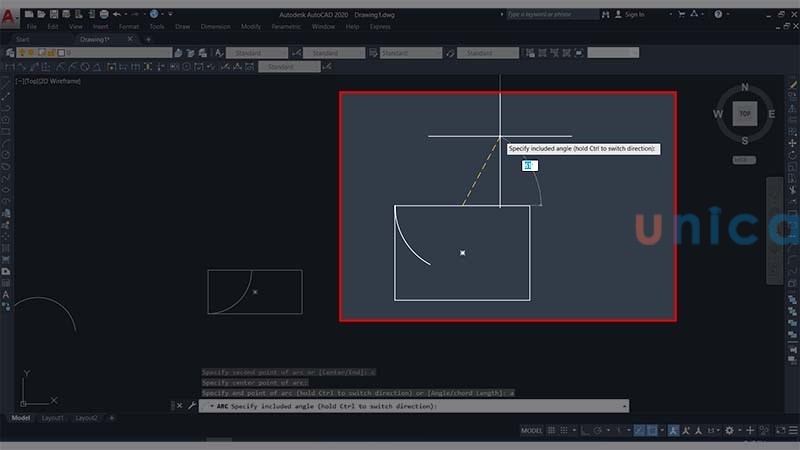
Nhập giá trị góc tâm và nhấn Enter
- Bước 7: Nhấn OK để kết thúc lệnh vẽ cung tròn. Đối với cách này thì sau khi vẽ, bạn có thể tiến hành hiệu chỉnh tỷ lệ, kích thước cho cung tròn sao cho đúng chuẩn.
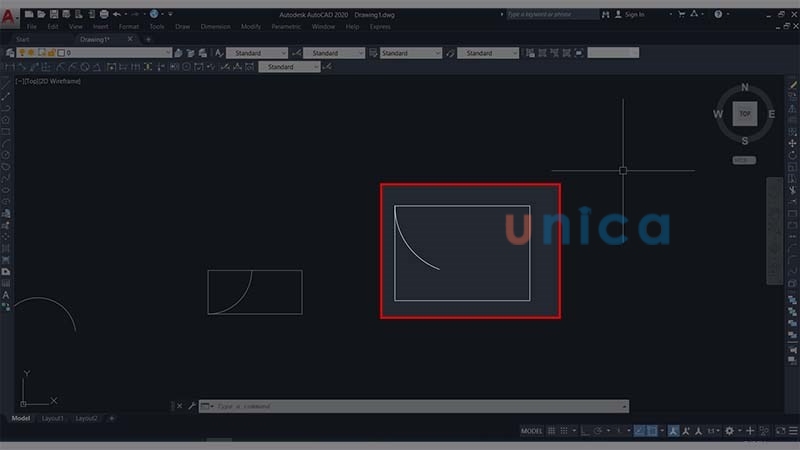
Kết thúc lệnh và xem kết quả
Vẽ cung tròn qua điểm đầu, tâm và chiều dài
- Bước 1: Nhập lệnh A và nhấn Enter
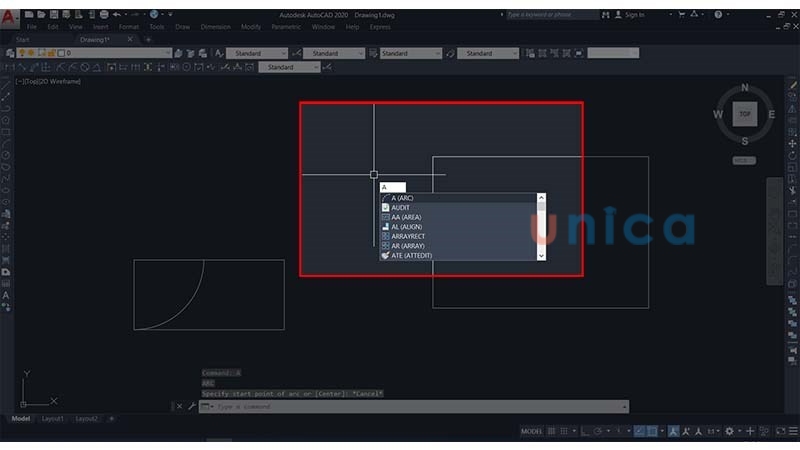
Nhập lệnh A và nhấn Enter
- Bước 2: Pick chọn điểm đầu
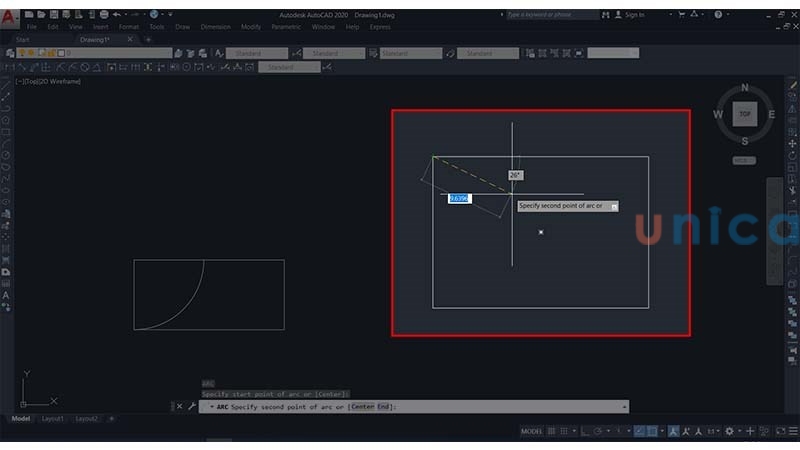
Pick chọn điểm đầu
- Bước 3: Bạn nhập C nhấn Enter
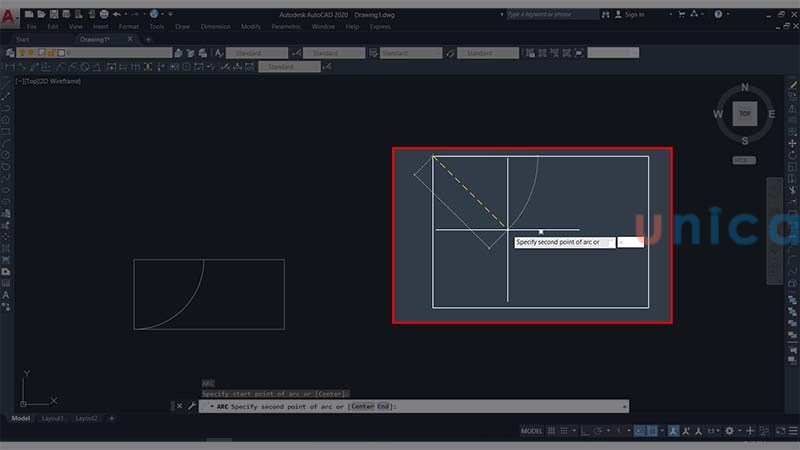
Nhập C nhấn Enter
- Bước 4: Pick chọn tâm cung tròn
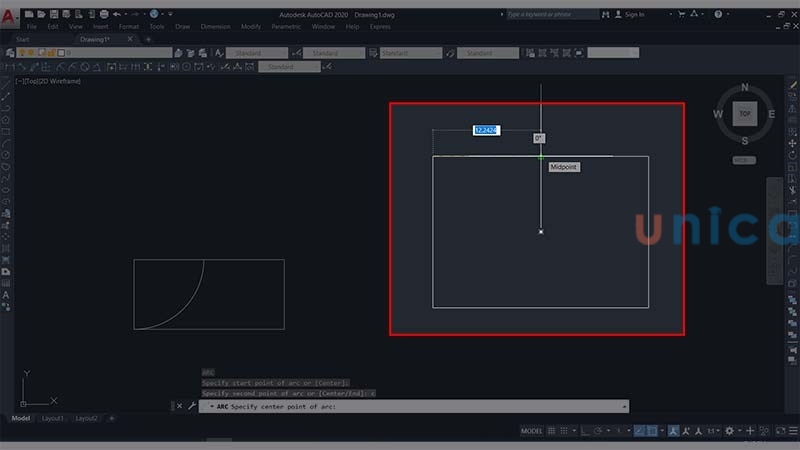
Pick chọn tâm cung tròn
- Bước 5: Nhập L Nhấn Enter

Bạn nhập L và nhấn Enter
- Bước 6: Bạn nhập chiều dài cung tròn rồi nhấn Enter trong ví dụ này mình nhập giá trị là 20
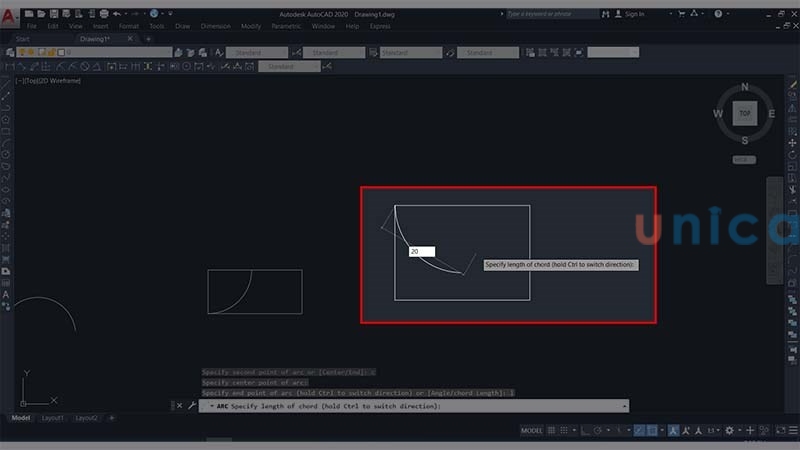
Nhập chiều dài cung tròn
Và đây là kết quả sau khi thực hiện
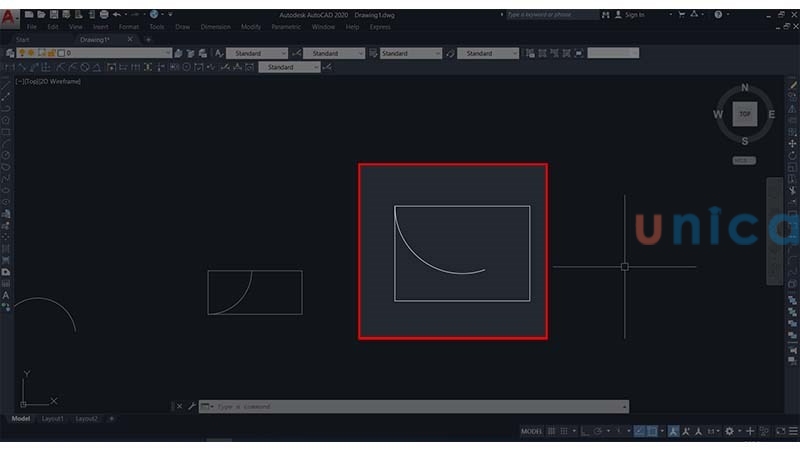
Kết quả sau khi thực hiện lệnh
Vẽ cung tròn trong Cad qua điểm đầu, tâm và bán kính
Lệnh vẽ cung tròn theo độ dài có thể áp dụng cho trường hợp vẽ cung tròn đi qua điểm đầu, tâm và chiều dài dây cung. Trong trường hợp này, bạn sẽ dụng kết hợp các lệnh hỗ trợ bao gồm: Start, Center và Length. Các bước thực hiện như sau:
- Bước 1: Thực hiện gọi lệnh Arc trên giao diện Autocad
Nhập lệnh A và nhấn Enter
- Bước 2: Click chọn một biểu tượng bất kỳ trên bản vẽ để làm điểm ghim cung tròn.
Pick chọn điểm đầu
- Bước 3: Nhập E nhấn Enter
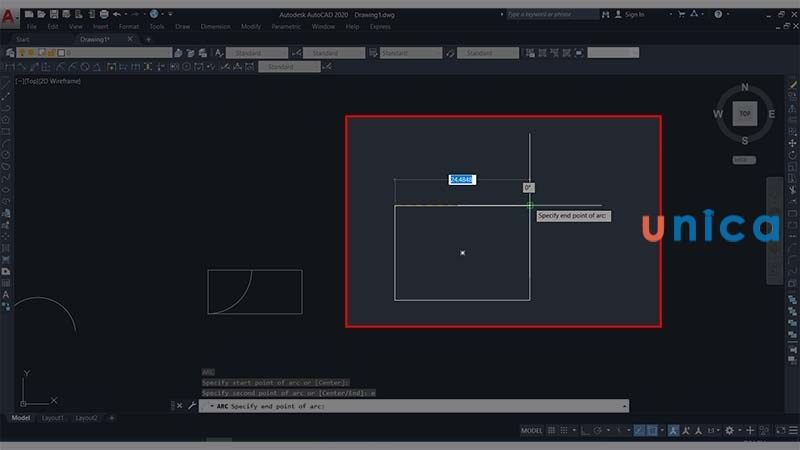
Nhập E và nhấn Enter
- Bước 4: Click chuột chọn điểm tâm của cung tròn
Pick chọn điểm cuối
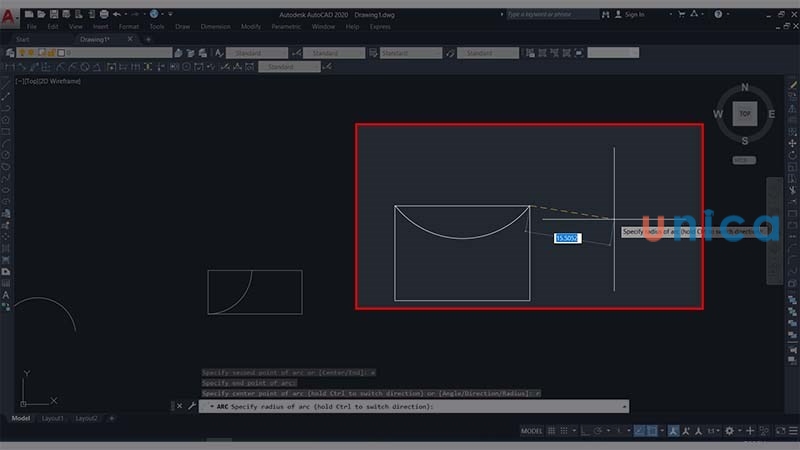
- Bước 5: Nhập bán kính theo tỷ lệ mà bạn muốn thiết kế cho bản vẽ.
Nhập R và nhấn Enter
- Bước 6: Nhập giá trị góc ở tâm và nhấn Enter. Sau khi nhập xong thì bạn nhấn OK để kết thúc lệnh. Đối với trường hợp này mình nhập là 16 thì sau khi hoàn thành cung tròn, bạn không thể thực hiện điều chỉnh kích thước, tỷ lệ.
>>> Xem thêm: 3 cách vẽ Elip trong Cad chuẩn không cần chỉnh
Đối với lệnh vẽ cung tròn qua điểm đầu, tâm và chiều dài dây cung thì không điều chỉnh được kích thước sau khi thực hiện
Kết luận
Trên đây là các cách vẽ cung tròn trong Cad bằng lệnh ARC phổ biến nhất mà bạn có thể áp dụng, nhằm giúp cho bản vẽ được thiết kế một cách chính xác và hoàn chỉnh nhất. Đừng quá lo lắng nếu bạn đang là một "tay mơ" và bắt đầu tìm hiểu về Autocad.
Chúc bạn thành công!
Link nội dung: https://studyenglish.edu.vn/index.php/cach-ve-cung-tron-trong-cad-a50691.html