
Cách vẽ biểu đồ đường trong Excel: Hướng dẫn chi tiết từ A đến Z
Cách vẽ biểu đồ đường trong Excel là kỹ năng thiết yếu giúp bạn trực quan hóa dữ liệu, phân tích xu hướng và đưa ra quyết định chính xác. Trong bài viết này, Bệnh viện laptop Zin sẽ hướng dẫn bạn cách vẽ biểu đồ đường trong Excel một cách chi tiết, từ cơ bản đến nâng cao, giúp bạn dễ dàng tạo ra các biểu đồ chuyên nghiệp phục vụ cho công việc và học tập.
1. Vẽ biểu đồ đường trong excel
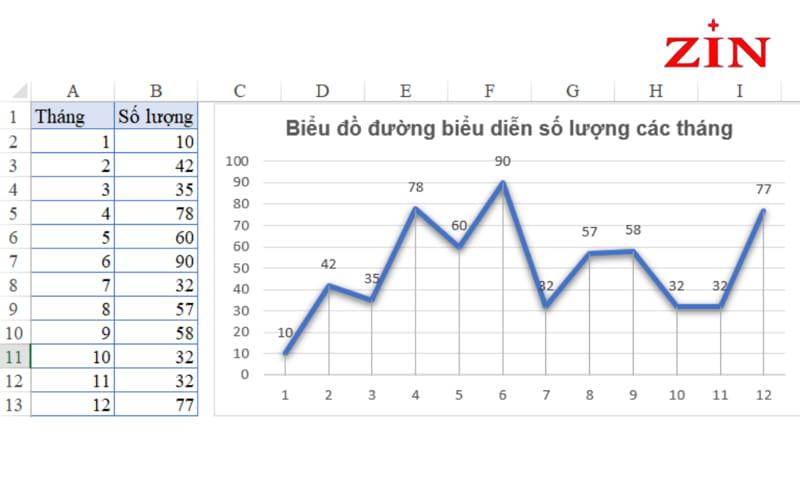
Biểu đồ đường trong Excel là một dạng biểu đồ phổ biến giúp trực quan hóa mối quan hệ giữa các điểm dữ liệu theo thời gian hoặc theo một dãy số liên tục. Thông qua các đường nối liền các điểm dữ liệu, biểu đồ này giúp bạn nhận diện được xu hướng và biến động của dữ liệu một cách nhanh chóng và hiệu quả.
Ứng dụng của biểu đồ đường rất rộng rãi, từ các báo cáo tài chính, phân tích doanh thu theo tháng, cho đến việc theo dõi sức khỏe, nghiên cứu khoa học và phân tích xu hướng thị trường. Học cách vẽ và sử dụng biểu đồ đường trong Excel sẽ giúp bạn trình bày dữ liệu một cách trực quan và thuyết phục hơn, làm nổi bật các thông tin quan trọng trong các cuộc họp, báo cáo hay thuyết trình.
2. Các bước chuẩn bị dữ liệu cho biểu đồ đường trong Excel
Trước khi bắt tay vào vẽ biểu đồ đường trong Excel, việc chuẩn bị dữ liệu đúng cách là điều vô cùng quan trọng. Dữ liệu cần được tổ chức hợp lý và rõ ràng để khi tạo biểu đồ, kết quả sẽ chính xác và dễ hiểu.
- Sắp xếp dữ liệu theo trục thời gian hoặc chuỗi số: Biểu đồ đường thường dùng để thể hiện sự thay đổi của dữ liệu theo thời gian (ví dụ: ngày, tháng, năm). Vì vậy, bạn cần phải đảm bảo rằng các cột và dòng trong bảng dữ liệu được sắp xếp đúng trật tự.
- Đảm bảo dữ liệu đầy đủ và chính xác: Các giá trị dữ liệu cần phải chính xác và không bị thiếu. Nếu có ô dữ liệu trống, Excel sẽ không thể vẽ biểu đồ chính xác, hoặc có thể bỏ qua các điểm dữ liệu đó.
- Sử dụng các tiêu đề rõ ràng cho các cột và dòng: Các cột dữ liệu cần có tiêu đề mô tả rõ ràng về nội dung mà bạn sẽ phân tích, như “Tháng”, “Doanh thu”, “Chi phí”, v.v. Điều này giúp bạn dễ dàng nhận diện dữ liệu khi tạo biểu đồ.
Ví dụ, nếu bạn muốn vẽ biểu đồ thể hiện doanh thu theo từng tháng, bạn có thể sắp xếp dữ liệu như sau:
Tháng Doanh thu (VND) Tháng 1 500,000 Tháng 2 600,000 Tháng 3 750,0003. Cách vẽ biểu đồ đường trong Excel chi tiết
Để vẽ biểu đồ đường trong Excel, bạn có thể làm theo các bước sau đây:
Bước 1: Chọn dữ liệu cần vẽ biểu đồ
Trước tiên, bạn cần chọn phạm vi dữ liệu mà bạn muốn vẽ biểu đồ. Hãy chắc chắn rằng bạn chọn đầy đủ cả các tiêu đề của cột và dòng, vì Excel cần sử dụng các tiêu đề này để tạo ra các nhãn cho các trục trong biểu đồ.
Bước 2: Chèn biểu đồ đường
Sau khi chọn xong dữ liệu, bạn vào tab Insert trên thanh công cụ của Excel. Trong phần Charts, bạn chọn biểu tượng Line Chart (Biểu đồ đường). Excel sẽ cung cấp cho bạn một số lựa chọn về kiểu biểu đồ đường, từ biểu đồ đường đơn giản đến các biểu đồ đường với nhiều chuỗi dữ liệu hoặc có điểm dữ liệu được kết nối.

Bước 3: Lựa chọn kiểu biểu đồ đường phù hợp
Excel cung cấp nhiều kiểu biểu đồ đường khác nhau, bao gồm biểu đồ đường đơn, biểu đồ đường với các điểm đánh dấu, biểu đồ có nhiều chuỗi dữ liệu. Hãy lựa chọn kiểu biểu đồ phù hợp với dữ liệu và mục đích của bạn. Nếu bạn muốn so sánh sự thay đổi của nhiều chỉ số cùng một lúc, hãy chọn biểu đồ đường với nhiều chuỗi dữ liệu.
Bước 4: Điều chỉnh các thiết lập cho biểu đồ
Ngay khi tạo ra biểu đồ, bạn có thể điều chỉnh nhiều yếu tố để làm cho biểu đồ của mình rõ ràng và dễ hiểu hơn. Bạn có thể thay đổi tiêu đề biểu đồ, thêm nhãn cho các trục X và Y, thay đổi màu sắc của các đường và các điểm dữ liệu, và thêm lưới để dễ dàng theo dõi sự thay đổi của các giá trị.
4. Tùy chỉnh biểu đồ đường trong Excel để đẹp mắt và dễ hiểu
Sau khi tạo được biểu đồ đường cơ bản, việc tùy chỉnh nó sao cho đẹp mắt và dễ hiểu là rất quan trọng. Dưới đây là một số cách để bạn nâng cao chất lượng của biểu đồ đường trong Excel:
- Thay đổi màu sắc của đường: Để làm biểu đồ trở nên sinh động và dễ nhìn, bạn có thể thay đổi màu sắc của các đường trong biểu đồ. Hãy chọn màu sắc phù hợp với chủ đề của báo cáo hoặc để phân biệt các chuỗi dữ liệu khác nhau.
- Thêm điểm dữ liệu vào biểu đồ: Nếu bạn muốn làm rõ các giá trị cụ thể, có thể thêm các điểm dữ liệu vào biểu đồ. Điều này giúp người xem dễ dàng nhận diện được các điểm đặc biệt trong chuỗi dữ liệu.
- Chỉnh sửa các nhãn trục và tiêu đề: Đảm bảo rằng tiêu đề và nhãn các trục được đặt chính xác và dễ hiểu. Bạn có thể điều chỉnh các font chữ, kích thước chữ và vị trí các nhãn để tạo sự rõ ràng cho biểu đồ.
5. Mẹo nâng cao cách vẽ biểu đồ đường trong Excel
Sau khi nắm vững các bước cơ bản, bạn có thể thử áp dụng một số mẹo nâng cao sau để tạo ra những biểu đồ đường chuyên nghiệp hơn:
- Sử dụng biểu đồ đường với nhiều chuỗi dữ liệu: Khi bạn muốn so sánh nhiều chuỗi dữ liệu trong cùng một biểu đồ, hãy chọn loại biểu đồ đường có thể hiển thị nhiều đường trên cùng một trục. Ví dụ, bạn có thể so sánh doanh thu của nhiều sản phẩm khác nhau trong cùng một biểu đồ.
- Kết hợp biểu đồ đường với các loại biểu đồ khác: Nếu bạn cần thể hiện dữ liệu theo nhiều góc độ, hãy thử kết hợp biểu đồ đường với các loại biểu đồ khác như biểu đồ cột hoặc biểu đồ vùng. Điều này giúp người xem dễ dàng nhìn thấy sự tương quan giữa các dữ liệu khác nhau.

6. Xử lý lỗi thường gặp khi vẽ biểu đồ đường trong Excel
Trong quá trình vẽ và sử dụng biểu đồ đường, bạn có thể gặp phải một số lỗi phổ biến, từ việc dữ liệu không hiển thị đúng đến các vấn đề với trục và màu sắc. Dưới đây là một số lỗi thường gặp khi làm việc với biểu đồ đường trong Excel và cách xử lý chúng:
- Dữ liệu không hiển thị chính xác: Đây là lỗi thường gặp khi các ô dữ liệu bị trống hoặc không đúng định dạng. Để khắc phục, hãy kiểm tra kỹ dữ liệu của bạn, đảm bảo không có ô trống và tất cả các giá trị đều có định dạng số hoặc ngày tháng hợp lý.
- Trục X và trục Y không đúng: Đôi khi, Excel có thể không nhận diện đúng các giá trị trong trục X hoặc Y, khiến biểu đồ không phản ánh đúng dữ liệu. Để giải quyết, bạn có thể chọn lại phạm vi dữ liệu và đảm bảo rằng các trục được thiết lập chính xác thông qua mục Axis Options trong phần Chart Tools.
- Biểu đồ bị thiếu điểm dữ liệu: Nếu bạn tạo biểu đồ nhưng thấy một số điểm dữ liệu không xuất hiện, có thể là do Excel đã loại bỏ các ô dữ liệu trống. Để khắc phục, bạn cần đảm bảo rằng tất cả dữ liệu đã được điền đầy đủ và không có giá trị bị bỏ qua.
- Màu sắc và thiết kế không hợp lý: Biểu đồ có thể trở nên khó nhìn nếu màu sắc không được lựa chọn phù hợp. Hãy chắc chắn rằng bạn chọn màu sắc tương phản để các đường và điểm dữ liệu được phân biệt rõ ràng. Ngoài ra, bạn có thể điều chỉnh độ dày của đường hoặc thêm điểm đánh dấu để làm nổi bật các mốc quan trọng.
Hãy thử các mẹo trên để khắc phục các lỗi thường gặp khi làm việc với biểu đồ đường trong Excel. Việc xử lý nhanh chóng các vấn đề này sẽ giúp biểu đồ của bạn trở nên chính xác và chuyên nghiệp hơn.
7. Ứng dụng biểu đồ đường trong các lĩnh vực khác nhau
Biểu đồ đường không chỉ đơn giản là công cụ giúp phân tích dữ liệu mà còn được sử dụng rộng rãi trong nhiều lĩnh vực khác nhau. Dưới đây là một số ứng dụng phổ biến của biểu đồ đường trong các ngành nghề và lĩnh vực:
- Phân tích tài chính: Biểu đồ đường rất hữu ích trong việc phân tích sự thay đổi của giá cổ phiếu, tỷ giá tiền tệ, hoặc các chỉ số tài chính khác theo thời gian. Ví dụ, bạn có thể sử dụng biểu đồ đường để theo dõi sự thay đổi của giá cổ phiếu trong một khoảng thời gian nhất định và so sánh các xu hướng tăng giảm giữa các cổ phiếu khác nhau.
- Quản lý doanh thu và chi phí: Trong các doanh nghiệp, biểu đồ đường giúp theo dõi sự biến động của doanh thu và chi phí theo tháng, quý hoặc năm. Bạn có thể sử dụng biểu đồ này để nhận diện các giai đoạn tăng trưởng hoặc suy giảm trong kinh doanh và đưa ra các quyết định quản lý kịp thời.
- Y tế và nghiên cứu khoa học: Biểu đồ đường cũng được ứng dụng trong việc nghiên cứu các yếu tố như sự thay đổi của chỉ số sức khỏe, hiệu quả của một liệu trình điều trị theo thời gian, hoặc các yếu tố khác trong các nghiên cứu khoa học. Ví dụ, bạn có thể sử dụng biểu đồ để theo dõi sự thay đổi của nhiệt độ cơ thể hoặc các chỉ số sinh học theo từng ngày.
- Marketing và nghiên cứu thị trường: Biểu đồ đường được dùng để phân tích sự thay đổi của các yếu tố như lượt truy cập website, sự tương tác với các chiến dịch marketing, hoặc thói quen tiêu dùng của khách hàng. Điều này giúp các nhà tiếp thị hiểu rõ hơn về hành vi của khách hàng và tối ưu hóa chiến lược marketing.
Như vậy, biểu đồ đường không chỉ giúp bạn phân tích dữ liệu mà còn cung cấp cái nhìn sâu sắc về các xu hướng, dự đoán và ra quyết định hiệu quả trong nhiều lĩnh vực.
9. Cách vẽ biểu đồ đường trong Excel tạo báo cáo chuyên nghiệp
Biểu đồ đường không chỉ là công cụ phân tích mà còn là công cụ mạnh mẽ trong việc tạo ra các báo cáo chuyên nghiệp. Việc trình bày dữ liệu dưới dạng biểu đồ không chỉ giúp thông tin trở nên dễ hiểu mà còn giúp người đọc nhanh chóng nhận ra các xu hướng quan trọng trong báo cáo của bạn. Dưới đây là một số mẹo để bạn có thể tạo ra các báo cáo ấn tượng và chuyên nghiệp với biểu đồ đường trong Excel:
- Kết hợp biểu đồ với các phân tích số liệu: Để biểu đồ trở nên thuyết phục hơn, bạn có thể kết hợp biểu đồ đường với các phân tích số liệu chi tiết. Ví dụ, bạn có thể thêm các giá trị cụ thể dưới biểu đồ để minh họa sự thay đổi theo từng tháng hoặc quý, làm rõ các điểm mốc quan trọng.
- Chỉnh sửa biểu đồ cho dễ hiểu: Hãy đảm bảo rằng biểu đồ của bạn dễ hiểu và không quá phức tạp. Bạn có thể thêm các ghi chú hoặc tiêu đề rõ ràng cho từng phần của biểu đồ, chẳng hạn như “Doanh thu tháng 1”, “Chi phí tháng 2”, v.v. Điều này giúp người xem dễ dàng theo dõi và hiểu được thông tin mà bạn muốn truyền tải.
- Chọn màu sắc phù hợp: Màu sắc là yếu tố quan trọng trong việc tạo ra một báo cáo dễ nhìn và dễ hiểu. Chọn màu sắc tươi sáng và dễ phân biệt cho các đường trong biểu đồ, đồng thời tránh sử dụng quá nhiều màu sắc khác nhau gây rối mắt.
- Đảm bảo tính nhất quán trong báo cáo: Nếu bạn sử dụng biểu đồ đường trong nhiều báo cáo, hãy giữ sự nhất quán về cách thiết kế và cách trình bày dữ liệu. Điều này giúp người đọc dễ dàng làm quen với biểu đồ và nắm bắt thông tin nhanh chóng hơn.
Với các bước và mẹo trên, bạn có thể tạo ra các báo cáo chuyên nghiệp và ấn tượng với biểu đồ đường trong Excel, giúp nâng cao hiệu quả công việc và sự chuyên nghiệp trong các cuộc họp, thuyết trình hay báo cáo.
Biểu đồ đường là một công cụ tuyệt vời để phân tích và trực quan hóa các xu hướng dữ liệu trong Excel. Việc hiểu và làm chủ cách vẽ biểu đồ đường sẽ giúp bạn làm việc hiệu quả hơn, tiết kiệm thời gian và trình bày thông tin một cách rõ ràng, dễ hiểu. Hãy áp dụng các bước và mẹo mà Bệnh viện laptop Zin đã chia sẻ trong bài viết để tạo ra các biểu đồ đường đẹp mắt và chính xác, đồng thời nâng cao kỹ năng Excel của bạn.
Bạn đang đọc bài Cách vẽ biểu đồ đường trong Excel: Hướng dẫn chi tiết từ A đến Z trong chuyên mục Thủ thuật tin học văn phòng của Bệnh viện Laptop Zin.
- Hàm FIND trong Excel: Hướng dẫn chi tiết ai cũng làm được
- Cách tính tuổi trong Excel đơn giản và chính xác nhất
Link nội dung: https://studyenglish.edu.vn/index.php/cach-ve-bieu-do-duong-a95467.html