
Giới thiệu về tính năng Xác minh khóa liên hệ iMessage
Tính năng Xác minh khóa liên hệ iMessage cung cấp bảo mật bổ sung bằng cách giúp phát hiện các mối đe dọa tinh vi chống lại máy chủ iMessage và cho phép bạn xác minh rằng bạn chỉ nhắn tin với những người mà bạn muốn.
Yêu cầu cho tính năng Xác minh khóa liên hệ iMessage
Bật tính năng Xác minh khóa liên hệ iMessage
Xác minh thủ công các liên hệ bằng tính năng Xác minh khóa liên hệ iMessage
Kiểm tra trạng thái xác minh trong Chi tiết cuộc hội thoại
Nếu tính năng Xác minh khóa liên hệ iMessage không hoạt động
Cách hoạt động của tính năng Xác minh khóa liên hệ iMessage
Khi bạn sử dụng iMessage, tin nhắn của bạn sẽ được mã hóa hai đầu để không ai ngoài bạn và người mà bạn đang nhắn tin - thậm chí cả Apple - có thể đọc nội dung tin nhắn khi chúng được truyền giữa các thiết bị. Tính năng Xác minh khóa liên hệ iMessage tăng cường bảo vệ cho các cuộc hội thoại iMessage của bạn và giúp xác minh rằng bạn chỉ đang nhắn tin với những người mà mình dự định nhắn tin.
Tính năng Xác minh khóa liên hệ iMessage tự động xác minh rằng bạn đang nhắn tin với người mà bạn dự định nhắn tin. Trong cuộc hội thoại iMessage với những người cũng đã bật tính năng Xác minh khóa liên hệ iMessage, bạn sẽ nhận được cảnh báo nếu có lỗi trong quá trình xác minh này. Những cảnh báo này giúp đảm bảo rằng ngay cả kẻ tấn công rất tinh vi cũng không thể mạo danh ai khác trong cuộc hội thoại.
Ngoài ra, bạn có thể xác minh các liên hệ theo cách thủ công bằng cách so sánh mã xác minh. Khi bạn xác minh một liên hệ theo cách thủ công, tính năng Xác minh khóa liên hệ iMessage sẽ xác minh rằng mã bạn đã lưu khớp với mã do máy chủ iMessage cung cấp cho liên hệ đó và thông báo cho bạn nếu mã xác minh thay đổi.
Tìm hiểu thêm về các cảnh báo từ tính năng Xác minh khóa liên hệ iMessage
Yêu cầu cho tính năng Xác minh khóa liên hệ iMessage
Để sử dụng tính năng Xác minh khóa liên hệ iMessage trên iPhone, iPad, Apple Watch, máy Mac hoặc Apple Vision Pro của bạn, bạn cần có:
iOS 17.2 trở lên, iPadOS 17.2 trở lên, watchOS 10.2 trở lên, macOS 14.2 trở lên và visionOS 1.1 trở lên trên tất cả các thiết bị mà bạn đã đăng nhập vào iMessage bằng Tài khoản Apple của mình
Để đăng nhập vào iCloud và iMessage bằng cùng một Tài khoản Apple
Chuỗi khóa iCloud được bật trên tất cả các thiết bị
Bật tính năng xác thực hai yếu tố cho Tài khoản Apple của bạn
Mật mã hoặc mật khẩu cho tất cả các thiết bị của bạn
Bật tính năng Xác minh khóa liên hệ iMessage
Khi bạn bật tính năng Xác minh khóa liên hệ iMessage trên một trong các thiết bị Apple của mình, tính năng này sẽ được bật cho tất cả các thiết bị mà bạn đã đăng nhập bằng Tài khoản Apple của mình.
Khi bật tính năng Xác minh khóa liên hệ iMessage, bạn có thể được nhắc cập nhật tất cả các thiết bị của mình lên phiên bản phần mềm tương thích. Nếu bạn có một thiết bị không thể cập nhật, bạn cần đăng xuất khỏi iMessage trên thiết bị đó trước khi có thể bật Xác minh khóa liên hệ iMessage.
Cách bật tính năng Xác minh khóa liên hệ iMessage
Mở ứng dụng Cài đặt (hoặc Cài đặt hệ thống trên máy Mac), sau đó chọn tên của bạn.
Cuộn xuống và chạm vào Xác minh khóa liên hệ.
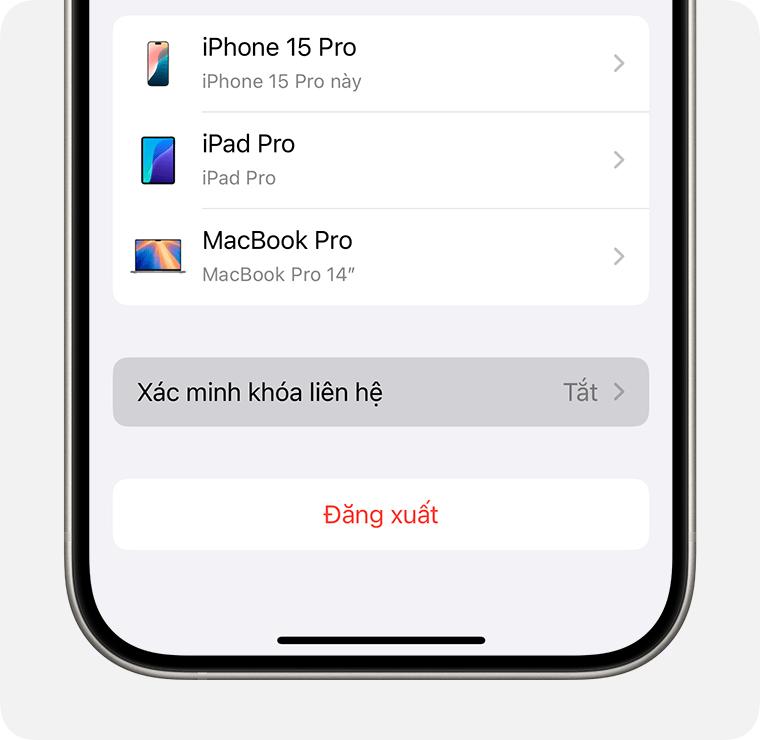
Bật Xác minh trong iMessage và chạm vào Tiếp tục.
Xác minh danh bạ thủ công bằng tính năng Xác minh khóa liên hệ iMessage
Để thêm tin chắc rằng bạn đang nhắn tin với người mình dự định nhắn tin, bạn có thể xác minh các liên hệ theo cách thủ công. Để xác minh thủ công, bạn cần lưu người đó vào Danh bạ.
So sánh trên thiết bị - Từ phần Chi tiết cuộc hội thoại, bạn có thể chọn xác minh một liên hệ.
Mã xác minh công khai - Bạn có thể chia sẻ Mã xác minh công khai của mình để những người bạn đang nhắn tin có thể xác minh bạn. Mã xác minh công khai của bạn không chứa bất kỳ thông tin cá nhân nào, vì vậy bạn có thể đăng mã đó lên mạng xã hội hoặc tài khoản khác nơi những người mà bạn đang nhắn tin có thể tìm thấy và sử dụng mã đó. Bạn cũng có thể sử dụng Mã xác minh công khai của người khác để xác minh họ.
So sánh mã xác minh trên thiết bị
Cả bạn và người bạn đang nhắn tin đều cần kết nối với mạng di động hoặc Wi-Fi. Cả hai bạn cần làm theo quy trình để mở màn hình "Xác minh liên hệ" trên thiết bị của mình cùng một lúc.
Mở ứng dụng Tin nhắn, sau đó chạm vào chuỗi tin nhắn.
Chạm vào tên của liên hệ để xem Chi tiết cuộc hội thoại.
Cuộn xuống và chạm vào Xác minh liên hệ...

Khi người kia cũng chạm vào Xác minh liên hệ, một mã sẽ xuất hiện.
Xác minh mã trực tiếp, qua FaceTime hoặc thông qua một cuộc gọi bảo mật khác.
Nếu các mã trùng khớp thì chạm vào Đánh dấu là đã xác minh để thêm mã xác minh vào Thẻ liên hệ của người đó.
Nếu các mã không khớp, có thể bạn đang không nhắn tin cho người mà mình dự định nhắn. Có lẽ bạn sẽ muốn ngừng nhắn tin cho đến khi có thể chắc chắn rằng mình đang nhắn tin cho đúng người.
Chia sẻ Mã xác minh công khai của bạn
Mở ứng dụng Cài đặt (hoặc Cài đặt hệ thống), sau đó chạm vào tên của bạn.
Cuộn xuống và chạm vào Xác minh khóa liên hệ.
Chạm vào Hiển thị mã xác minh công khai.
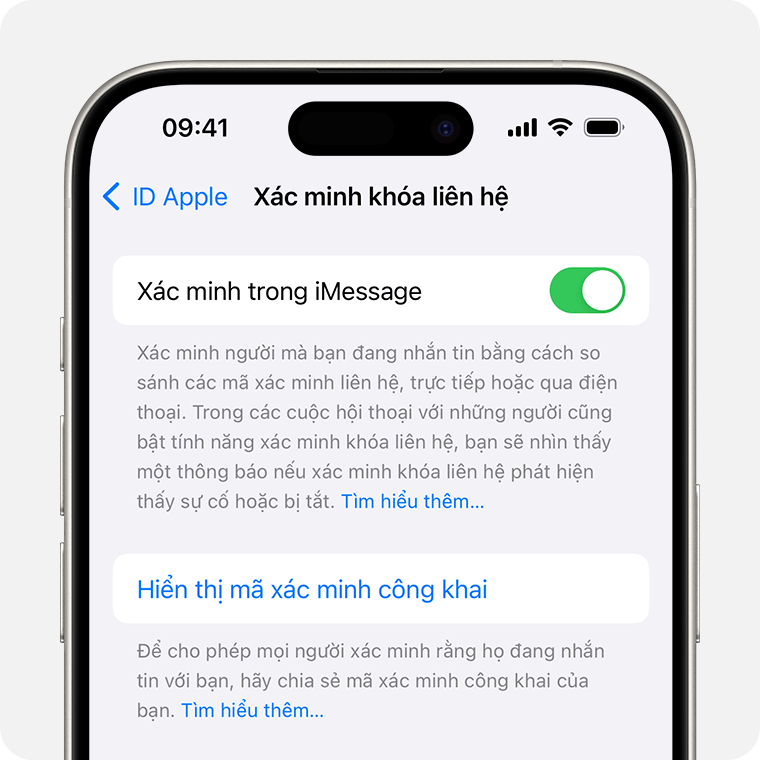
Để chia sẻ, hãy chạm vào Sao chép mã xác minh. Sau đó, bạn có thể chia sẻ trực tiếp mã của mình với người khác hoặc đăng trực tuyến để người khác sử dụng.
Đánh dấu một liên hệ là đã được xác minh bằng Mã xác minh công khai
Để đánh dấu một liên hệ là đã xác minh, bạn có thể sao chép và dán Mã xác minh công khai của người đó vào Thẻ liên hệ của họ để đánh dấu họ là đã xác minh.
Ở đầu cuộc hội thoại iMessage, hãy chọn tên của họ. Bạn cũng có thể chọn một liên hệ từ ứng dụng Danh bạ.
Chọn Thông tin, sau đó chọn Chỉnh sửa.
Trong trường "mã xác minh", nhập hoặc dán Mã xác minh công khai mà người liên hệ của bạn đã chia sẻ. Nếu không thấy trường "mã xác minh", bạn có thể phải chọn nút Thêm (+), chọn Trường khác, sau đó chọn "mã xác minh".
Nếu Mã xác minh công khai của người đó khớp và được xác minh bằng Xác minh khóa liên hệ iMessage thì dấu kiểm sẽ hiển thị trong Thẻ liên hệ và bên cạnh tên của họ trong cuộc hội thoại iMessage.
Nếu Mã xác minh công khai của họ không khớp với mã được lưu trữ trên máy chủ Apple hoặc chưa được xác minh thì dấu kiểm sẽ không hiển thị. Trước khi tiếp tục nhắn tin, có thể bạn sẽ muốn kiểm tra xem mình đã nhập mã chính xác chưa hoặc đảm bảo rằng bạn đang nhắn tin cho đúng người.
Kiểm tra trạng thái xác minh trong Chi tiết cuộc hội thoại
Trang Chi tiết cuộc hội thoại iMessage hiển thị trạng thái Xác minh khóa liên hệ iMessage cho các liên hệ của bạn.
Để tìm trạng thái này, hãy mở một tin nhắn giữa bạn và liên hệ, chạm vào tên của họ (trên iPhone) hoặc bấm vào nút Thông tin khác (trên máy Mac), sau đó cuộn xuống mục Xác minh khóa liên hệ.

Nếu chưa bật tính năng Xác minh khóa liên hệ iMessage, bạn sẽ thấy tùy chọn Bật xác minh khóa liên hệ.
Nếu đã bật Xác minh khóa liên hệ iMessage nhưng liên hệ của bạn không bật, bạn sẽ thấy tên của họ và thông báo “Xác minh bị tắt”. Để sử dụng tính năng Xác minh khóa liên hệ iMessage, hãy yêu cầu họ bật tính năng này.
Nếu cả bạn và người liên hệ đều đã bật Xác minh khóa liên hệ iMessage nhưng bạn chưa xác minh liên hệ đó thì bạn sẽ thấy thông báo "Xác minh liên hệ...”
Nếu đã xác minh liên hệ, bạn sẽ thấy dấu kiểm theo tên liên hệ. Bạn cũng nhìn thấy dấu kiểm theo tên của họ ở đầu chuỗi Tin nhắn khi bạn gửi cho họ tin nhắn mới và cả trong Danh bạ của bạn.
Nếu có lỗi xác thực, bạn sẽ thấy cảnh báo theo tên của liên hệ.
Nếu tính năng Xác minh khóa liên hệ iMessage không hoạt động
Tìm hiểu những việc cần làm nếu xảy ra sự cố với tính năng Xác minh khóa liên hệ iMessage
Link nội dung: https://studyenglish.edu.vn/index.php/cach-de-nguoi-khac-khong-nhan-tin-duoc-cho-minh-a96921.html