
Cách xóa dữ liệu hệ thống trên iPhone đơn giản, an toàn và hiệu quả
Nếu bạn đang cảm thấy iPhone chậm, báo đầy bộ nhớ dù không cài nhiều ứng dụng, nguyên nhân có thể đến từ dữ liệu hệ thống (System Data) đang chiếm dụng dung lượng lớn. Bài viết này Điện Thoại Giá Kho sẽ hướng dẫn bạn cách xóa dữ liệu hệ thống trên iPhone một cách an toàn, không cần phần mềm bên thứ ba.
Dữ liệu hệ thống ở trên máy iPhone là gì?
System Data (Dữ liệu hệ thống) là tập hợp các tệp tạm, bộ nhớ cache, log hệ thống, lịch sử duyệt web, dữ liệu ứng dụng… mà iPhone tạo ra trong quá trình sử dụng. Theo thời gian, phần này có thể chiếm đến vài GB bộ nhớ, gây ra tình trạng:
- Ứng dụng bị văng hoặc lag
- Không thể tải thêm ảnh/video
- Thiết bị phản hồi chậm dù cấu hình vẫn mạnh
Trên iOS, mục “System” hoặc “System Data” chứa các tệp cần thiết cho hệ điều hành, bao gồm cache (bộ nhớ tạm), log hệ thống, dữ liệu cập nhật, dữ liệu app, tệp media đã xử lý, v.v. Đây là nguyên nhân chính khiến nhiều thiết bị iPhone 64GB hoặc 128GB nhanh đầy bộ nhớ dù người dùng không cài quá nhiều ứng dụng.
Cách kiểm tra dữ liệu hệ thống chiếm bao nhiêu dung lượng
Bước đầu tiên khi muốn dọn dữ liệu hệ thống là kiểm tra xem nó đang chiếm bao nhiêu phần trăm dung lượng máy.
- Bước 1: Vào Cài đặt > Cài đặt chung > Dung lượng iPhone.
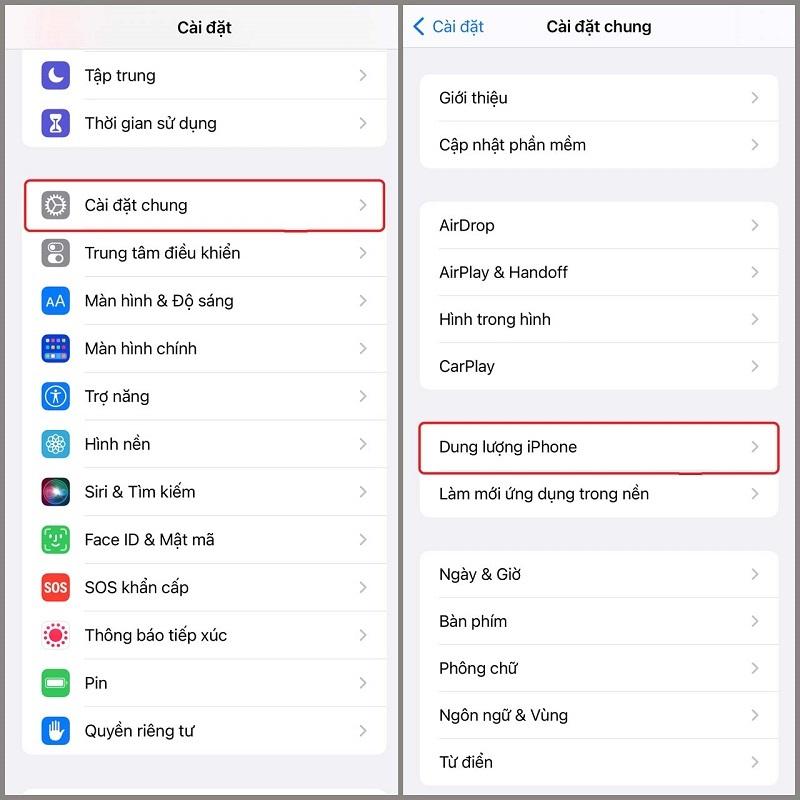
- Bước 2: Kéo xuống cuối để xem mục Dữ liệu hệ thống (System Data).
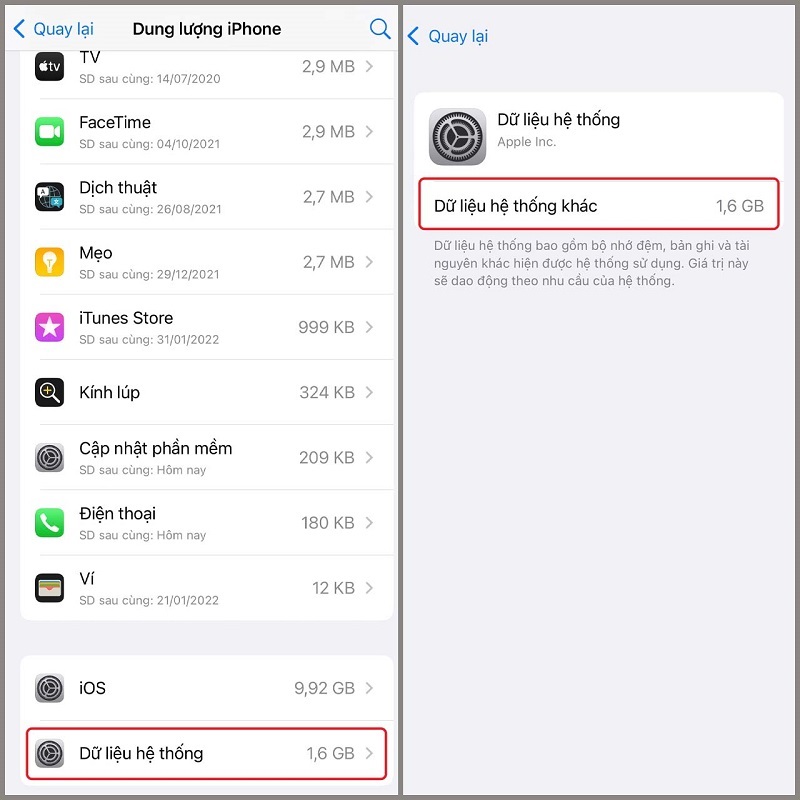
Nếu phần này chiếm trên 5GB, bạn nên bắt đầu dọn dẹp để khôi phục bộ nhớ trống và cải thiện hiệu suất iPhone.
Hướng dẫn cách xóa dữ liệu hệ thống trên iPhone nhiều người chưa biết
Cùng khám phá 3+ phương pháp hiệu quả giúp bạn xóa dữ liệu hệ thống trên iPhone, tối ưu hóa bộ nhớ và tăng cường hiệu suất thiết bị.
Xóa cache Safari và lịch sử trình duyệt
Safari là một trong những nguyên nhân chính khiến dữ liệu hệ thống phình to theo thời gian. Vì thế cách xóa dữ liệu hệ thống trên iPhone đơn giản nhất là xóa cache Safari và lịch sử trình duyệt:
- Bước 1: Vào Cài đặt > Safari.
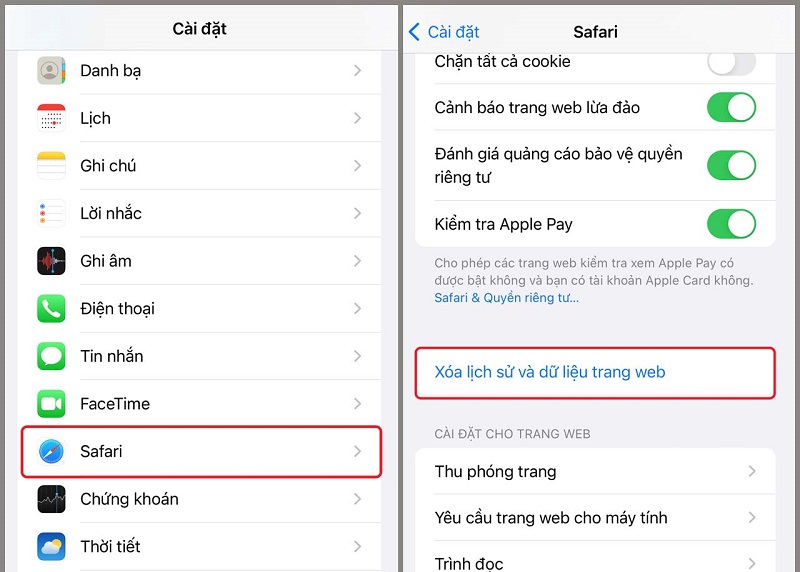
- Bước 2: Chọn Xóa lịch sử và dữ liệu trang web.
Việc xóa dữ liệu duyệt web không ảnh hưởng đến bookmark hoặc tài khoản iCloud, nhưng có thể giúp bạn giải phóng từ vài trăm MB đến hơn 1GB.
Gỡ cài đặt và cài lại ứng dụng chiếm nhiều bộ nhớ
Một số app như Facebook, TikTok, Zalo thường lưu nhiều dữ liệu tạm.
-
Bước 1: Vào Cài đặt > Dung lượng iPhone, chọn ứng dụng > chọn “Gỡ bỏ ứng dụng” hoặc “Xóa ứng dụng“.
-
Bước 2: Sau đó vào App Store để cài lại.
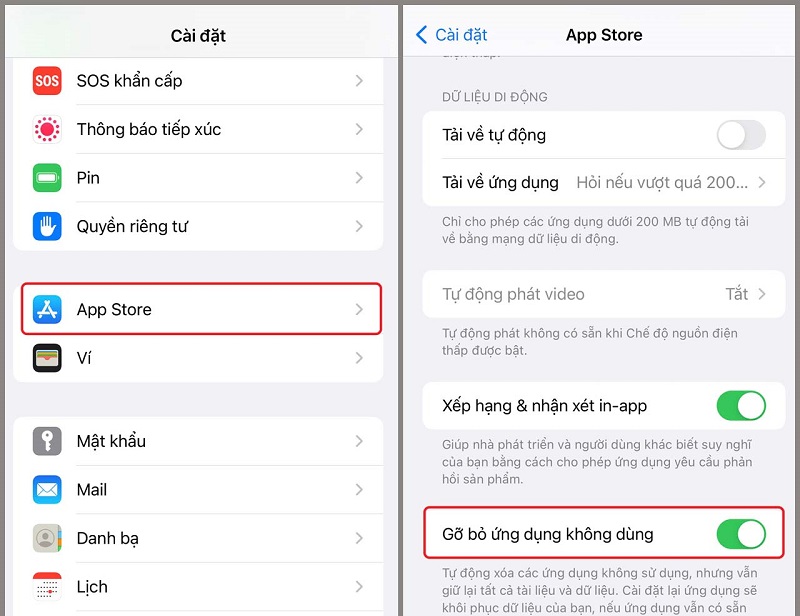
Đây là cách “làm sạch” ứng dụng mà vẫn giữ lại dữ liệu cá nhân quan trọng nếu bạn đăng nhập lại bằng tài khoản cũ.
Mẹo: bạn có thể bật tính năng “Tự động gỡ ứng dụng không dùng” tại Cài đặt > App Store > Tải ứng dụng không dùng.
Xóa tin nhắn cũ, hình ảnh đính kèm trong iMessage hoặc Zalo
Không chỉ app, tin nhắn và file đính kèm trong các cuộc trò chuyện cũng là thủ phạm âm thầm chiếm bộ nhớ hệ thống.
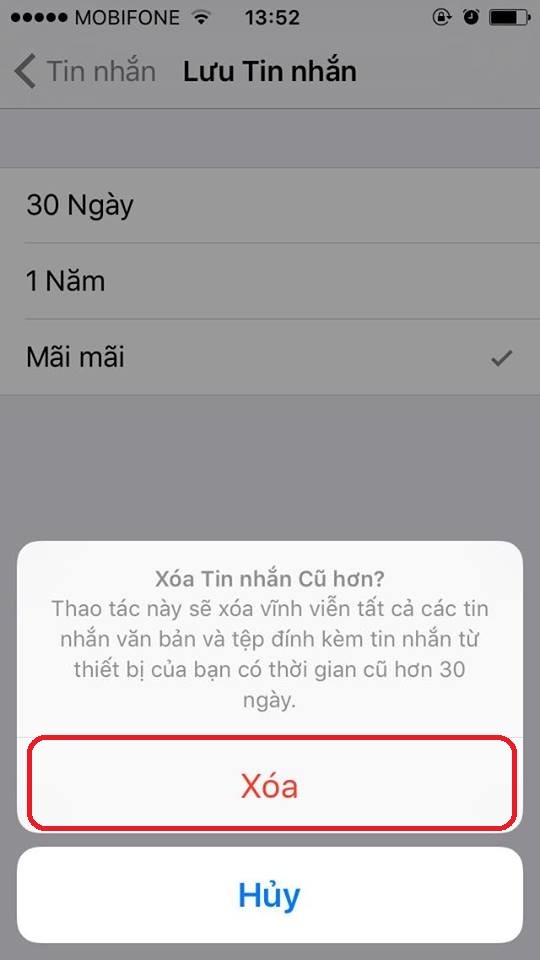
Hướng dẫn cách xóa dữ liệu hệ thống trên iPhone:
- Bước 1: Vào Cài đặt > Tin nhắn > Giữ tin nhắn > chọn “30 ngày”.
- Bước 2: Vào Zalo hoặc Messenger, xóa các cuộc trò chuyện lâu ngày có nhiều ảnh/video.
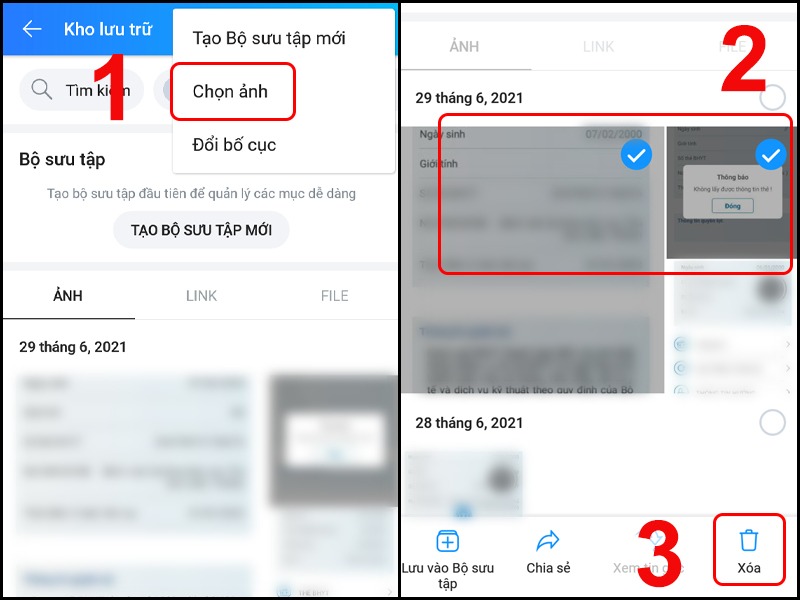
Dọn dẹp các cuộc trò chuyện cũ giúp giảm tải cho hệ thống mà không ảnh hưởng đến các app khác.
Sử dụng tính năng “Gỡ bỏ app không sử dụng”
iPhone có sẵn tính năng thông minh giúp tự động dọn các app lâu không dùng.
Cách thực hiện:
- Bước 1: Vào Cài đặt > App Store.
- Bước 2: Bật tùy chọn Gỡ bỏ ứng dụng không dùng.
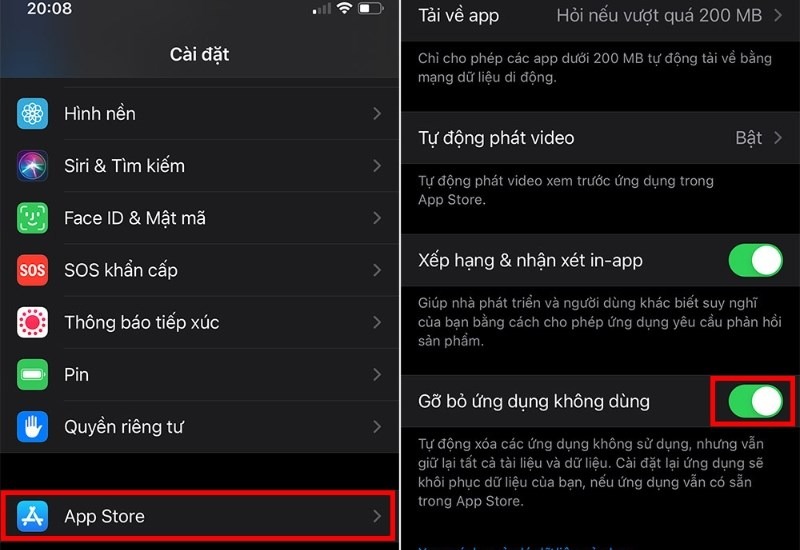
iOS sẽ tự động xóa app không dùng nhưng giữ lại dữ liệu để bạn khôi phục nhanh chóng khi cần.
Reset cài đặt gốc của iPhone
Nếu bạn đã thử mọi cách mà “System Data” vẫn lớn bất thường, hãy thử reset toàn bộ cài đặt.
- Bước 1: Mở Cài đặt trên iPhone → chọn Cài đặt chung → sau đó kéo xuống
- Bước 2: Chọn Chuyển hoặc đặt lại iPhone → nhấn Xóa tất cả nội dung và cài đặt.
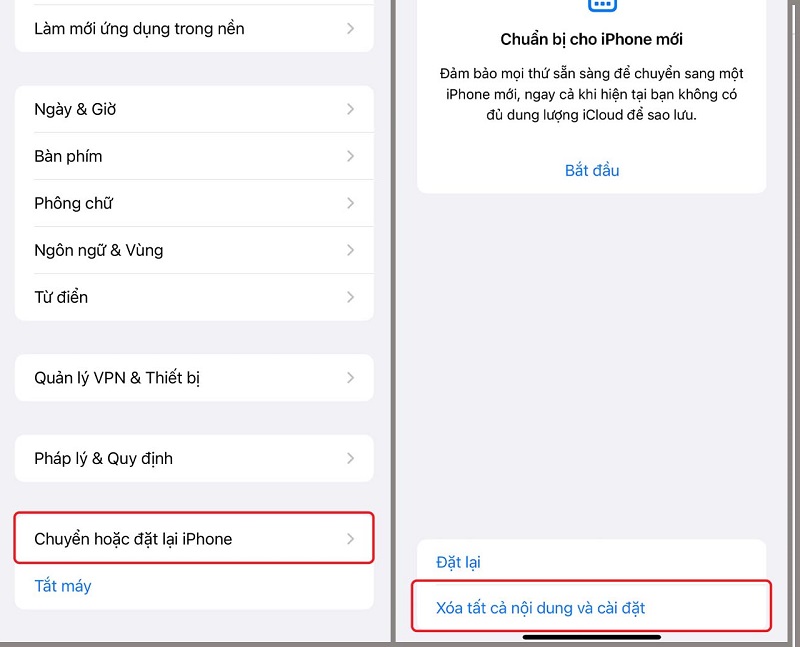
Cách xóa dữ liệu hệ thống trên iPhone này sẽ khôi phục lại các cài đặt gốc của iPhone, đưa thiết bị về trạng thái ban đầu như khi mới xuất xưởng. Tuy nhiên, lưu ý rằng tất cả dữ liệu hiện có trên iPhone, bao gồm hình ảnh, video, tệp tin, ứng dụng, sẽ bị xóa. Vì vậy, trước khi thực hiện reset, hãy đảm bảo sao lưu lại những thông tin quan trọng.
Cập nhật iOS mới nhất để tối ưu bộ nhớ
Apple thường đưa ra các bản vá để khắc phục lỗi bộ nhớ hoặc dữ liệu hệ thống phình to. Vì thế cách xóa dữ liệu hệ thống trên iPhone là cập nhật iOS mới nhất để tối ưu bộ nhớ nhất!
Hướng dẫn:
- Bước 1: Vào Cài đặt > Cài đặt chung > Cập nhật phần mềm
- Bước 2: Tải và cài bản iOS mới nhất nếu có
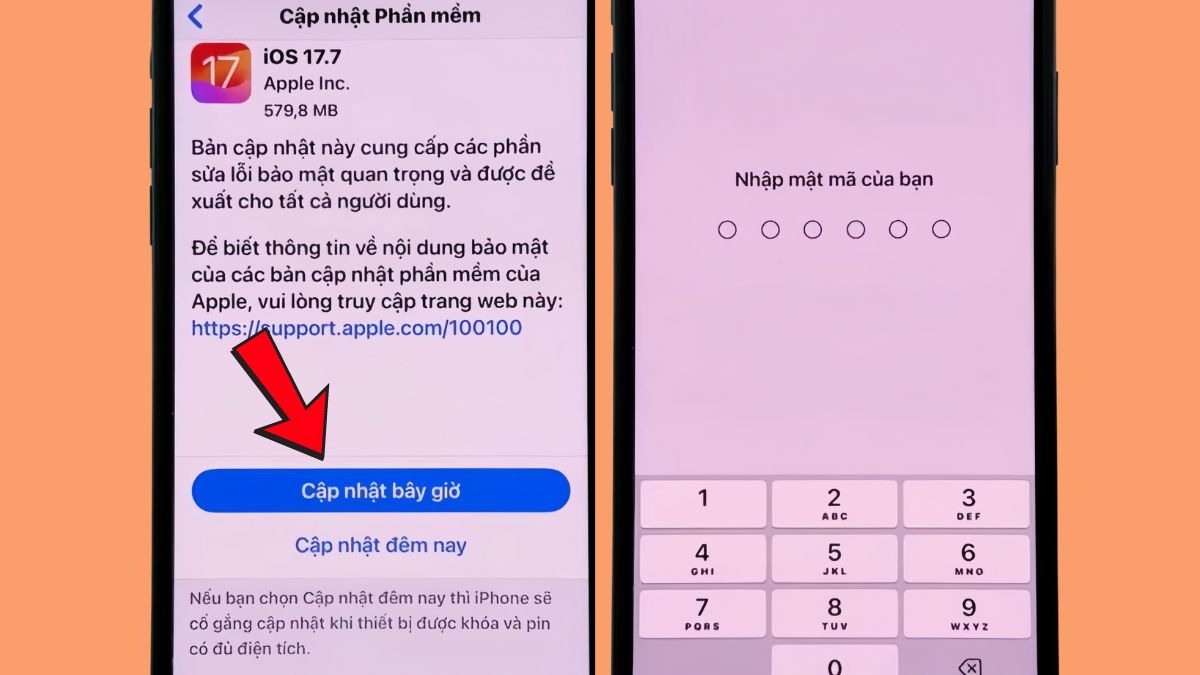
Sau mỗi lần cập nhật, hệ thống thường được làm sạch và tối ưu hóa, giúp tiết kiệm bộ nhớ đáng kể.
? Nếu bạn muốn đổi sang iPhone dung lượng lớn hơn, pin trâu hơn để không lo đầy bộ nhớ, tham khảo ngay tại:
https://dienthoaigiakho.vn/ - nơi cung cấp iPhone chính hãng, trả góp 0%, bảo hành uy tín.
Lưu ý khi xóa dữ liệu hệ thống iPhone
Việc dọn dữ liệu hệ thống cần được thực hiện cẩn trọng để tránh mất dữ liệu.
- Không dùng app dọn rác ngoài App Store
- Luôn sao lưu iPhone bằng iCloud hoặc iTunes trước khi reset
- Thường xuyên kiểm tra và dọn dẹp 1-2 tháng/lần
Chỉ cần thực hiện đúng hướng dẫn cách xóa dữ liệu hệ thống trên iPhone, bạn có thể giữ cho iPhone luôn mượt mà mà không cần tốn dung lượng mua iCloud hay nâng cấp máy.
Câu hỏi thường gặp (FAQ)
1. Có thể xóa hết dữ liệu hệ thống không?
Không hoàn toàn, nhưng có thể giảm đáng kể bằng reset và dọn cache.
2. Dọn hệ thống có mất ảnh không?
Không, nếu bạn chỉ làm theo các bước dọn lịch sử trình duyệt, gỡ app hoặc reset cài đặt.
3. Có cần dùng phần mềm thứ ba?
Không cần. iOS đủ thông minh để tự dọn nếu bạn kích hoạt đúng tính năng.
Dữ liệu hệ thống trên iPhone có thể âm thầm chiếm dụng nhiều dung lượng, gây giật lag và giảm hiệu năng. Bằng cách thực hiện các bước như xóa cache Safari, gỡ app nặng, reset cài đặt và cập nhật iOS, bạn hoàn toàn có thể xóa dữ liệu hệ thống trên iPhone một cách hiệu quả, an toàn và không cần cài app ngoài.
Đọc thêm:
- 8+ Cách khắc phục iPhone không kết nối được WiFi hiệu quả
- Nguyên nhân điện thoại không kết nối được WiFi và cách sửa lỗi hiệu quả
- Cách tải app Xingtu 醒图 Trung Quốc bản 2025 trên iPhone, Android
Link nội dung: https://studyenglish.edu.vn/index.php/cach-xoa-du-lieu-he-thong-tren-android-a97040.html