
Chuyển từ PC sang máy Mac bằng Trợ lý di chuyển
Trợ lý di chuyển sẽ chuyển (bản sao) của danh bạ, lịch, tài khoản email, v.v. từ PC chạy Windows đến những nơi thích hợp trên máy Mac.
Thiết lập máy Mac và PC
Dùng Trợ lý di chuyển để kết nối với máy tính
Dùng Trợ lý di chuyển để chuyển thông tin
Chuyển dữ liệu nào và đến đâu
Nếu quá trình chuyển không thành công
Thiết lập máy Mac và PC
Trên máy Mac, cài đặt bản cập nhật macOS mới nhất.
Trên PC, hãy cài đặt bản cập nhật Windows mới nhất.
Trên cả hai máy tính, nếu bạn đã cài đặt phần mềm diệt vi-rút, phần mềm tường lửa hoặc phần mềm VPN thì bạn sẽ cần tắt phần mềm đó cho đến khi quá trình chuyển thông tin hoàn tất.
Trên cả hai máy tính, hãy đảm bảo rằng Wi-Fi đều đã được bật. Nếu máy Mac đang sử dụng macOS Sonoma trở lên, như vậy là đủ để cho phép Trợ lý di chuyển chuyển thông tin theo phương thức không dây. Nếu không, hãy kết nối các máy tính của bạn vào cùng một mạng hoặc kết nối chúng thẳng với nhau bằng cáp Ethernet.
Dùng Trợ lý di chuyển để kết nối với máy tính
Xác định máy Mac của bạn đang sử dụng phiên bản macOS nào, rồi làm theo các bước thích hợp.
Nếu máy Mac đang chạy macOS Sonoma 14.4 trở lên
Trên PC, hãy tải về và cài đặt Trợ lý di chuyển Windows 3. Chỉ tải phiên bản này nếu máy Mac đang dùng macOS Sonoma 14.4 trở lên. Nếu không, hãy làm theo các bước dành cho macOS Sonoma 14.3.1 trở về trước, yêu cầu phiên bản Trợ lý di chuyển Windows cũ hơn.
Trên máy Mac, mở Trợ lý di chuyển từ thư mục Tiện ích trong thư mục Ứng dụng. Để mở trực tiếp thư mục Tiện ích, bạn cũng có thể chọn Đi > Tiện ích từ thanh menu trong Finder. Hoặc sử dụng Spotlight để tìm kiếm Trợ lý di chuyển.
Trên máy Mac, thực hiện theo các hướng dẫn trên màn hình cho đến khi được hỏi cách bạn muốn chuyển thông tin. Chọn "Từ máy tính chạy Windows", sau đó bấm vào Tiếp tục:
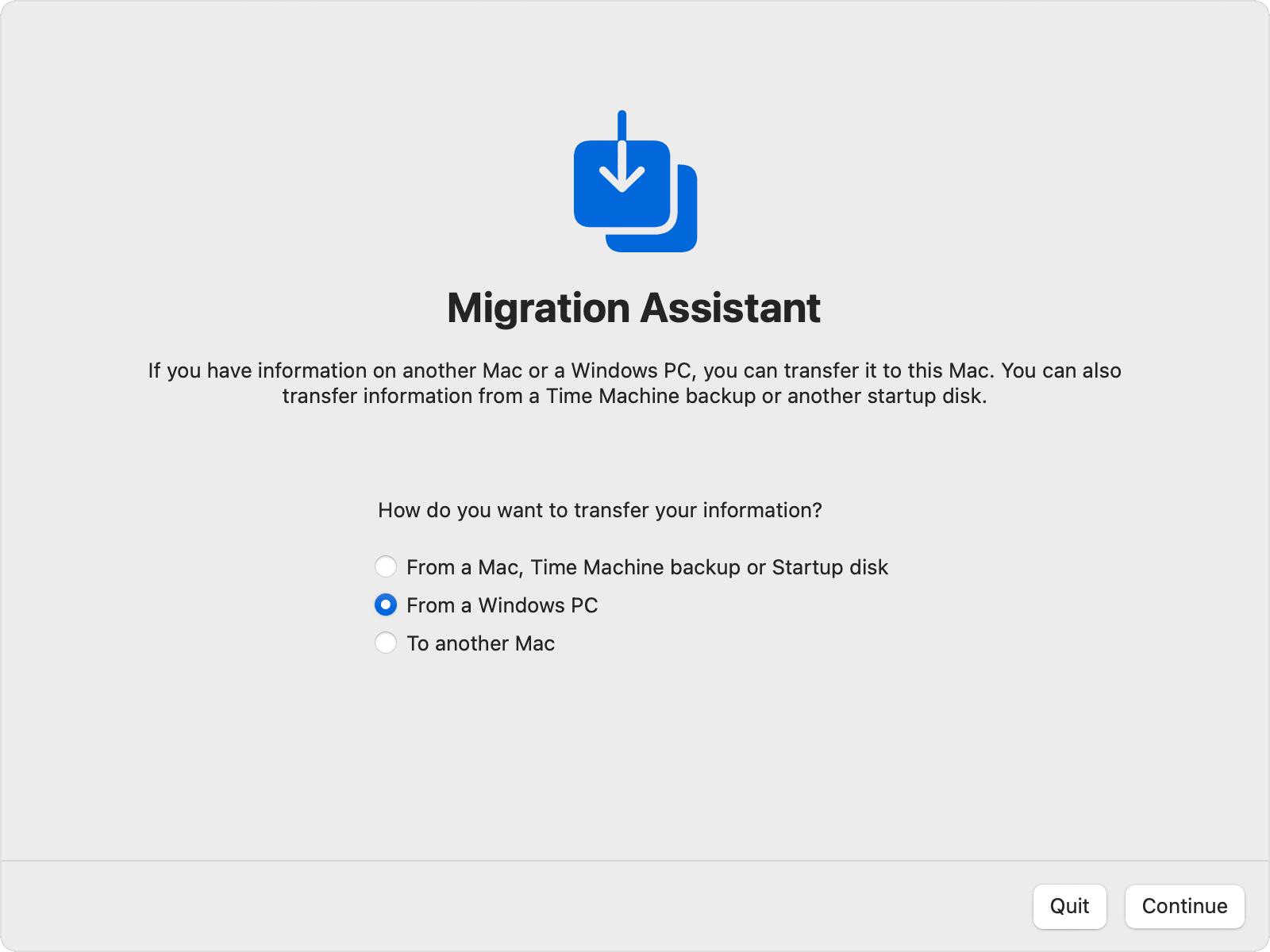
Khi máy Mac hiển thị mã và yêu cầu bạn nhập mã đó trên PC, hãy mở Trợ lý di chuyển Windows trên PC.
Trên PC, hãy làm theo hướng dẫn trên màn hình cho đến khi bạn được yêu cầu nhập mã hiển thị trên máy Mac. Nhập mã đó rồi bấm vào Tiếp tục:

Sau đó, Trợ lý di chuyển sẽ bắt đầu cố gắng kết nối với máy Mac:

Sau khi Trợ lý di chuyển thực hiện kết nối, hãy làm theo các bước dưới đây để chuyển thông tin.
Nếu máy Mac đang chạy macOS Sonoma 14.3.1 trở về trước
Trên PC, hãy tải về và cài đặt Trợ lý di chuyển Windows thích hợp:
Trợ lý di chuyển Windows 2.4.5.0 nếu máy Mac sử dụng phiên bản macOS Sonoma không quá 14.3.1, macOS Ventura hoặc macOS Monterey
Trợ lý di chuyển Windows 2.3.1.0 nếu máy Mac đang sử dụng macOS Big Sur
Trợ lý di chuyển Windows 2.2.0.1 nếu máy Mac đang sử dụng macOS Catalina hoặc macOS Mojave
Trợ lý di chuyển Windows 2.1.2.0 nếu máy Mac đang sử dụng macOS High Sierra hoặc macOS Sierra
Trợ lý di chuyển Windows 1.0.5.7 nếu máy Mac đang sử dụng OS X El Capitan trở về trước
Trên PC, mở Trợ lý di chuyển Windows, sau đó làm theo hướng dẫn trên màn hình cho đến khi Trợ lý di chuyển bắt đầu cố gắng kết nối với máy Mac:

Trên máy Mac, mở Trợ lý di chuyển từ thư mục Tiện ích trong thư mục Ứng dụng. Để mở trực tiếp thư mục Tiện ích, bạn cũng có thể chọn Đi > Tiện ích từ thanh menu trong Finder. Hoặc sử dụng Spotlight để tìm kiếm Trợ lý di chuyển.
Trên máy Mac, thực hiện theo các hướng dẫn trên màn hình cho đến khi được hỏi cách bạn muốn chuyển thông tin. Chọn "Từ máy tính chạy Windows", sau đó bấm vào Tiếp tục:

Trên máy Mac, hãy chọn biểu tượng đại diện cho PC của bạn, rồi bấm vào Tiếp tục:

Đảm bảo PC và máy Mac hiển thị cùng một mật mã, sau đó bấm vào Tiếp tục trên PC:

Sau khi Trợ lý di chuyển thực hiện kết nối, hãy làm theo các bước dưới đây để chuyển thông tin.
Dùng Trợ lý di chuyển để chuyển thông tin
Sau khi kết nối với máy tính, Trợ lý di chuyển sẽ liệt kê thông tin trên PC và tính toán mức sử dụng dung lượng lưu trữ của từng danh mục tệp. Quá trình này có thể mất vài phút. Khi đã sẵn sàng, hãy chọn thông tin cần chuyển. Bạn có thể cần cuộn xuống để xem danh sách đầy đủ.
Bấm vào Tiếp tục để bắt đầu chuyển. Có thể cần vài giờ để hoàn tất quá trình chuyển tệp lớn, và dường như thỉnh thoảng quá trình này có thể tạm dừng. Bạn có thể muốn bắt đầu vào buổi tối và cho phép quá trình di chuyển hoàn tất qua đêm.
Sau khi quá trình chuyển hoàn tất, hãy thoát Trợ lý di chuyển trên cả hai máy tính, sau đó đăng nhập vào tài khoản đã di chuyển trên máy Mac để xem các tệp của tài khoản đó. Tài khoản sử dụng cùng tên như tài khoản trên PC của bạn.
Ủy quyền cho máy Mac mua hàng bằng Tài khoản Apple của bạn. Bạn cần làm điều này trước khi đồng bộ hóa hoặc phát nội dung tải về từ Apple.
Nếu bạn cần chuyển thông tin từ một tài khoản người dùng Windows khác, hãy đăng nhập vào tài khoản đó trên PC rồi lặp lại các bước trong bài viết này.
Chuyển dữ liệu nào và đến đâu
Chuyển sang ứng dụng Mail: Email và cài đặt email từ Outlook và Windows Mail.
Chuyển sang ứng dụng Danh bạ: Danh bạ từ Mọi người (Windows 10 trở lên), Outlook và thư mục Danh bạ trong thư mục chính.
Chuyển sang ứng dụng Lịch: Các cuộc hẹn từ Lịch (Windows 10 trở lên) và Outlook.
Chuyển sang ứng dụng Lời nhắc: Tác vụ từ Outlook. Yêu cầu di chuyển sang máy Mac chạy macOS Ventura trở lên.
Chuyển lần lượt sang ứng dụng Nhạc, ứng dụng Podcast, ứng dụng Sách và ứng dụng TV: Nhạc, podcast, sách nói cũng như phim/chương trình TV.
Chuyển sang Safari: Trang chủ và dấu trang từ Chrome, Edge, Firefox, Internet Explorer và Safari.
Chuyển sang Cài đặt hệ thống hoặc Tùy chọn hệ thống: Hình ảnh màn hình tùy chỉnh, cài đặt ngôn ngữ và cài đặt vị trí. Nếu máy Mac đang chạy macOS Ventura trở lên, các mạng Wi-Fi đã biết cũng sẽ được di chuyển.
Chuyển sang thư mục chính: Tài liệu và các tệp khác từ thư mục chính. Và ảnh mà bạn có thể thêm vào ứng dụng Ảnh theo cách thủ công hoặc cho phép ứng dụng Ảnh tìm kiếm ảnh để nhập trên máy Mac.
Chuyển sang thư mục Được chia sẻ trong thư mục chính: Các tài liệu và tệp không thuộc hệ thống từ ổ đĩa hệ thống (thường là ổ C) và các ổ đĩa có sẵn khác. Yêu cầu sử dụng Trợ lý di chuyển khi đăng nhập vào PC với tư cách quản trị viên.
Nếu quá trình chuyển không thành công
Đảm bảo rằng bạn đã cài đặt các bản cập nhật macOS mới nhất trên máy Mac và các bản cập nhật Windows mới nhất trên PC. Sau đó, hãy đảm bảo rằng bạn đang dùng đúng phiên bản Trợ lý di chuyển Windows trên PC.
Nếu bạn đã cài đặt phần mềm diệt vi-rút, phần mềm tường lửa hoặc phần mềm VPN trên một trong hai máy tính thì bạn sẽ cần tắt phần mềm đó trước khi sử dụng Trợ lý di chuyển.
Dùng tiện ích kiểm tra ổ đĩa (chkdsk) trên PC để kiểm tra các sự cố có thể ngăn chặn quá trình chuyển thông tin:
Bấm chuột phải vào nút Bắt đầu, sau đó bấm Chạy.
Nhập cmd Command Prompt sẽ mở.
Khi thấy lời nhắc, hãy nhập chkdsk rồi nhấn Enter.
Nếu tiện ích phát hiện sự cố, hãy nhập chkdsk drive: /F, trong đó drive là chữ cái đại diện cho ổ đĩa khởi động Windows, chẳng hạn như ổ C.
Nhấn Enter.
Khi thấy lời nhắc, hãy nhập Y, sau đó khởi động lại PC.
Lặp lại quy trình này cho đến khi tiện ích kiểm tra đĩa báo cáo không có vấn đề. Nếu tiện ích không thể khắc phục mọi sự cố tìm thấy, có thể bạn cần bảo dưỡng PC.
Nếu bạn không thể giải quyết sự cố, hãy dùng thiết bị lưu trữ bên ngoài hoặc tính năng chia sẻ tệp để sao chép tệp quan trọng từ PC sang máy Mac.
Tìm hiểu thêm
Bạn cũng có thể chuyển thông tin từ máy Mac khác, từ bản sao lưu Time Machine của máy Mac hay từ iPhone.
Link nội dung: https://studyenglish.edu.vn/index.php/cach-chuyen-win-sang-mac-a97312.html