
Cách sử dụng Tab trong Word để thêm dòng ba chấm vào văn bản
Việc định dạng Tab trong văn bản Word rất quan trọng trong việc soạn thảo và trình bày văn bản. Đặc biệt trong các bản hợp đồng hay đơn xin làm việc. Thao tác này giúp bạn tạo ra những dòng chấm, gạch,… liên tiếp cũng như bắt đầu gõ chữ, văn bản tại bất kì vị trí nào nhưng luôn thẳng hàng. Cùng Tinhocmos tìm hiểu cách sử dụng Tab trong word 2013 với 3 bước đơn giản sau đây.
Tính năng Tab trong Word là gì?
Tab trong Word là tính năng rất hữu ích để bạn chèn nhiều dấu chấm vào trong Word tự động thay vì phải gõ nhiều và liên tục các dấu chấm. Các dấu chấm này sẽ tự động hiện và ẩn tùy theo đoạn văn bản bạn nhập vào. Do đó, sử dụng Tab trong Word đặc biệt phù hợp khi bạn cần soạn thảo các đầu mục để điền thông tin cá nhân trong các tiểu luận, báo cáo và đơn từ hành chính.
Các bước chèn và sử dụng Tab trong Word
Bước 1: Mở bảng sử dụng Tab trong Word
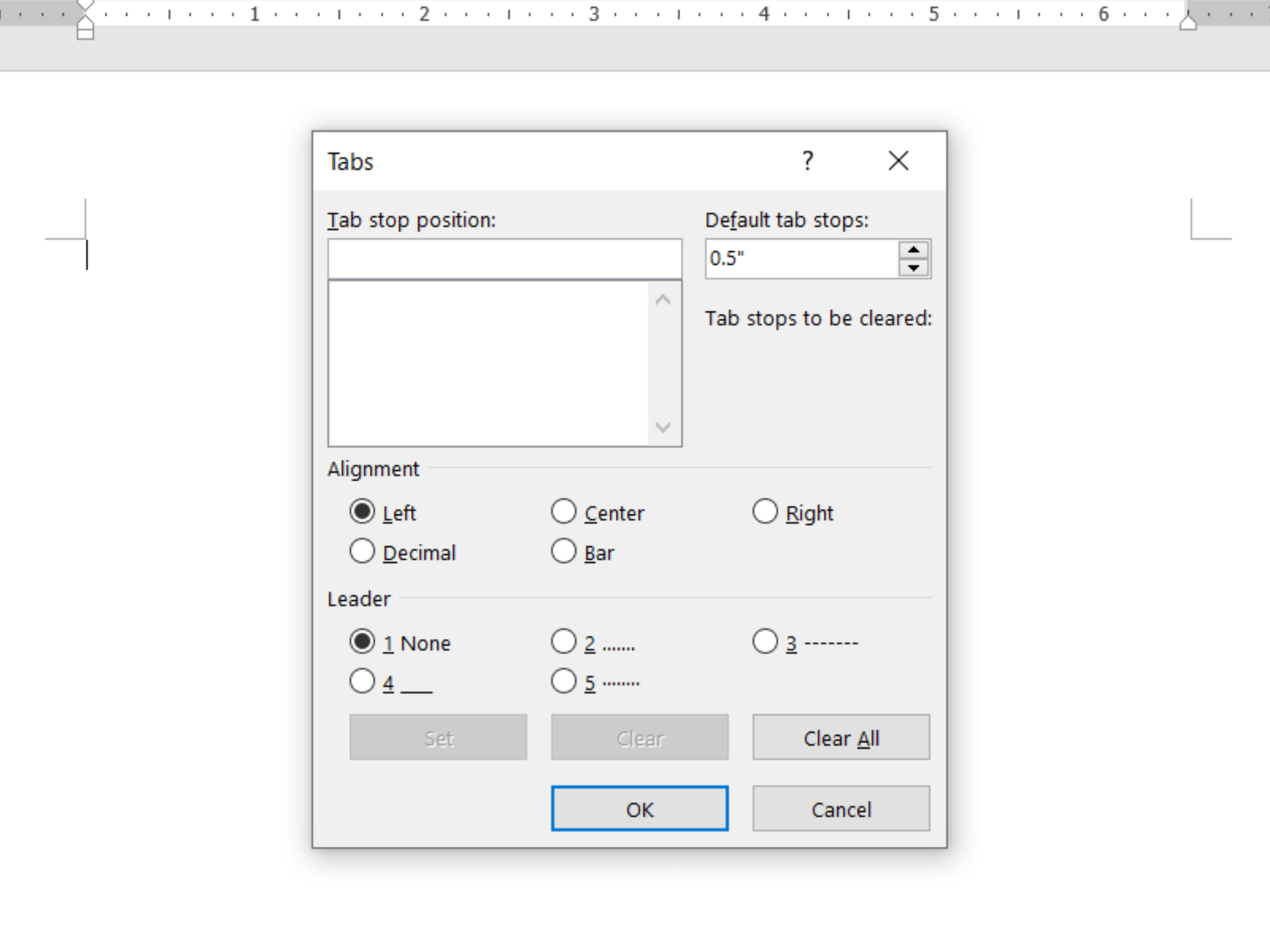
Đặt con trỏ chuột vào vị trí cần tạo tab. Mở group Paragraph > Tabs ở Tab Home 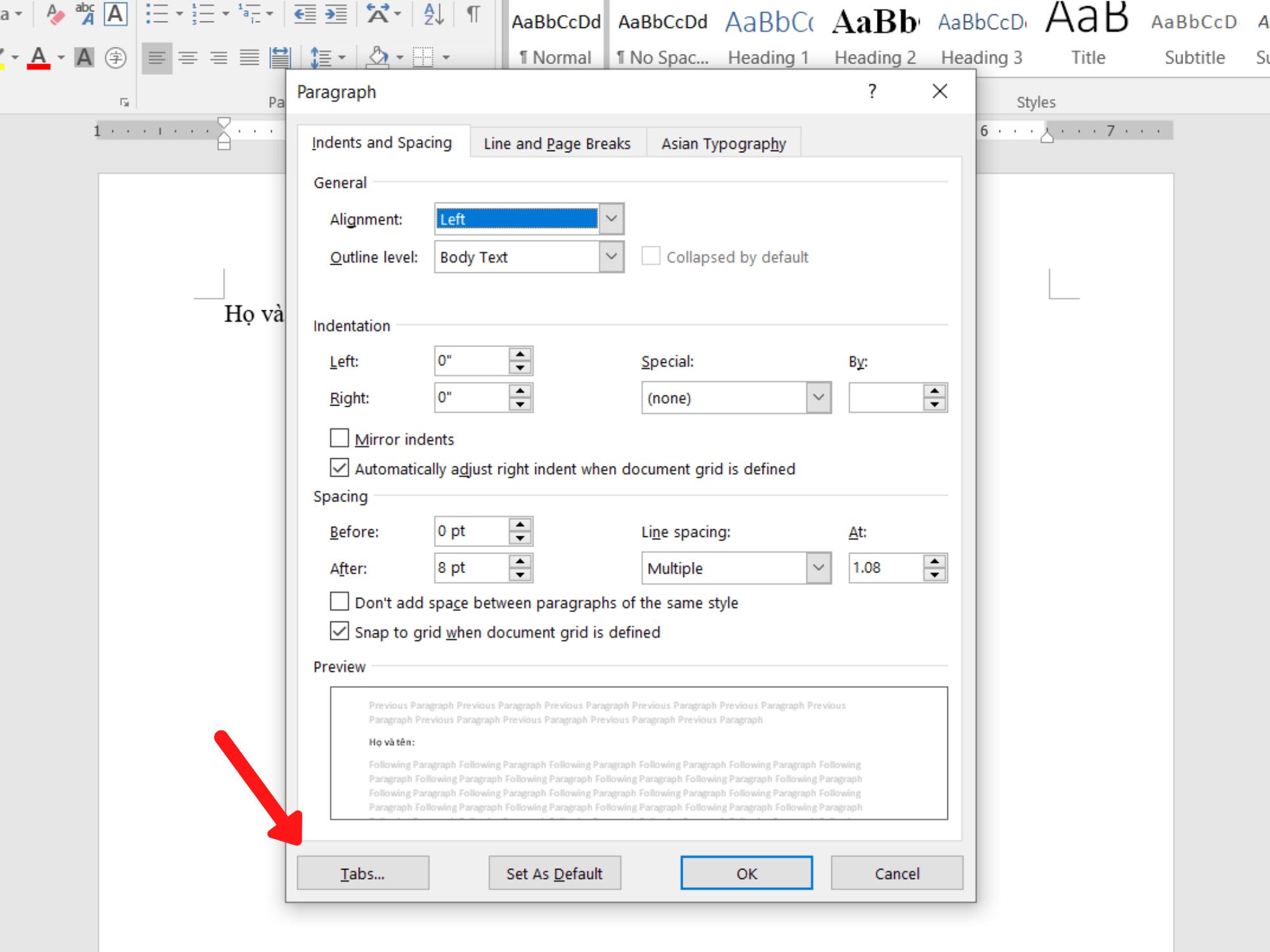
Xem thêm: Hướng dẫn chi tiết cách vẽ biểu đồ trong Word
Bước 2: Điều chỉnh Tab theo ý muốn
Bạn cần nhập các thông số để định dạng Tab theo ý muốn
- Tab stop position: Điểm dừng của Tab.
- Có 3 loại Tab thông dụng nhất: Left tab - Văn bản tại vị trí tab được canh đều theo bên trái. Center - Văn bản tại vị trí tab được canh đều ở giữa. Right tab - Văn bản được canh đều theo bên trái.
- Leader: Lựa chọn kiểu Tab hiển thị.
Lưu ý: Trong trường hợp các bạn muốn tạo Tab dài hết trang giấy A4: đối với Word 2010 có thể để là 16cm, với Word 2013,2016 nên để 15,6 cm hoặc 15,8 cm.
Trường hợp đặt liên tiếp các Tab, các bạn nhập số rồi ấn set.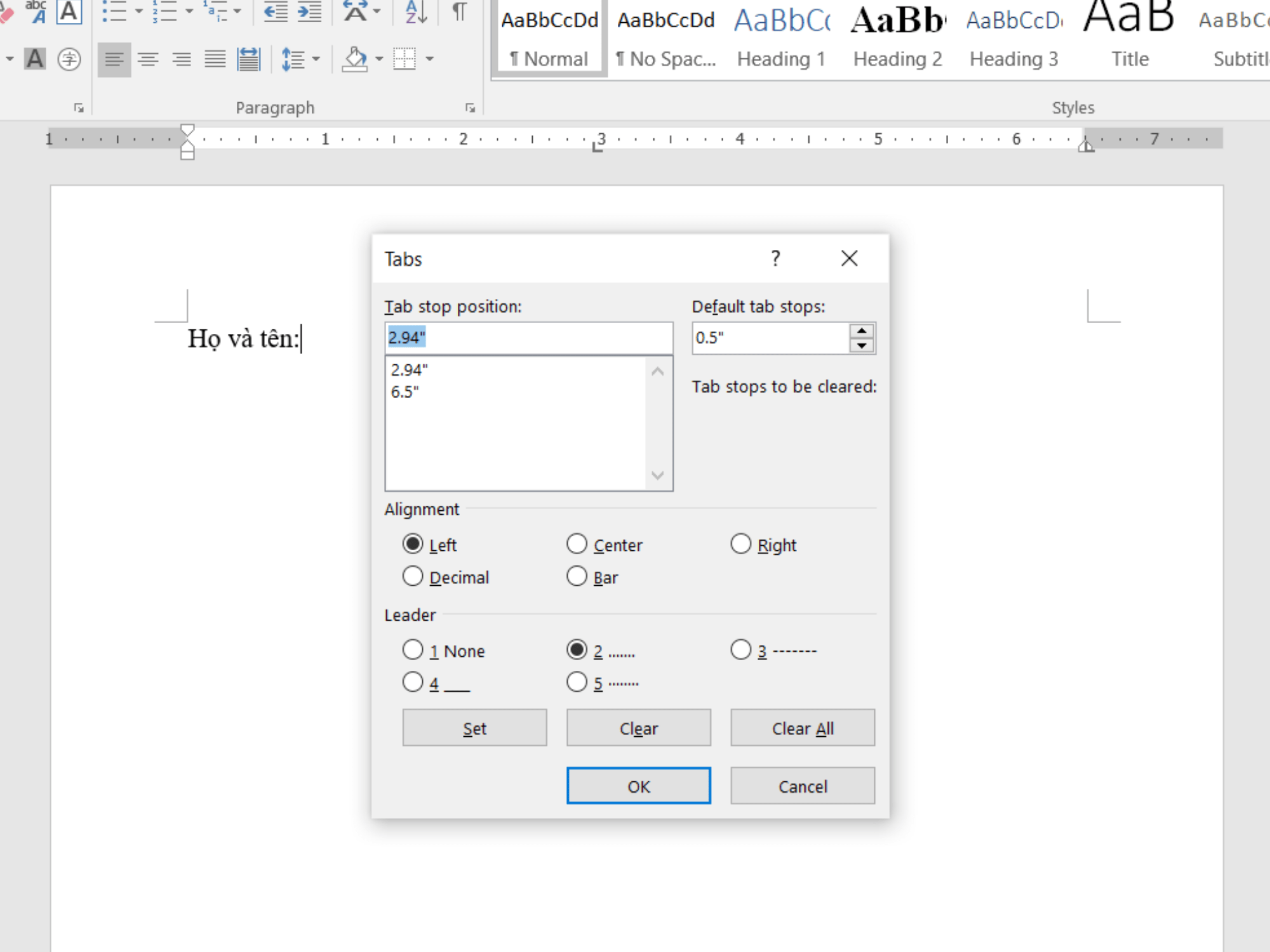
Trong ví dụ trên, Tin hoc Mos chọn Left tab và Leader chọn kiểu số 2: Dấu chấm.
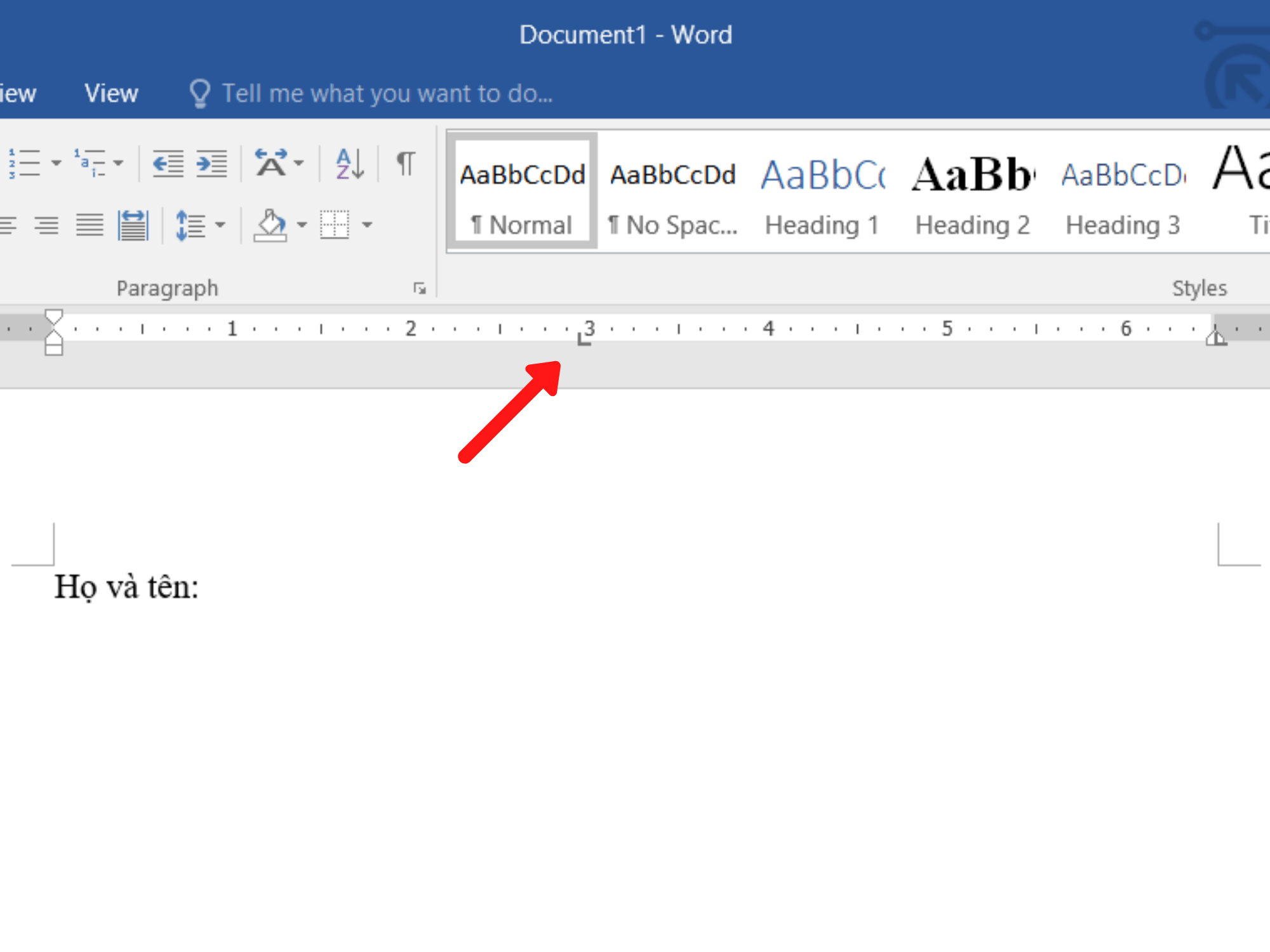
Sau đó, kiểm tra trên thanh thước Ruler. Nếu thấy biểu tượng các Tab chứng tỏ bạn đã định dạng thành công.
Xem thêm: Mẹo chèn hình ảnh vào Word không gây rối văn bản
Bước 3: Chèn Tab vào văn bản
Ấn chuột vào vị trí bất kì trên văn bản và ấn TAB trên bàn phím để hệ thống tự động chèn dãy hiển thị như đã được định dạng.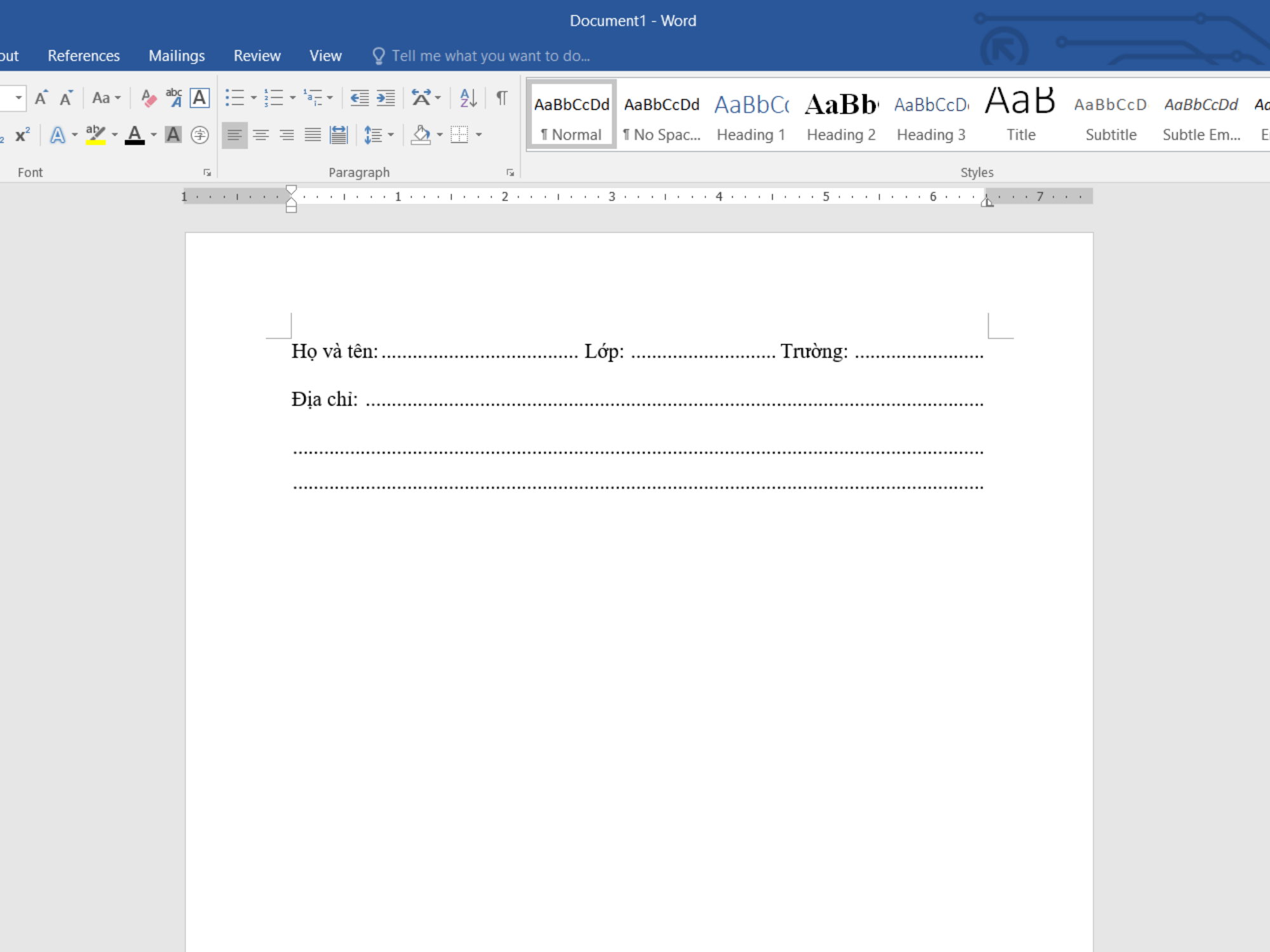
Khi bạn muốn bỏ đi một số Tab không cần thiết, giữ chuột trái tại biểu tượng Tab trên Ruler và kéo lên trên cho đến khi thấy biểu tượng Tab mất đi.
Xem thêm: Đánh số trang từ một trang bất kỳ trong Word 2013, 2016, 2019
Tóm lại về sử dụng Tab trong Word
Với các thao tác trên, bạn có thể dễ dàng tạo ra các văn bản như ý muốn. Việc trình bày văn bản trở nên dễ dàng, đẹp mắt và thông minh hơn rất nhiều.
Các bước chèn và sử dụng Tab trong Word
Bước 1: Mở bảng sử dụng Tab trong Word
Bước 2: Điều chỉnh Tab theo ý muốn
Bước 3: Chèn Tab vào văn bản
Ngoài ra, nếu công việc của bạn gắn liền với Tin học văn phòng nhưng vì quá bận rộn nên bạn không có thời gian tham gia các lớp học trực tiếp ở trung tâm thì bạn có thể tham khảo khóa Luyện thi MOS online, và Excel AZ từ cơ bản đến nâng cao và ứng dụng của Trung tâm tin học văn phòng MOS nhé!
Thông tin liên hệ
Trung tâm tin học văn phòng MOS - Viện kinh tế và thương mại Quốc tế - Đại học Ngoại Thương
Email: tinhocmos.edu.vn@gmail.com
Hotline: 0914 444 343
Link nội dung: https://studyenglish.edu.vn/index.php/cach-mo-tab-trong-word-a97755.html