
Hướng dẫn cách tạo liên kết trong Powerpoint đơn giản
Bạn muốn bài thuyết trình của mình trở nên chuyên nghiệp và linh hoạt hơn?. Trong bài viết này, Sforum sẽ hướng dẫn bạn chi tiết cách tạo liên kết trong PowerPoint 2016, từ cách tạo link liên kết hyperlink, slide trong PowerPoint cho đến mẹo sử dụng hiệu quả. Cùng theo dõi bài viết dưới đây để khám phá những mẹo hay với PowerPoint nhé!
Tạo liên kết trong PowerPoint bằng Hyperlink
Hyperlink trong PowerPoint giúp bạn dễ dàng tạo liên kết đến website, file, email hoặc slide khác, giúp bài thuyết trình trở nên chuyên nghiệp và linh hoạt hơn. Dưới đây là hướng dẫn cách tạo liên kết trong PowerPoint bằng Hyperlink một cách nhanh chóng và đơn giản!
Tạo liên kết tới Slide
Cách tạo liên kết slide trong PowerPoint sẽ giúp bạn di chuyển linh hoạt giữa các nội dung, tạo trải nghiệm trình chiếu chuyên nghiệp. Dưới đây là hướng dẫn thực hiện chỉ với vài bước đơn giản:
- Bước 1: Chọn đối tượng bạn muốn tạo liên kết, có thể là văn bản, hình ảnh, nút bấm hoặc hình khối.
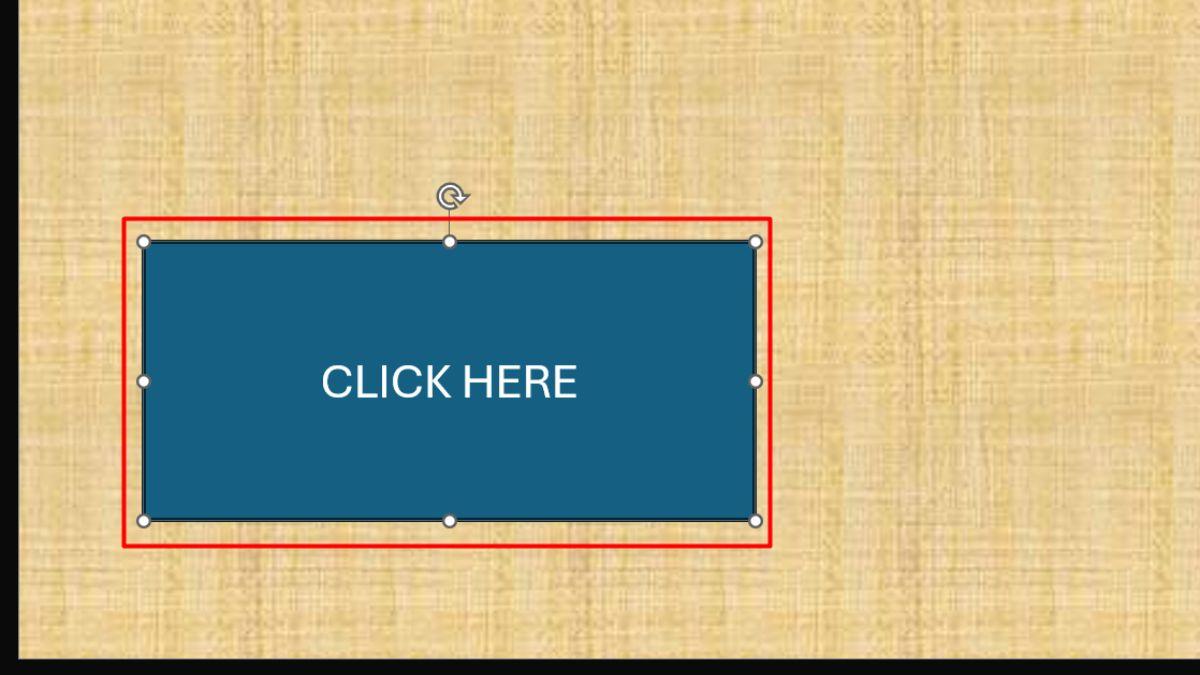
- Bước 2: Nhấn chuột phải vào đối tượng đã chọn và chọn Link/Hyperlink (hoặc nhấn Ctrl + K).
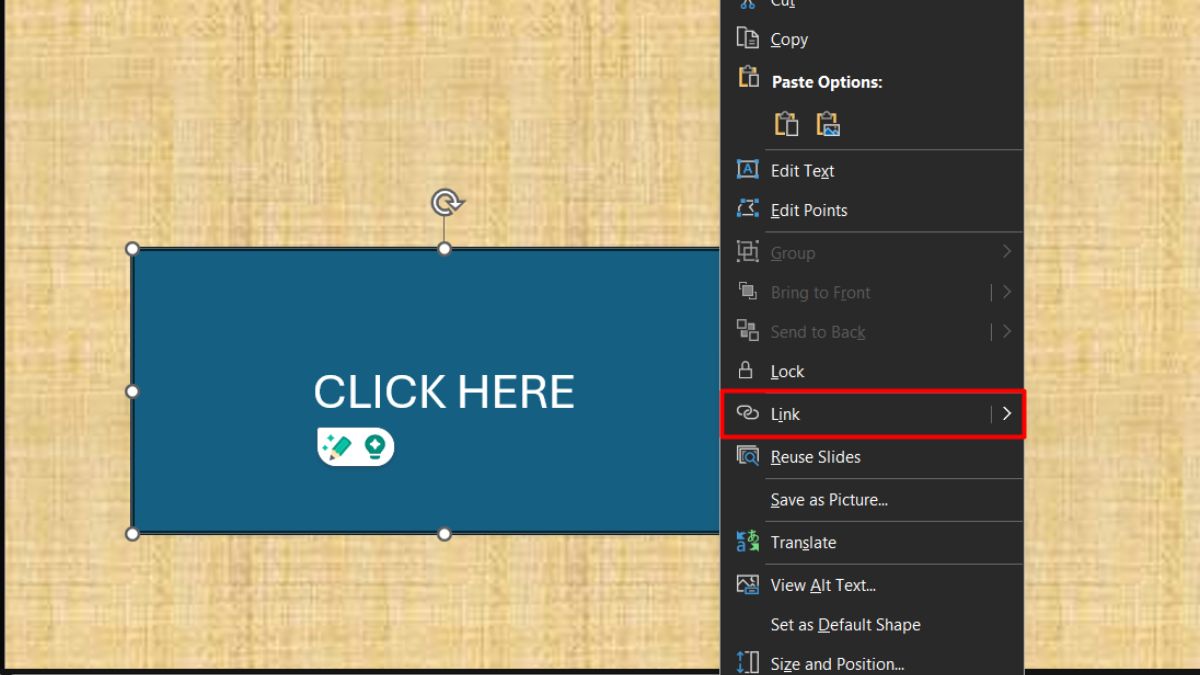
- Bước 3: Trong cửa sổ Insert Hyperlink, chọn mục Place in This Document. Sau đó, chọn slide mà bạn muốn liên kết đến và nhấn OK để hoàn tất.

Một chiếc laptop chất lượng sẽ là người bạn đồng hành tuyệt vời trong quá trình thiết kế các slide thuyết trình. Hãy tham khảo ngay những mẫu laptop có mức giá hợp lý dưới đây:
[Product_Listing categoryid="380" propertyid="" customlink="https://cellphones.com.vn/laptop.html" title="Danh sách Laptop với mức giá hợp lý đang được quan tâm nhiều tại CellphoneS"]
Tạo liên kết truy cập web
Việc cách tạo liên kết hyperlink trong PowerPoint sẽ giúp bạn dễ dàng kết nối với các trang web bên ngoài, nâng cao tính tương tác trong bài thuyết trình. Bạn có thể thực hiện theo hướng dẫn dưới đây chỉ với vài thao tác đơn giản:
- Bước 1: Chọn đối tượng bạn muốn tạo liên kết, có thể là văn bản, hình ảnh, nút bấm hoặc hình khối.
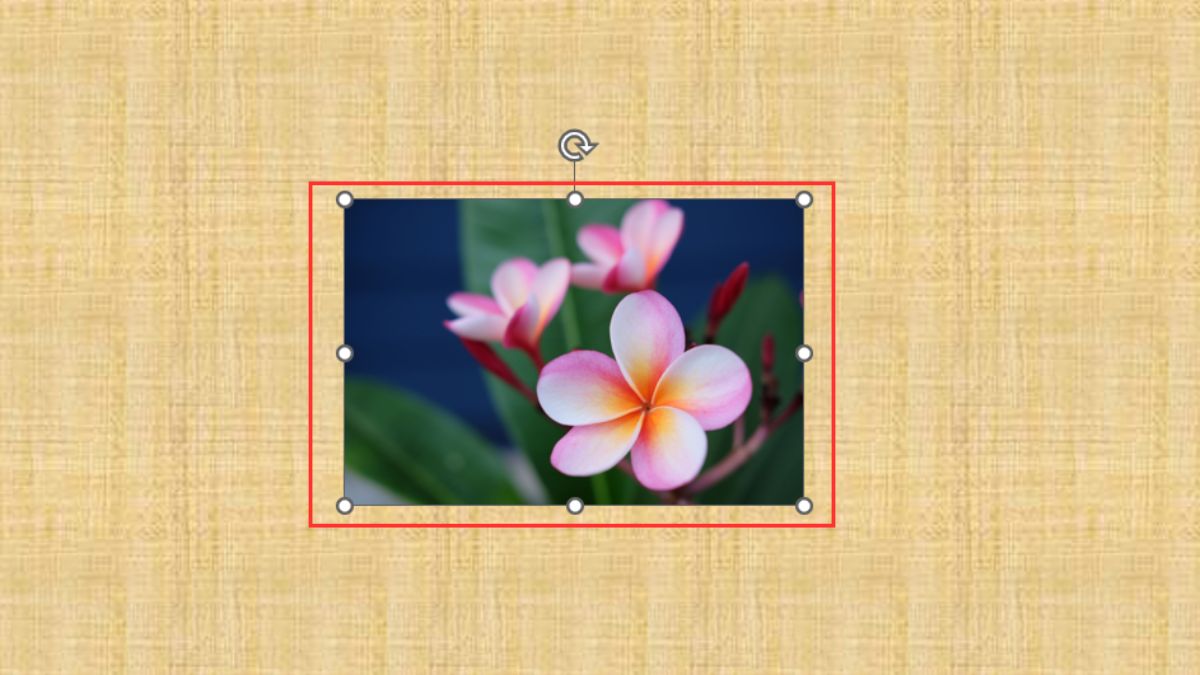
- Bước 2: Nhấn chuột phải vào đối tượng đã chọn và chọn Link/Hyperlink (hoặc nhấn Ctrl + K).

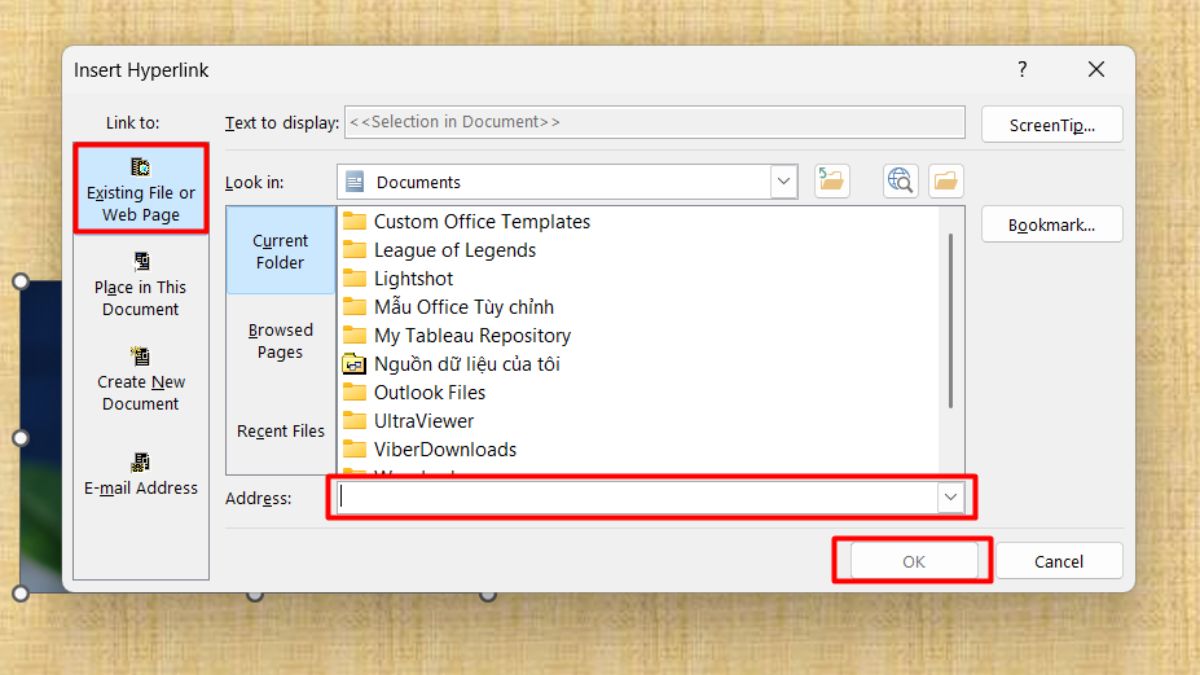
- Bước 3: Trong cửa sổ Insert Hyperlink, chọn Existing File or Web Page. Nhập hoặc dán địa chỉ trang web vào ô Address và nhấn OK để hoàn tất.
Tạo liên kết mở file trên PowerPoint
Việc tạo liên kết mở file trong PowerPoint cho phép bạn nhanh chóng truy cập vào các tài liệu quan trọng ngay trong bài thuyết trình. Tham khảo hướng dẫn cách tạo link liên kết trong PowerPoint để có thể mở file ngay dưới đây:
- Bước 1: Chọn đối tượng bạn muốn tạo liên kết, có thể là văn bản, hình ảnh, nút bấm hoặc hình khối.

- Bước 2: Nhấn chuột phải vào đối tượng đã chọn và chọn Link/Hyperlink (hoặc nhấn Ctrl + K).
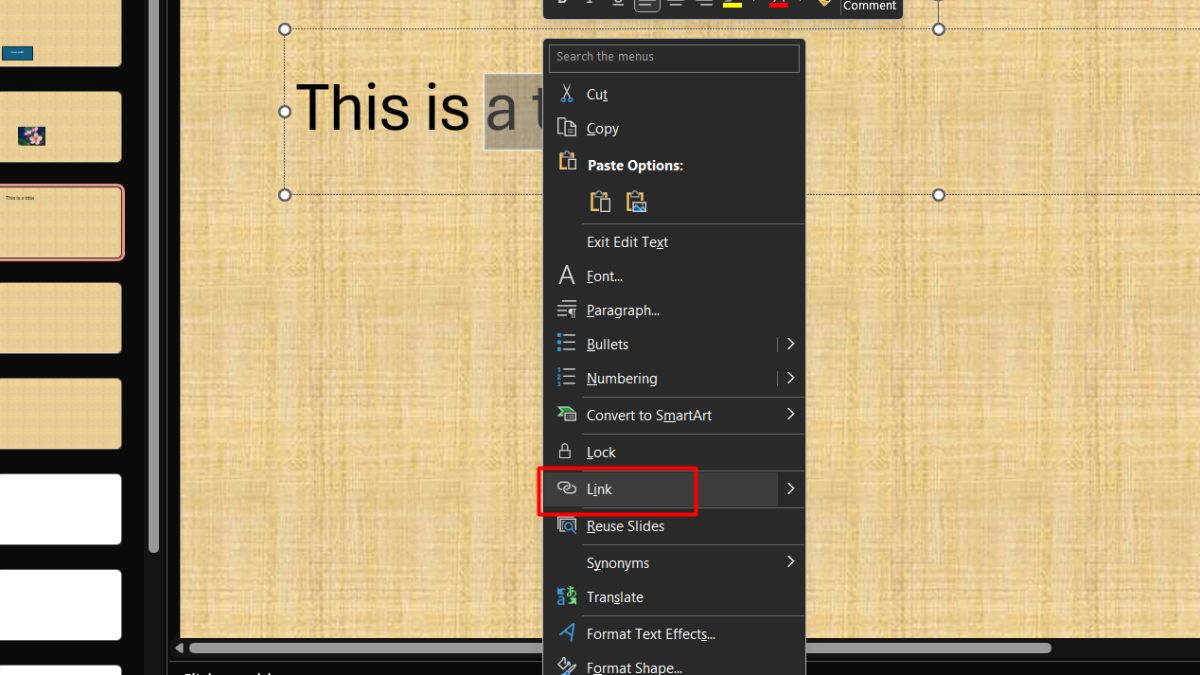
- Bước 3: Trong cửa sổ Insert Hyperlink, chọn Existing File or Web Page. Nhấn Browse for File và chọn file bạn muốn liên kết (PDF, Word, Excel, v.v.).

Cách kiểm tra các liên kết đã chèn
Bên cạnh cách tạo liên kết trong PowerPoint 2016, việc kiểm tra các liên kết đã chèn trong PowerPoint là bước quan trọng để đảm bảo mọi liên kết hoạt động chính xác trong bài thuyết trình của bạn. Dưới đây là hướng dẫn cách kiểm tra các liên kết một cách đơn giản và nhanh chóng:
- Bước 1: Nhấn F5 hoặc nút Trình chiếu để vào chế độ trình chiếu.

- Bước 2: Nhấp vào các liên kết để kiểm tra xem chúng có hoạt động đúng không. Nếu liên kết không mở hoặc báo lỗi, hãy kiểm tra lại đường dẫn.

Cách xóa các liên kết đã chèn
Nếu lỡ thực hiện nhầm cách tạo liên kết trong PowerPoint, bạn có thể xóa những liên kết đó để giúp bài thuyết trình của bạn trở nên gọn gàng hơn. Dưới đây là hướng dẫn cách xóa các liên kết một cách nhanh chóng và hiệu quả:
- Bước 1: Chọn đối tượng có chứa liên kết (văn bản, hình ảnh, nút bấm…).

- Bước 2: Nhấn chuột phải → Chọn Remove Hyperlink. Liên kết sẽ bị xóa nhưng nội dung (văn bản/hình ảnh) vẫn giữ nguyên.

Việc sử dụng cách tạo link liên kết hyperlink, slide trong PowerPoint không chỉ giúp nội dung trình bày trở nên chuyên nghiệp hơn mà còn nâng cao trải nghiệm người xem. Với thủ thuật PowerPoint tạo liên kết trong PowerPoint 2016 mà Sforum đã hướng dẫn, chắc chắn bạn có thể dễ dàng chèn liên kết vào bài thuyết trình của mình.
Xem thêm bài viết trong chuyên mục: Tin học văn phòng/Thủ thuật powerpoint
Link nội dung: https://studyenglish.edu.vn/index.php/cach-lien-ket-slide-trong-powerpoint-2016-a98053.html