
Cách đổi định dạng ảnh thành JPG trên iPhone cực đơn giản và nhanh chóng
Bạn đang gặp khó khăn khi chia sẻ ảnh từ iPhone sang các thiết bị khác vì định dạng ảnh không tương thích? Trong bài viết này, Di Động Mới sẽ hướng dẫn bạn cách đổi định dạng ảnh thành JPG trên iPhone một cách nhanh chóng và dễ dàng, giúp bạn chia sẻ ảnh mọi lúc mọi nơi mà không gặp bất kỳ rào cản nào nhé!

Cách đổi định dạng ảnh sang JPG trên iPhone
1. Nên chọn định dạng HEIC hay JPG
iPhone sử dụng định dạng ảnh HEIC tiên tiến cho chất lượng cao và dung lượng nhỏ gọn. Tuy nhiên, HEIC có thể gặp hạn chế về khả năng tương thích với các thiết bị khác. JPG là định dạng phổ biến hơn, dễ dàng chia sẻ nhưng dung lượng file sẽ lớn hơn. Để đáp ứng nhu cầu đa dạng, Apple cung cấp tùy chọn linh hoạt để bạn lựa chọn định dạng ảnh phù hợp trên iPhone:
- HEIC: Tối ưu cho lưu trữ và chia sẻ nội bộ trên các thiết bị Apple. HEIC cho chất lượng ảnh cao với dung lượng nhỏ hơn 50% so với JPG.
- JPG: Phù hợp cho chia sẻ ảnh rộng rãi vì khả năng tương thích cao với nhiều thiết bị và phần mềm. Tuy nhiên, dung lượng file JPG sẽ lớn hơn HEIC.
Cách lựa chọn:
- Lưu trữ cá nhân: Sử dụng HEIC để tiết kiệm dung lượng bộ nhớ.
- Chia sẻ ảnh: Chọn JPG để đảm bảo khả năng tương thích cao.
iPhone sử dụng định dạng ảnh HEIC tiên tiến cho chất lượng cao và dung lượng nhỏ gọn
2. Cách thay đổi định dạng ảnh JPG trực tiếp trên iPhone
- Bước 1: Truy cập ứng dụng Cài đặt trên iPhone của bạn. Nhấp vào mục Camera trong danh sách cài đặt.
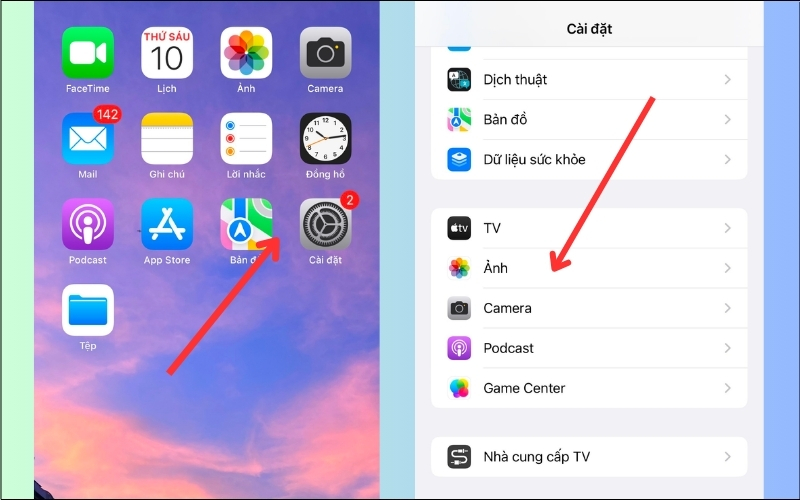
Truy cập ứng dụng Cài đặt
- Bước 2: Tìm đến phần Định dạng và nhấn vào đó. Chọn mục Tương thích nhất trong phần Chụp bằng camera
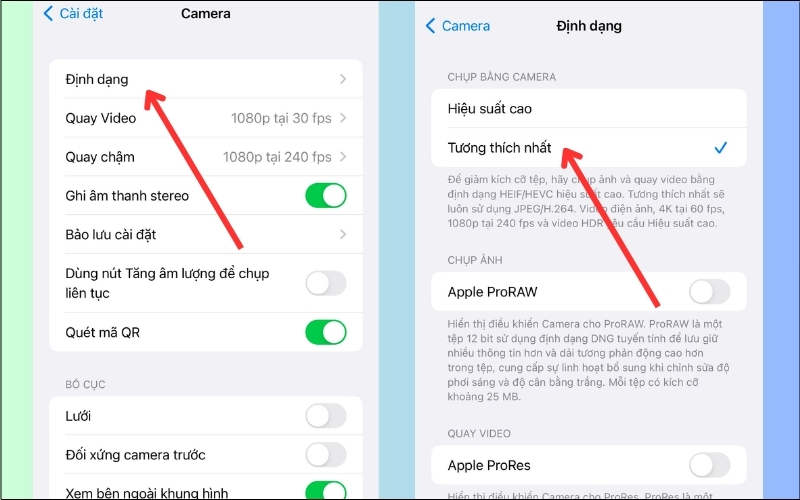
Nhấp vào mục Camera
3. Sơ lược về PNG và JPEG
3.1 Định dạng ảnh PNG là gì?
PNG (Portable Network Graphics) là định dạng ảnh phổ biến trên iPhone, được sử dụng cho nhiều mục đích khác nhau, đặc biệt là khi cần lưu giữ ảnh có nền trong suốt hoặc hình ảnh có nhiều chi tiết phức tạp. Ưu điểm:
- Nền trong suốt: PNG hỗ trợ nền trong suốt, phù hợp cho logo, icon, ảnh đồ họa và các thiết kế cần tách nền.
- Chất lượng cao: PNG lưu giữ hình ảnh với chất lượng cao, sắc nét và đầy đủ màu sắc.
- Giữ nguyên chi tiết: PNG không làm giảm độ sắc nét hay chi tiết của ảnh, đặc biệt là các chi tiết phức tạp như văn bản hoặc hình ảnh đồ họa.
- Hỗ trợ nhiều màu sắc: PNG hỗ trợ bảng màu 24-bit, cho phép hiển thị hơn 16 triệu màu sắc, mang lại hình ảnh sống động và chân thực hơn.
Nhược điểm:
- Dung lượng lớn: Có dung lượng lớn hơn so với các định dạng ảnh khác như JPEG, dẫn đến tốn nhiều dung lượng lưu trữ.
- Tốc độ tải chậm: Do dung lượng lớn, ảnh PNG có thể tải chậm hơn so với ảnh JPEG, đặc biệt khi chia sẻ ảnh trực tuyến.
- Không phù hợp cho ảnh đơn giản: PNG không phải là lựa chọn tốt nhất cho ảnh đơn giản như ảnh chụp nhanh hoặc ảnh đời thường vì dung lượng lớn hơn so với JPEG.
PNG lưu giữ hình ảnh với chất lượng cao
3.2 Định dạng ảnh JPEG là gì?
JPEG (Joint Photographic Experts Group) là định dạng ảnh phổ biến trên iPhone, được ưa chuộng bởi khả năng tối ưu dung lượng lưu trữ. Tuy nhiên, JPEG cũng có một số hạn chế về chất lượng ảnh so với các định dạng khác. Ưu điểm:
- Giảm dung lượng: JPEG giúp tiết kiệm không gian lưu trữ trên iPhone, phù hợp cho việc lưu trữ nhiều ảnh hoặc chia sẻ ảnh qua mạng.
- Tương thích cao: JPEG được hỗ trợ rộng rãi trên hầu hết các thiết bị và phần mềm, giúp bạn dễ dàng chia sẻ ảnh với mọi người.
- Tốc độ: JPEG cho phép xử lý và tải ảnh nhanh hơn so với các định dạng khác.
Nhược điểm:
- Giảm chất lượng: JPEG sử dụng thuật toán nén ảnh, dẫn đến việc giảm độ sắc nét và chi tiết của ảnh, đặc biệt khi phóng to.
- Mất mát dữ liệu: Quá trình nén ảnh JPEG có thể dẫn đến mất mát một số thông tin màu sắc và chi tiết ảnh.
- Không phù hợp cho ảnh chi tiết: JPEG không phải là lựa chọn tốt nhất cho ảnh có nhiều chi tiết phức tạp, ảnh phong cảnh hoặc ảnh cần độ chính xác màu sắc cao.
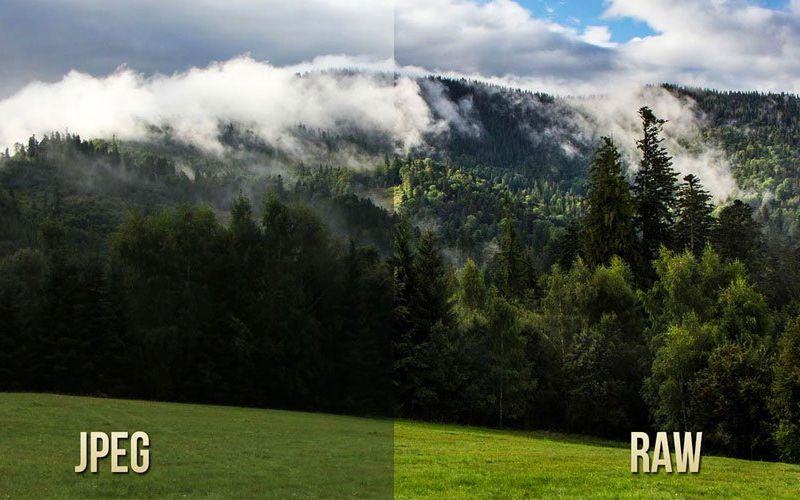
JPEG giúp tiết kiệm không gian lưu trữ trên iPhone
4. Hướng dẫn chuyển ảnh PNG thành JPEG trên iPhone
4.1 Chuyển ảnh PNG thành JPEG bằng cách cắt ảnh
- Bước 1: Truy cập ứng dụng Ảnh trên iPhone của bạn. Tìm và chọn ảnh bạn muốn chuyển đổi sang định dạng JPG. Nhấn vào nút "Sửa" ở góc trên bên phải màn hình.
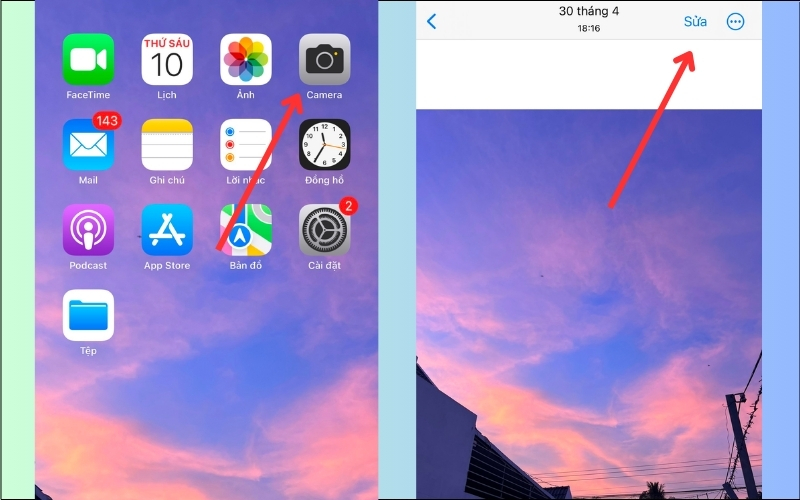
Truy cập ứng dụng Ảnh
- Bước 2: Sử dụng công cụ Cắt ảnh để cắt ảnh theo tỷ lệ mong muốn (ví dụ: hình vuông, 4:3, 16:9,...)
- Bước 3: Mở ứng dụng Ảnh, chọn ảnh gốc và nhấn vào nút "Xóa" để xóa ảnh cũ.
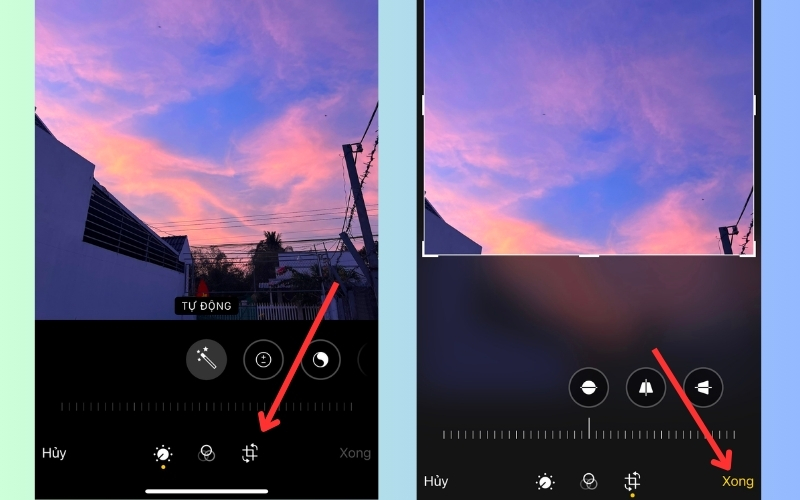
Sử dụng công cụ Cắt ảnh
4.2 Chuyển ảnh PNG thành JPEG trên Canva
- Bước 1: Mở trình duyệt web (ví dụ: Safari) trên thiết bị di động hoặc máy tính của bạn và truy cập trang web https://www.canva.com/.
- Bước 2: Đăng nhập bằng tài khoản Canva của bạn hoặc tạo tài khoản mới nếu bạn chưa có.
- Bước 3: Tạo thiết kế mới: Nhấp vào nút "Tạo thiết kế mới" và chọn "Cỡ tùy chỉnh".
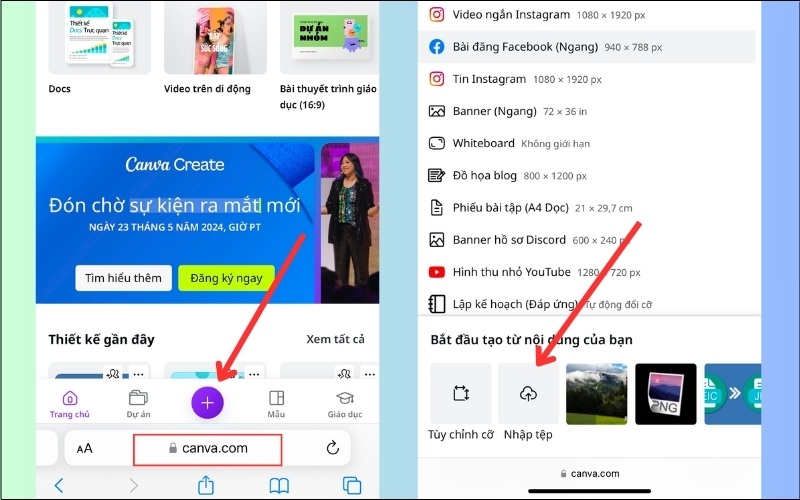
Tạo thiết kế mới
- Bước 4: Nhấp vào nút "Tải ảnh lên" và chọn ảnh PNG bạn muốn chuyển đổi. Sau đó, nhấn nút "Dùng trong thiết kế mới".
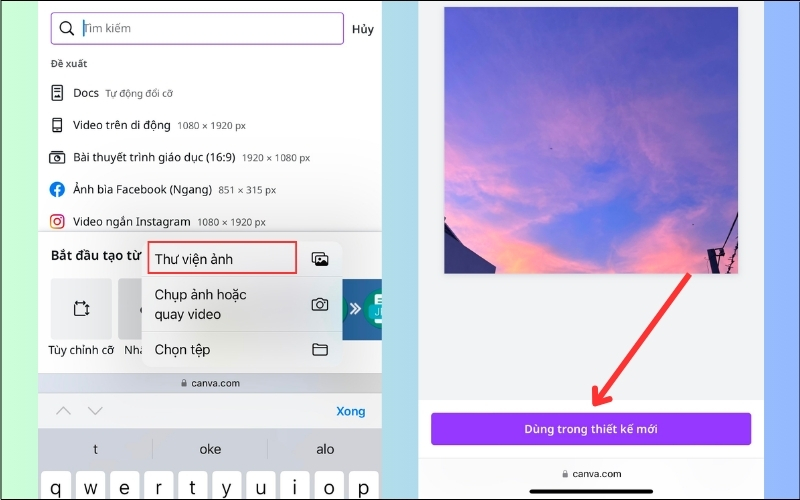
Chọn ảnh PNG bạn muốn chuyển đổi
- Bước 5: Bạn có thể sử dụng các công cụ chỉnh sửa ảnh của Canva để điều chỉnh ảnh trước khi chuyển đổi (ví dụ: cắt, xoay, chỉnh kích thước,...).
- Bước 6: Nhấp vào nút "Tải xuống" ở góc trên bên phải màn hình. Chọn "JPG" trong danh sách các định dạng tệp và nhấp vào nút "Tải xuống".
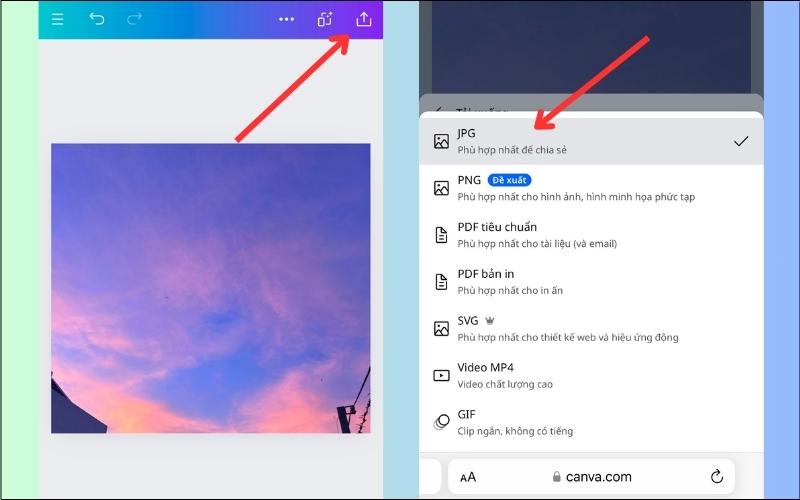
Nhấp vào nút Tải xuống ở góc trên bên phải màn hình
- Bước 7: Nhấn nút Tải xuống sau khi đã chọn mục JPG.
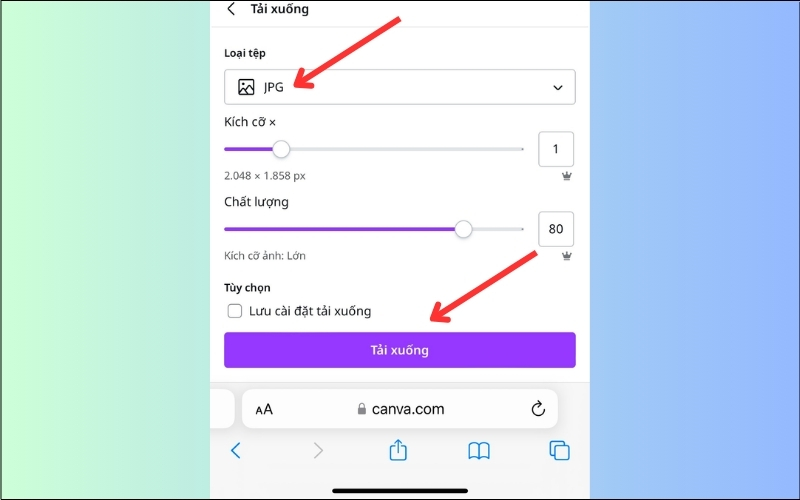
Nhấn nút Tải xuống sau khi đã chọn mục JPG
4.3 Chuyển ảnh PNG thành JPEG bởi bên thứ 3
- Bước 1: Mở ứng dụng Safari trên iPhone và truy cập trang web https://convertio.co/png-jpg/. Nhấp vào nút "Chọn Tập tin" và chọn ảnh PNG bạn muốn chuyển đổi từ thư viện ảnh. Tiếp theo, chọn mục "Thư viện ảnh" để chọn ảnh trong Album ảnh.
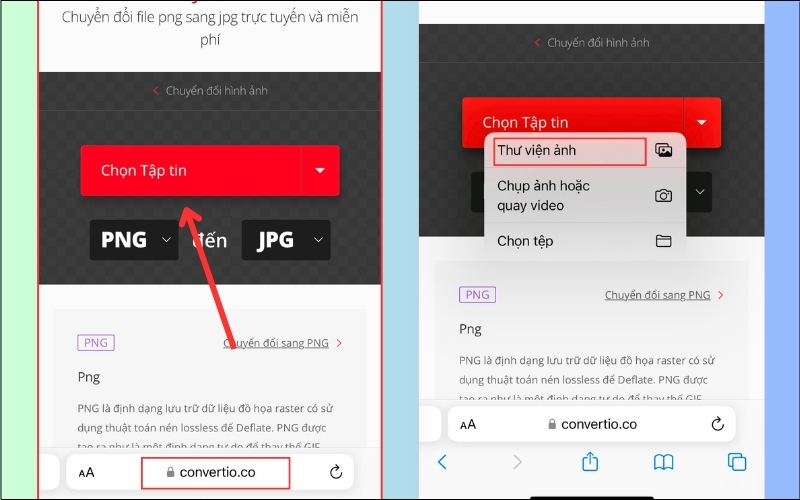
Mở ứng dụng Safari trên iPhone và truy cập trang web
- Bước 2: Chọn ảnh mà bạn muốn chuyển đổi. Nhấp vào nút "Chuyển đổi". Convertio sẽ chuyển đổi ảnh PNG của bạn sang JPEG và cung cấp cho bạn nút để tải xuống ảnh đã chuyển đổi.
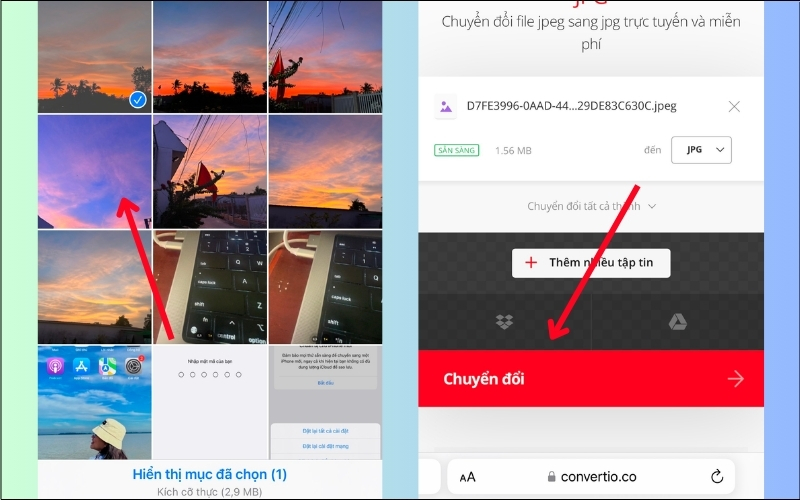
Chọn ảnh mà bạn muốn chuyển đổi
- Bước 3: Sau đó nhấn nút "Tải về".
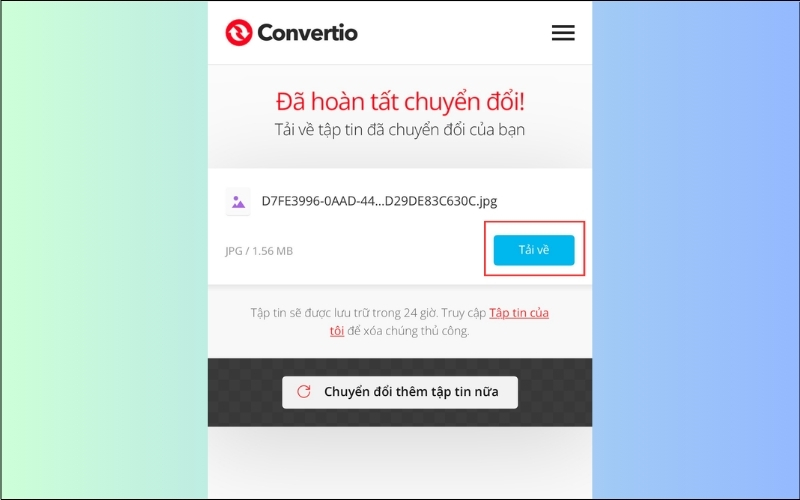
Sau đó nhấn nút Tải về
Bài viết bên trên đã cung cấp cho bạn các thông tin về cách định dạng ảnh JPG trên điện thoại iPhone. Mong bài viết sẽ giúp ích cho bạn. Cảm ơn bạn đã theo dõi bài viết và nếu bạn đang có nhu cầu tham khảo các sản phẩm điện thoại, máy tính bảng,... nhanh tay truy cập website của Di Động Mới hoặc gọi đến số hotline 1900 0220 để được hỗ trợ tận tình nhất bạn nhé.
Xem thêm:
- Top 24+ hình nền iPhone 12, Mini, Pro Max ảnh nét 4K cực đẹp
- 2 cách tắt và xóa thông báo phím tắt trên điện thoại iPhone đơn giản
- iPhone có thẻ nhớ không? Tại sao iPhone lại không có thẻ nhớ?
Link nội dung: https://studyenglish.edu.vn/cach-dinh-dang-anh-jpg-tren-dien-thoai-iphone-a50820.html