
8 cách bật thanh công cụ trên iPhone cực đơn giản và nhanh chóng
Bạn đang sử dụng iPhone nhưng chưa biết cách bật thanh công cụ? Đừng lo lắng, bài viết này của Di Động Mới sẽ hướng dẫn bạn cách bật thanh công cụ trên iPhone cực kỳ đơn giản và nhanh chóng, giúp bạn thao tác dễ dàng và tiện lợi hơn. Hãy cùng khám phá ngay nhé! 
Cách bật thanh công cụ trên iPhone cực đơn giản
1. Thanh công cụ trên iPhone là gì?
Thanh công cụ, hay còn gọi là thanh trạng thái hoặc thanh thông báo, là một phần không thể thiếu trên bất kỳ chiếc điện thoại nào. Nằm gọn ở viền trên cùng màn hình, thanh công cụ đóng vai trò quan trọng trong việc hiển thị thông tin trạng thái thiết bị, thông báo ứng dụng và cung cấp các tiện ích truy cập nhanh. 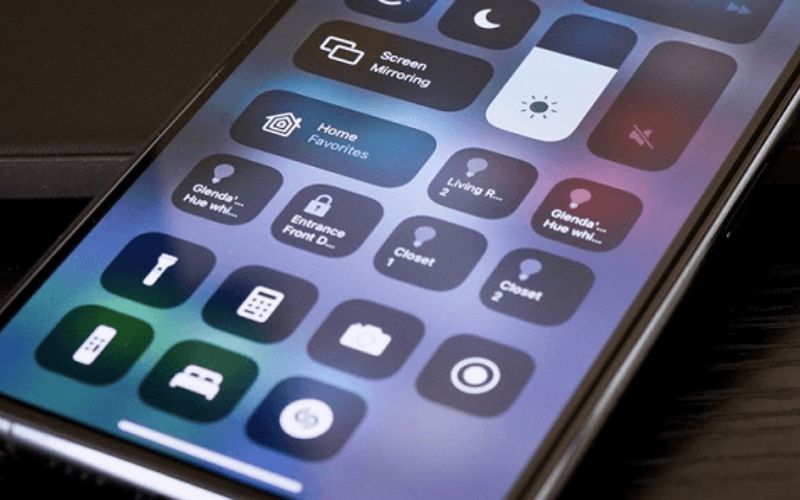
Thanh công cụ hay còn gọi là thanh trạng thái hoặc thanh thông báo
2. Vì sao điện thoại lại mất thanh công cụ?
Có 2 nguyên nhân chính khiến thanh công cụ trên điện thoại không hiển thị trên màn hình:
- Xung đột ứng dụng: Một số ứng dụng trong điện thoại có thể bị lỗi hoặc không tương thích với thiết bị, dẫn đến xung đột và khiến thanh công cụ không hiển thị. Nguyên nhân này thường xảy ra sau khi bạn cài đặt ứng dụng mới hoặc cập nhật hệ điều hành.
- Vấn đề về màn hình: Việc sử dụng miếng dán cường lực quá dày hoặc màn hình điện thoại bị đơ cảm ứng có thể khiến bạn không thể vuốt thanh công cụ xuống để sử dụng.
3. Cách bật thanh công cụ trên iPhone
3.1 Khởi động lại điện thoại
Khởi động lại iPhone là cách đơn giản và phổ biến mà bạn nên nghĩ đến mỗi khi điện thoại gặp sự cố, bao gồm cả vấn đề thanh công cụ bị ẩn. Việc khởi động lại sẽ giúp điện thoại ổn định hơn, giải quyết các lỗi xung đột ứng dụng tạm thời và có thể giúp thanh công cụ hiển thị trở lại. Cách thực hiện khởi động lại iPhone (áp dụng đối với iPhone 8, iPhone SE (thế hệ 2), iPhone X, iPhone XR, iPhone Xs, iPhone Xs Max, iPhone 11, iPhone 11 Pro, iPhone 11 Pro Max, iPhone 12, iPhone 12 Mini, iPhone 12 Pro, iPhone 12 Pro Max, iPhone 13, iPhone 13 Mini, iPhone 13 Pro, iPhone 13 Pro Max, iPhone 14, iPhone 14 Plus, iPhone 14 Pro, iPhone 14 Pro Max):
- Nhấn và thả nhanh nút Tăng âm lượng.
- Nhấn và thả nhanh nút Giảm âm lượng.
- Nhấn và giữ nút Nguồn (nút sườn) cho đến khi logo Apple xuất hiện.
- Thả nút Nguồn ra khi logo Apple hiển thị.
Lưu ý: Thời gian giữ nút Nguồn có thể khác nhau tùy theo từng phiên bản iPhone. 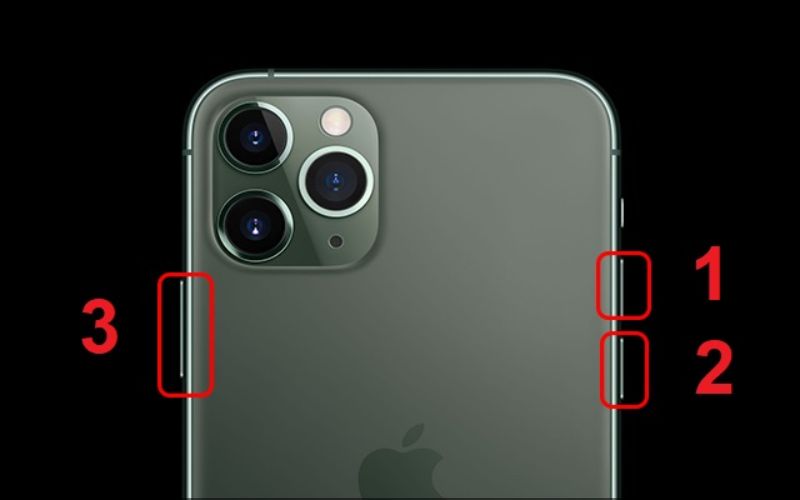
Nhấn và giữ nút Nguồn cho đến khi logo Apple xuất hiện
3.2 Do bản cập nhật phiên bản mới của hệ điều hành
Việc mất thanh công cụ sau khi cập nhật phiên bản mới có thể là lỗi do phiên bản hệ điều hành mới chưa tương thích hoàn toàn với thiết bị của bạn. Dưới đây là cách đơn giản để khắc phục tình trạng này dành bạn:
- Chờ đợi bản cập nhật sửa lỗi: Nhà phát hành thường xuyên tung ra các bản cập nhật vá lỗi cho hệ điều hành. Hãy kiên nhẫn chờ đợi bản cập nhật mới để khắc phục lỗi thanh công cụ.
- Tham khảo ý kiến người dùng khác: Tham gia các diễn đàn, cộng đồng người dùng để trao đổi, chia sẻ kinh nghiệm và xem liệu phiên bản hệ điều hành mới có gây ra lỗi cho nhiều người dùng khác hay không.
- Tránh cập nhật vội vàng: Thay vì cập nhật ngay khi có thông báo, hãy dành thời gian tìm hiểu kỹ về phiên bản mới, tham khảo đánh giá từ người dùng trước khi quyết định cập nhật.
Lưu ý: Việc cập nhật hệ điều hành có thể tiềm ẩn nguy cơ mất dữ liệu. Hãy sao lưu dữ liệu cẩn thận trước khi thực hiện. >>> Để hạ cấp iOS cho iPhone, bạn có thể tham khảo bài viết sau: 2 cách hạ cấp iOS của iPhone xuống thấp hơn và những lưu ý khi hạ 
Lỗi do phiên bản hệ điều hành mới chưa tương thích
3.3 Cập nhật phiên bản hệ điều hành mới
Ngược lại, nếu bạn đã lâu không cập nhật hệ điều hành và vẫn sử dụng phiên bản cũ, thì việc cập nhật lên phiên bản mới nhất (iOS 16.6) có thể giúp khắc phục lỗi thanh công cụ bị ẩn. Nguyên nhân là vì các phiên bản hệ điều hành mới thường xuyên được nhà phát hành tung ra nhằm vá lỗi, cải thiện hiệu năng và mang đến trải nghiệm tốt hơn cho người dùng. Việc sử dụng phiên bản cũ có thể tiềm ẩn nguy cơ bảo mật và gặp phải các lỗi đã được sửa trong các phiên bản mới hơn. Để cập nhật iOS 16.6 cho iPhone 11, bạn có thể tham khảo hướng dẫn chi tiết tại: iPhone 11 có nên lên iOS 16.6 không? Cách cập nhật lên iOS 16.6 Lưu ý khi cập nhật hệ điều hành phiên bản mới nhất:
- Sao lưu dữ liệu: Hãy sao lưu dữ liệu cẩn thận trước khi cập nhật để tránh trường hợp mất dữ liệu.
- Kết nối Wi-Fi: Đảm bảo điện thoại được kết nối Wi-Fi ổn định trong quá trình cập nhật.
- Sạc pin đầy đủ: Tốt nhất nên sạc pin đầy đủ cho điện thoại trước khi cập nhật.
Cập nhật lên phiên bản mới nhất có thể giúp khắc phục lỗi thanh công cụ bị ẩn
3.4 Xóa bỏ ứng dụng gây ra lỗi
Một số ứng dụng vừa tải về có thể gây lỗi cho thiết bị. Bạn có thể thử gỡ cài đặt ứng dụng đó để khôi phục lại sự ổn định cho chiếc điện thoại. Dấu hiệu nhận biết:
- Lỗi thanh công cụ chỉ xảy ra sau khi bạn tải hoặc sử dụng một ứng dụng cụ thể.
- Điện thoại hoạt động bình thường trước khi cài đặt/sử dụng ứng dụng đó.
Để xóa ứng dụng thì bạn có thể tham khảo hướng dẫn chi tiết tại: 3 Cách xóa ứng dụng trên iPhone đơn giản trong 1 nốt nhạc
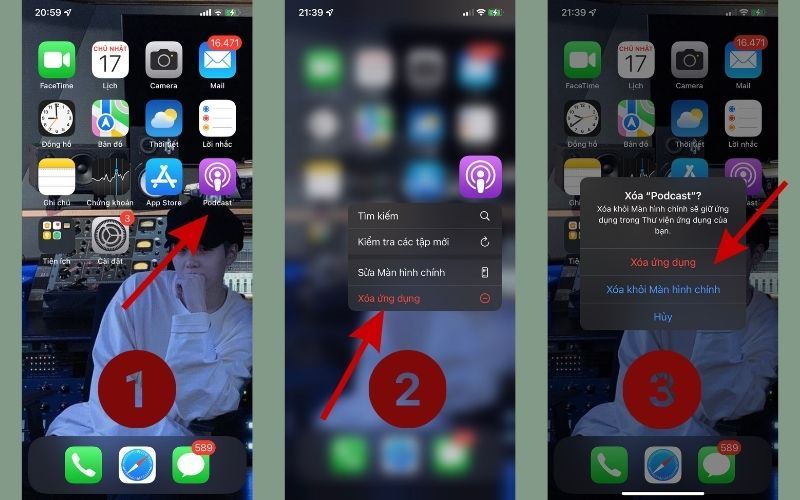
Cách xóa ứng dụng nghi ngờ làm ẩn thanh công cụ
3.5 Miếng dán màn hình quá dày hoặc đã cũ
Miếng dán màn hình có thể là nguyên nhân khiến thanh công cụ trên điện thoại của bạn không xuất hiện, đặc biệt là khi miếng dán quá dày hoặc đã cũ. Khi đó, thao tác vuốt, kéo trên màn hình cảm ứng có thể bị cản trở, dẫn đến lỗi hiển thị thanh công cụ. Cách khắc phục:
- Thử gỡ miếng dán màn hình: Gỡ bỏ tạm thời miếng dán và kiểm tra xem thanh công cụ có xuất hiện trở lại hay không. Nếu có, thì miếng dán chính là nguyên nhân gây lỗi.
- Thay thế miếng dán mới: Sử dụng miếng dán màn hình mới, mỏng hơn và phù hợp với điện thoại của bạn. Nên chọn loại miếng dán chất lượng tốt, có độ nhạy cảm ứng cao để đảm bảo trải nghiệm mượt mà.
Lưu ý:
- Khi dán miếng dán mới, hãy đảm bảo dán chính xác, không để xuất hiện bọt khí bên trong.
- Sử dụng ốp lưng phù hợp để bảo vệ điện thoại và miếng dán màn hình tốt hơn.

Miếng dán màn hình có thể là nguyên nhân khiến thanh công cụ bị ẩn
3.6 Màn hình cảm ứng đã bị hư
Lỗi thanh công cụ trên điện thoại đôi khi xuất hiện do màn hình bị hư hỏng do va đập mạnh, rơi rớt hoặc dính nước. Khi màn hình bị hỏng, cảm ứng có thể bị ảnh hưởng, khiến bạn không thể thao tác vuốt, kéo để mở thanh công cụ và các chức năng khác trên điện thoại. Biện pháp khắc phục:
- Kiểm tra màn hình: Quan sát kỹ lưỡng màn hình điện thoại xem có vết nứt, trầy xước, sọc đen hay điểm chết nào hay không.
- Khởi động lại điện thoại: Thử khởi động lại điện thoại để xem lỗi có được khắc phục tạm thời hay không.
- Liên hệ trung tâm sửa chữa: Nếu màn hình đã bị hư hỏng nặng, bạn cần mang điện thoại đến trung tâm sửa chữa uy tín để được kiểm tra và thay thế màn hình mới.
3.7 Đặt lại cài đặt gốc
Nếu đã thử mọi cách mà thanh công cụ vẫn không xuất hiện, vậy bạn có thể cân nhắc đặt lại cài đặt gốc cho điện thoại. Tuy nhiên, hãy nhớ sao lưu dữ liệu cẩn thận trước khi thực hiện vì thao tác này sẽ xóa hoàn toàn dữ liệu trên thiết bị của bạn. Tham khảo bài viết hướng dẫn chi tiết sau đây để sao lưu dữ liệu: Hướng dẫn cách dùng iTools để sao lưu và khôi phục dữ liệu trên iPhone Dưới đây là cách giúp bạn đặt lại cài đặt gốc:
- Bước 1: Tải và cài đặt iTunes. Kết nối iPhone với máy tính bằng cáp.

Kết nối iPhone với máy tính bằng cáp
- Bước 2: Chọn mục Khôi phục iPhone...
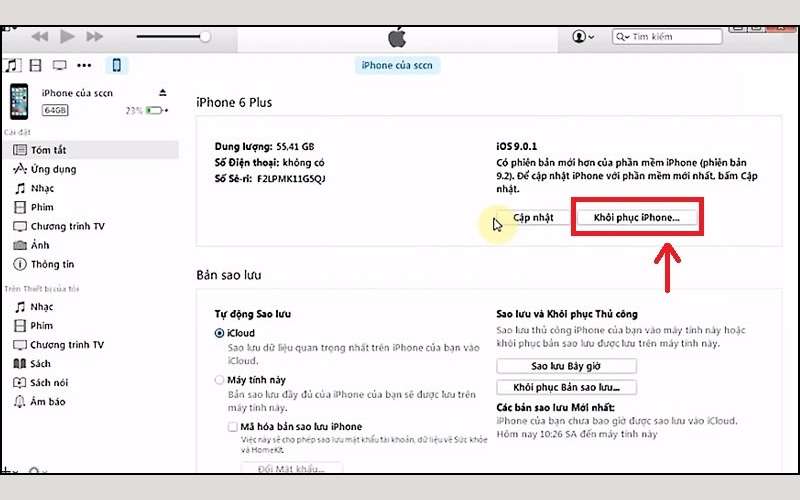
Chọn Khôi phục iPhone
- Bước 3: Sau đó nhấp chọn Khôi phục và Cập nhật.
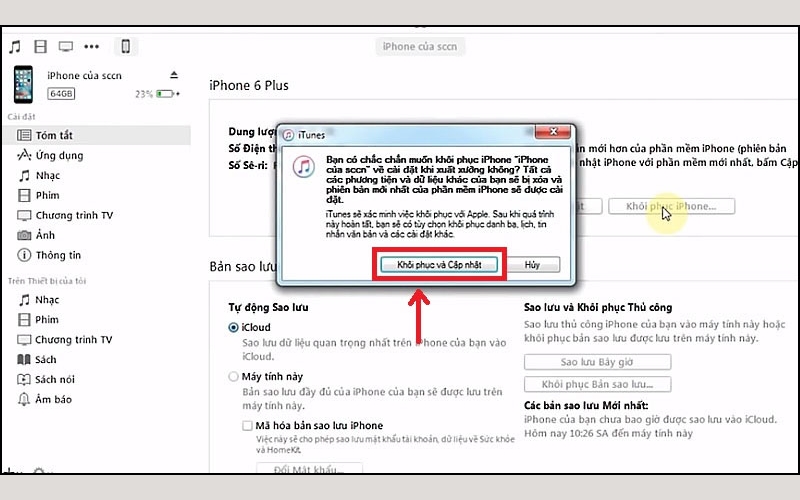
Chọn Khôi phục và Cập nhật
- Bước 4: Sau đó, nhấn vào Tiếp.
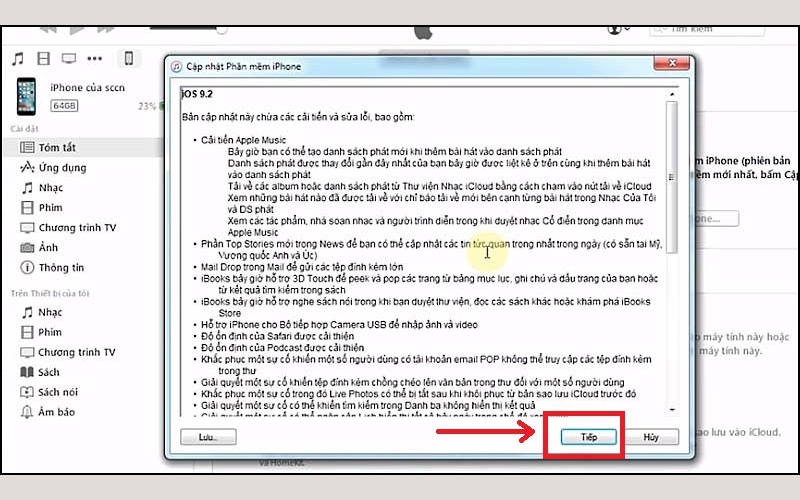
Nhấp vào Tiếp
- Bước 5: Cuối cùng, nhấn Đồng ý và đợi cho quá trình tải, cài đặt cập nhật iPhone hoàn tất.
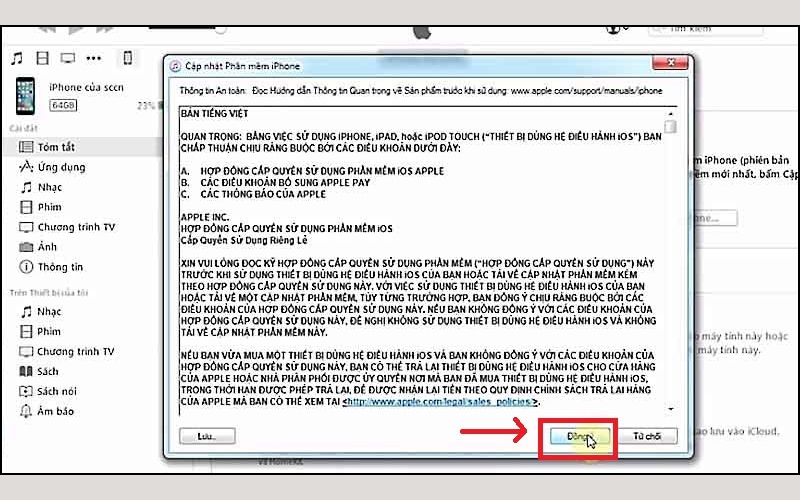
Nhấn Đồng ý và đợi cho quá trình tải và cài đặt cập nhật iPhone
4. Cách bật thanh công cụ trên iPhone thế nào?
Tùy vào từng dòng iPhone mà cách bật thanh công cụ sẽ có chút khác biệt:
- Đối với iPhone có Face ID: Vuốt nhẹ nhàng xuống từ cạnh trên bên phải màn hình.
- Đối với iPhone có nút Home: Vuốt nhẹ nhàng lên từ cạnh dưới màn hình. Chỉ với thao tác đơn giản này, thanh công cụ sẽ hiện ngay lập tức, giúp bạn truy cập nhanh chóng các cài đặt, thông báo và tiện ích cần thiết.
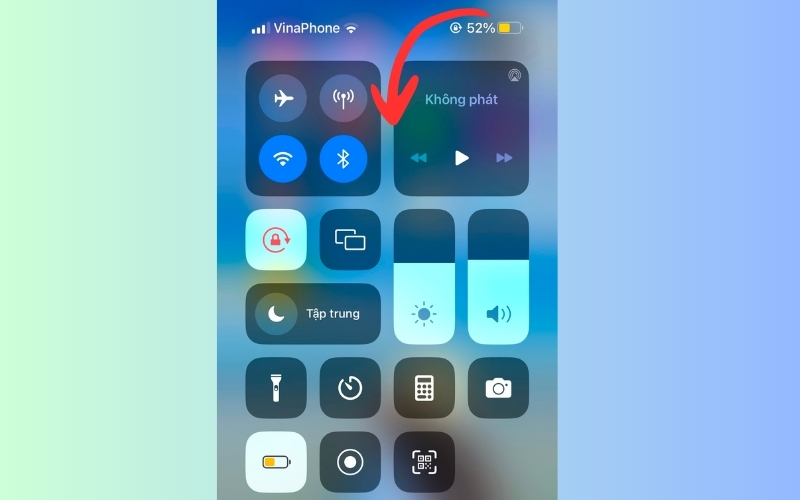
Vuốt nhẹ nhàng xuống từ cạnh trên bên phải màn hình
Vậy là bài viết đã giới thiệu đến bạn cách bật thanh công cụ trên iPhone. Mong bài viết sẽ giúp ích cho bạn. Cảm ơn bạn đã theo dõi bài viết và nếu bạn đang có nhu cầu tham khảo các sản phẩm điện thoại, máy tính bảng,... nhanh tay truy cập website của Di Động Mới hoặc gọi đến số hotline 1900 0220 để được hỗ trợ tận tình nhất bạn nhé.
Xem thêm:
- 5 cách xoay màn hình iPhone, iPad và điện thoại Android
- Cách tìm kiếm bằng hình ảnh trên iPhone, Android, máy tính,... nhanh chóng
- Top 14 phần mềm scan cho iPhone, Android miễn phí và dễ sử dụng
Link nội dung: https://studyenglish.edu.vn/cach-bat-thanh-cong-cu-tren-iphone-a79158.html