
Cách tạo kênh Youtube trên điện thoại đơn giản, nhanh nhất
Ngày nay, việc sáng tạo nội dung trên các nền tảng mạng xã hội ngày càng phổ biến, trong đó, Youtube là một trong những nền tảng được nhiều người lựa chọn. Nếu bạn cũng muốn trở thành một Youtuber, hãy cùng tìm hiểu cách tạo kênh Youtube trên điện thoại đơn giản và nhanh chóng trong bài viết dưới đây. 
1. Cách tạo kênh Youtube trên điện thoại đơn giản nhất
Để đăng ký tài khoản YouTube trên điện thoại, trước tiên bạn cần có một tài khoản Google. Tài khoản Google này sẽ cho phép bạn truy cập vào YouTube cũng như các dịch vụ khác của Google như Gmail, Maps và Photos. Sau đó, bạn tải và cài đặt ứng dụng YouTube trên điện thoại để tiến hành đăng ký và sử dụng dịch vụ theo các bước sau: Bước 1: Vào ứng dụng Youtube trên điện thoại, tiến hành đăng nhập bằng tài khoản Google bằng cách vào Hồ sơ và chọn Đăng nhập. 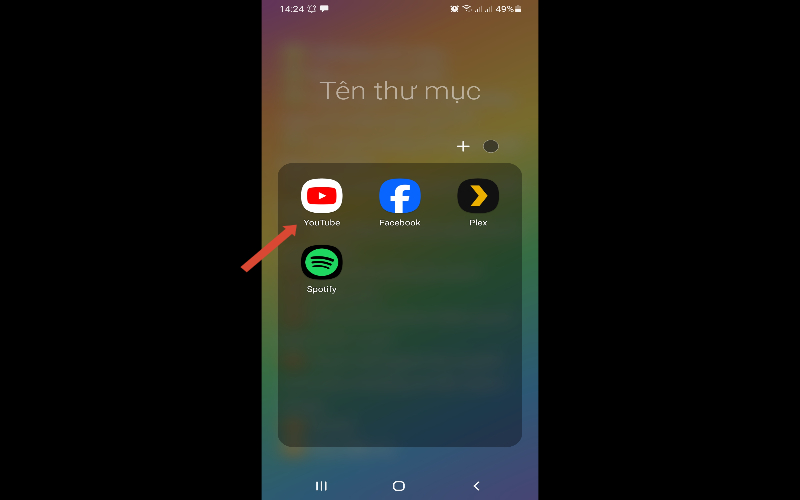
Vào ứng dụng Youtube trên điện thoại
Bước 2: Sau khi đăng nhập, chọn vào Hồ sơ. 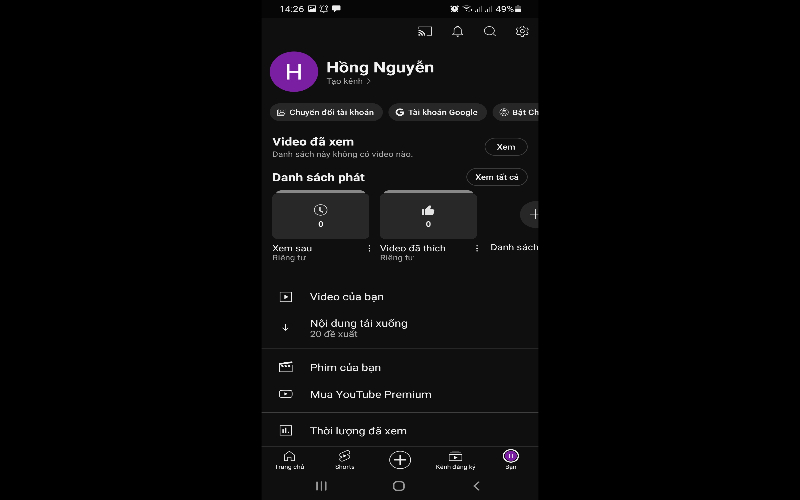
Sau khi đăng nhập, chọn vào Hồ sơ
Bước 3: Chọn mục Tạo kênh. 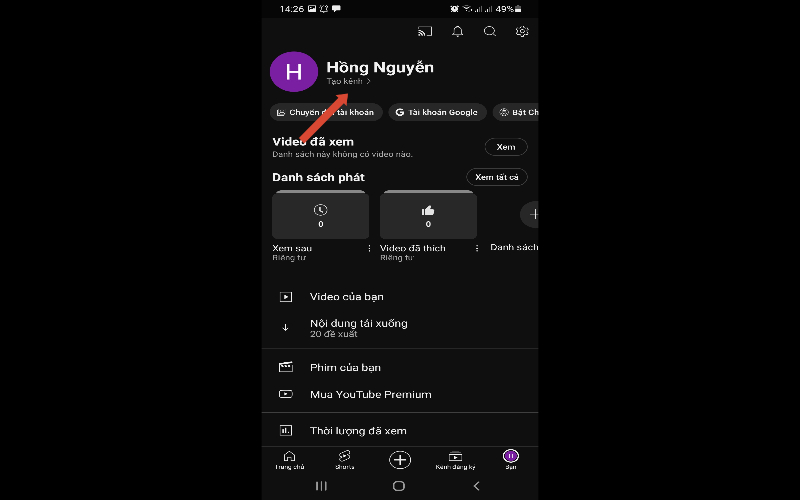
Chọn mục Tạo kênh
Bước 4: Đặt tên và hình ảnh cho Kênh của bạn, sau đó nhấn mục Tạo kênh để hoàn tất. 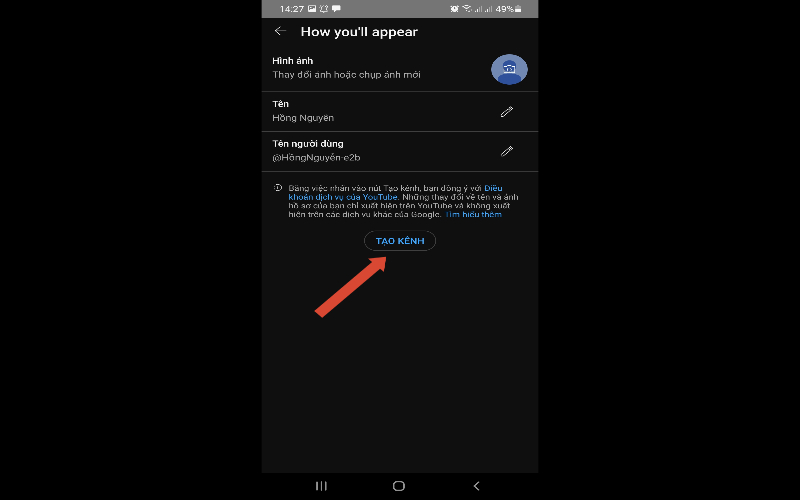
Nhấn mục Tạo kênh để hoàn tất
2. Cách tạo kênh Youtube trên máy tính nhanh chóng
Bước 1: Truy cập vào trang web của Youtube trên trình duyệt, sau đó đăng nhập tài khoản Google bằng cách chọn mục Đăng nhập ở góc trên bên phải. 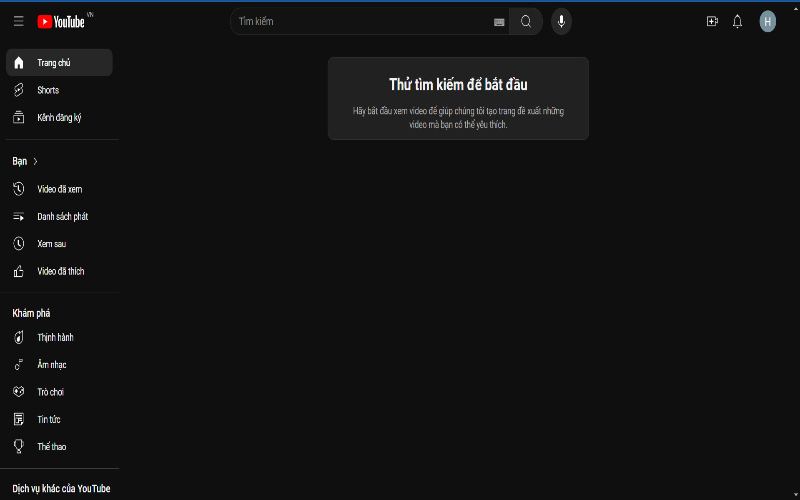
Truy cập vào trang web của Youtube
Bước 2: Sau khi đăng nhập, bạn chọn vào Hồ sơ của mình. 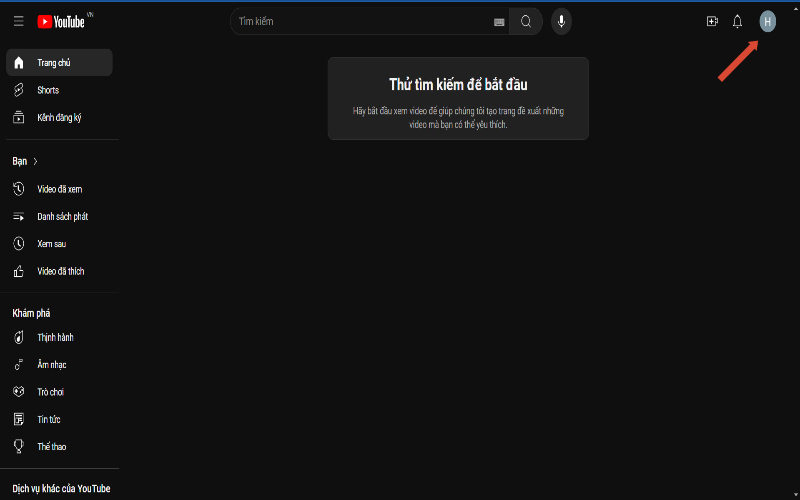
Sau khi đăng nhập, bạn chọn vào Hồ sơ của mình
Bước 3: Chọn mục Tạo kênh. 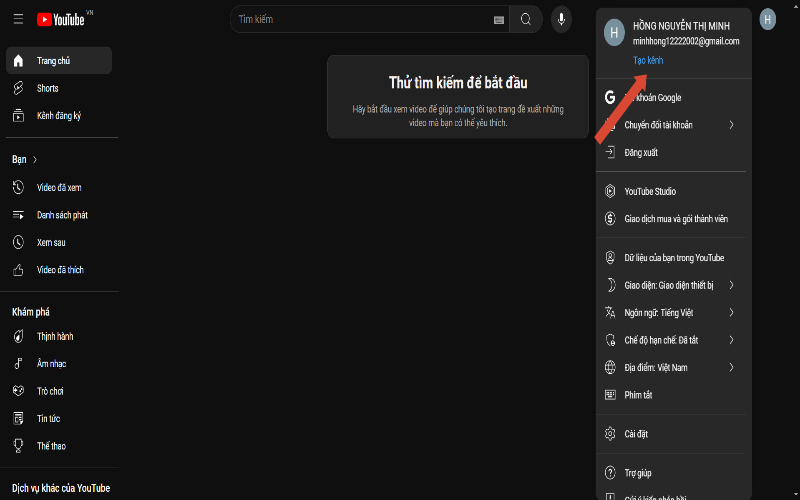
Chọn mục Tạo kênh
Bước 4: Hoàn thiện Tên và hình ảnh của bạn, sau đó chọn nút Tạo kênh. 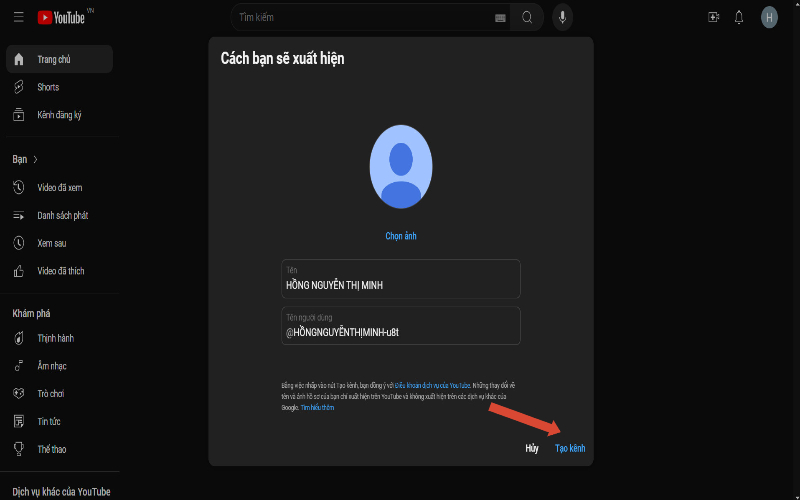
Hoàn thiện Tên và hình ảnh của bạn
3. Cách đăng video lên YouTube từ điện thoại chỉ với vài bước
Bước 1: Tại giao diện kênh YouTube của bạn, bấm vào dấu “+” như hình. 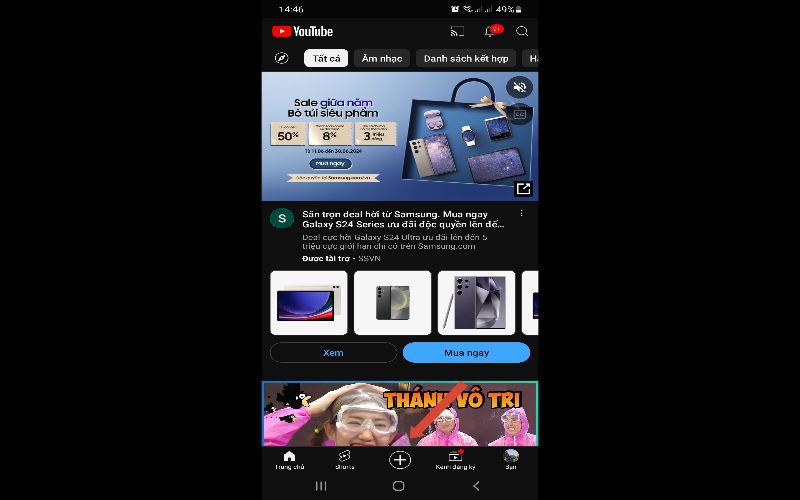
Bấm vào dấu “+” như hình
Bước 2: Tiếp theo hãy chọn video bạn muốn đăng. 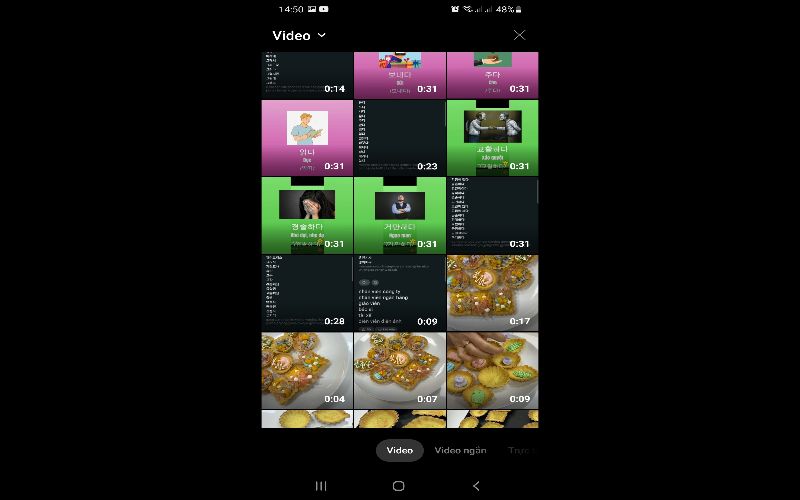
Tiếp theo hãy chọn video bạn muốn đăng
Bước 3: Chọn vào video muốn đăng tải, sau đó nhấn nút “Tiếp theo”. 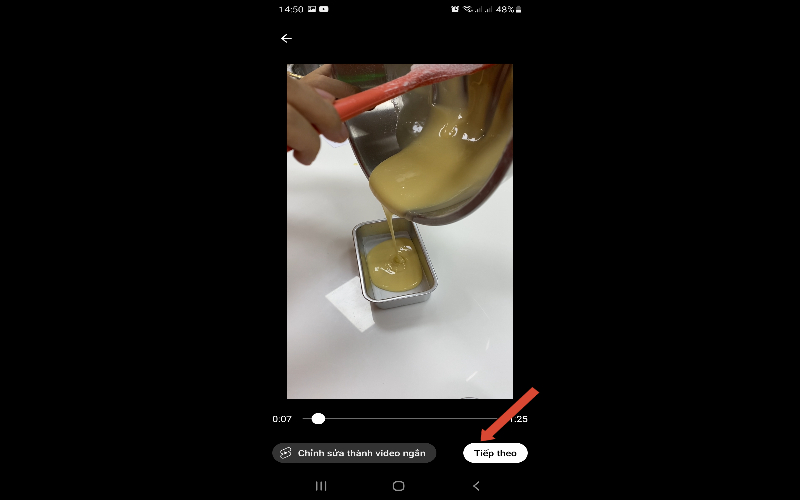
Chọn vào video muốn đăng tải, sau đó nhấn nút “Tiếp theo”
Bước 4: Thêm tiêu đề và các cài đặt khác cho video, sau đó chọn “Tiếp theo”. 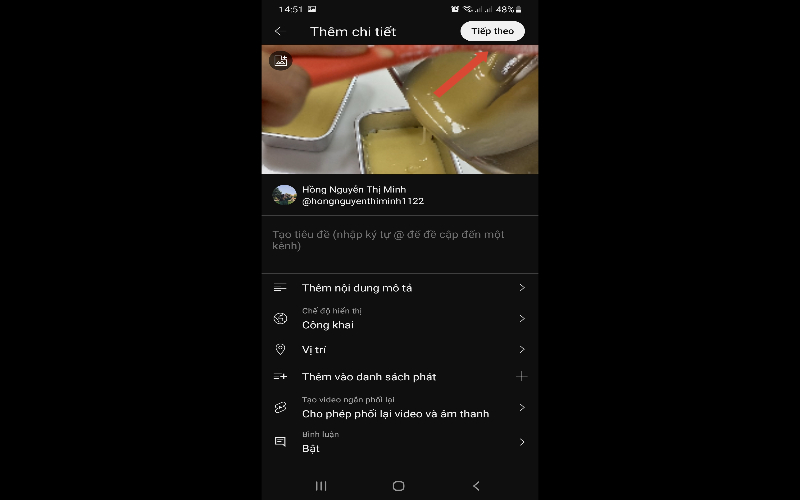
Thêm tiêu đề và các cài đặt khác cho video, sau đó chọn “Tiếp theo”
Bước 5: Tùy chọn video có dành cho trẻ em hay không và nhấn nút “Tải video lên”. 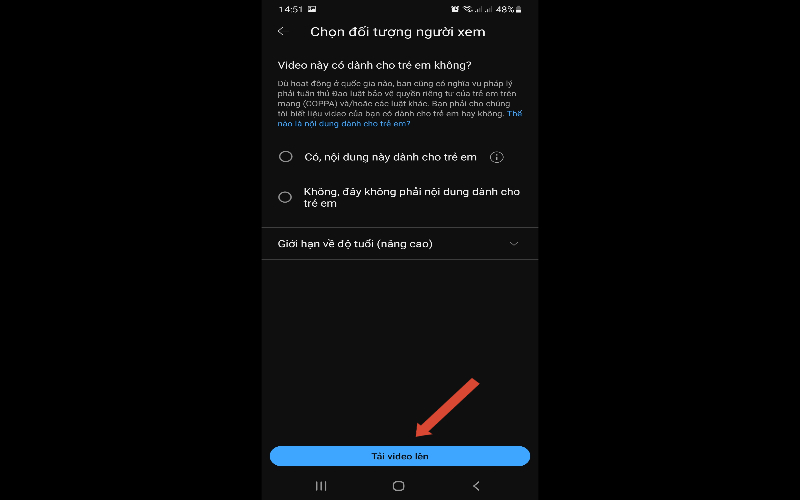
Tùy chọn video có dành cho trẻ em hay không và nhấn nút “Tải video lên”
Bước 6: Chờ một lúc để quá trình tải lên thực hiện. Như vậy bạn đã hoàn tất quá trình đăng tải video lên YouTube từ điện thoại.
4. Hướng dẫn thực hiện các tùy chỉnh trên kênh YouTube
4.1 Sắp xếp bố cục, hình ảnh của kênh
Bạn có thể tùy chỉnh kênh YouTube của mình bằng cách thêm một phần giới thiệu về kênh, đề xuất nội dung cho người đăng ký, sắp xếp các video và danh sách phát vào các phần khác nhau trong mục "Tùy chỉnh kênh". Bạn cũng có thể thay đổi bố cục và hình ảnh của kênh. Hình ảnh kênh được hiển thị dưới dạng hình nền hoặc biểu ngữ sẽ xuất hiện ở đầu trang YouTube của bạn. Bạn có thể sử dụng hình ảnh kênh để thể hiện thương hiệu đặc trưng của kênh và tạo điểm nhấn độc đáo cho trang kênh của mình. Bước 1: Nhấn vào Ảnh đại diện. 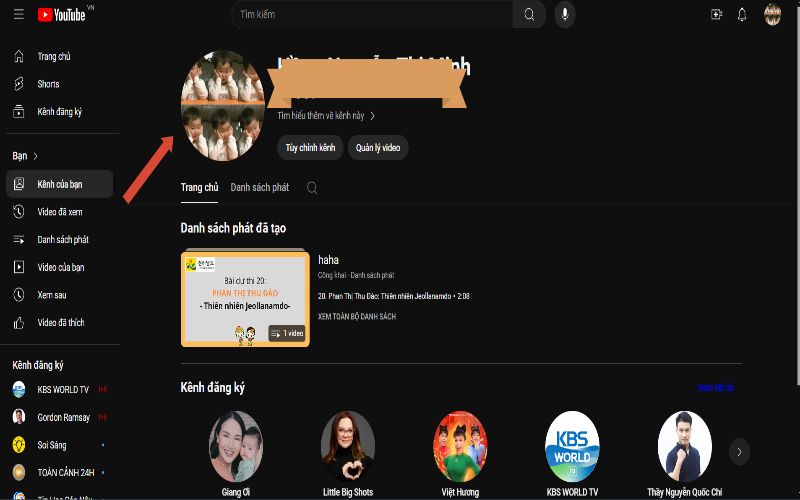
Nhấn vào Ảnh đại diện
Bước 2: Thực hiện các tùy chỉnh về ảnh mà bạn mong muốn. 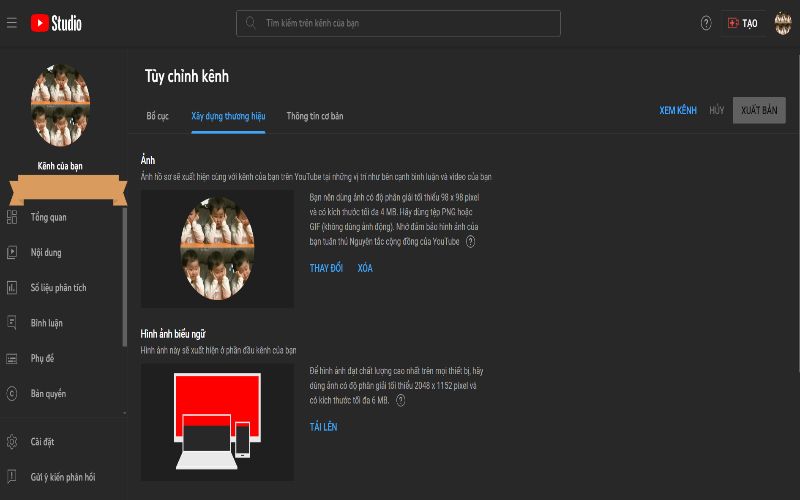
Thực hiện các tùy chỉnh về ảnh
4.2 Thêm liên kết mạng xã hội trên kênh
Việc thêm những đường liên kết này sẽ xuất hiện ngay bên dưới phần mô tả, cùng biểu tượng từ mạng xã hội tương ứng theo các bước sau: Bước 1: Tại mục "Tùy chỉnh kênh", chọn phần "Giới thiệu". 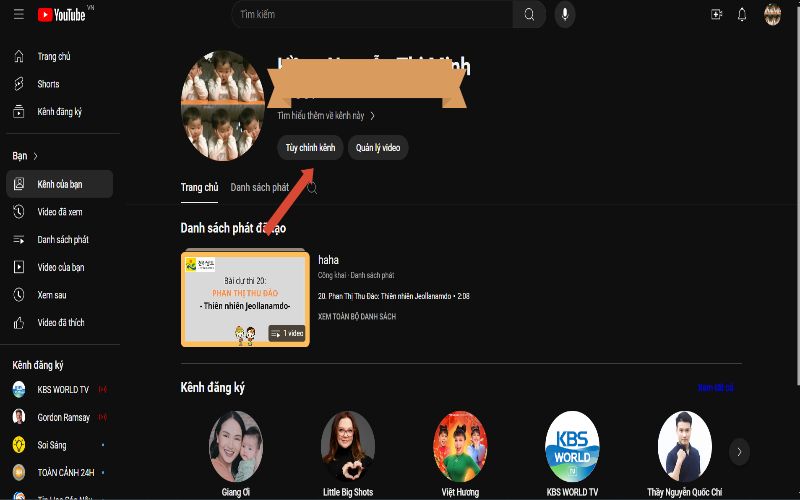
Tại mục "Tùy chỉnh kênh", chọn phần "Giới thiệu"
Bước 2: Kéo xuống đến phần "Liên kết" và Nhập tiêu đề, URL của trang web mà bạn muốn liên kết (tối đa 05 đường liên kết). 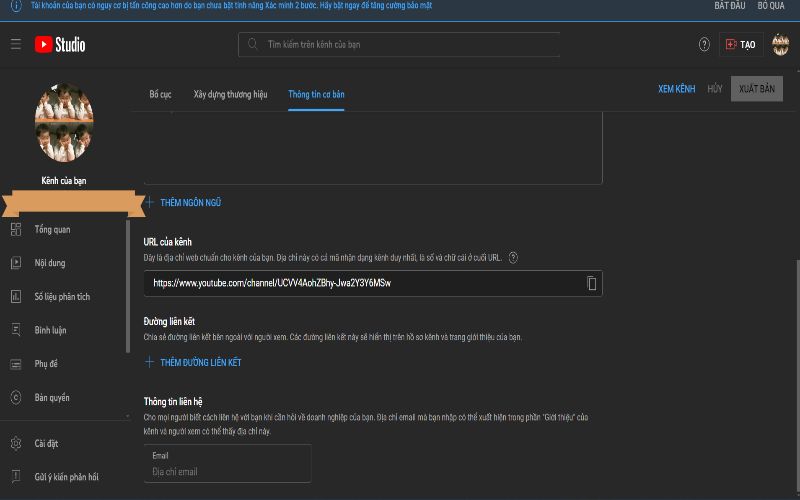
Kéo xuống đến phần "Liên kết" và Nhập tiêu đề
Bước 3: Bấm "Xuất bản" để lưu thông tin. 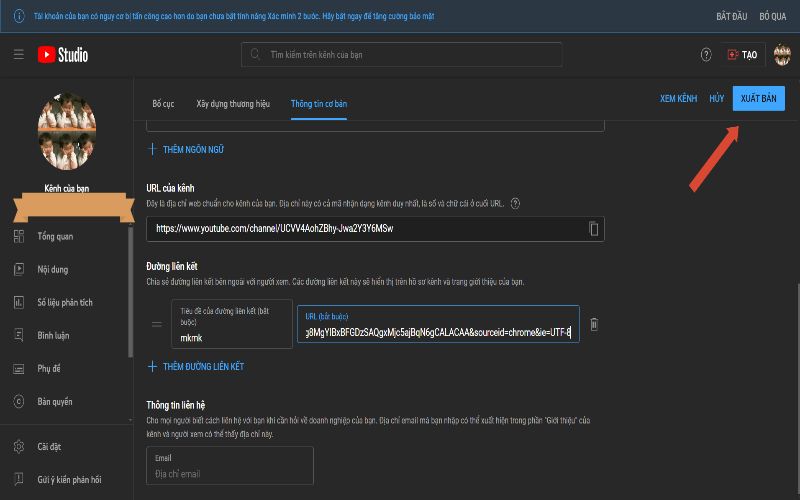
Bấm "Xuất bản" để lưu thông tin
4.3 Tận dụng YouTube Studio quản lý kênh hiệu quả
- YouTube Studio là nền tảng mới dành cho người sáng tạo trên YouTube. Tại đây, bạn có thể quản lý kênh của mình và nhận thông tin chi tiết hỗ trợ cho việc phát triển kênh cùng với tin tức mới nhất thông qua các công cụ như:
- YouTube Analytics giờ đây sẽ cung cấp cái nhìn tổng quan rõ ràng hơn về hiệu suất, từ mức độ kênh tổng thể cho đến từng video cụ thể. Giao diện mới này bao gồm các chỉ số mới như số lần hiển thị, tỷ lệ nhấp chuột từ các lần hiển thị và số lượng người xem duy nhất.
- Tổng quan nhanh về các video trong YouTube Studio giúp bạn so sánh hiệu suất của video mới nhất với các video trước đó.
- Thông tin chi tiết và dễ dàng tiếp cận hỗ trợ bạn tiết kiệm thời gian bằng cách cung cấp các dữ liệu hiệu suất nhanh chóng.
- Các thông báo về vấn đề đã biết trên YouTube sẽ cung cấp thông tin cập nhật mới nhất về sự cố hoặc vấn đề lớn trên nền tảng khi gặp phải.
5. Gợi ý những thiết bị để làm YouTube trên điện thoại hiệu quả
Trước khi bắt đầu làm YouTube trên điện thoại, việc chuẩn bị cẩn thận các thiết bị là điều cần thiết để đạt được hiệu quả trong công việc. Dưới đây là ba thiết bị quan trọng không thể thiếu khi làm YouTube trên điện thoại:
- Đầu tiên là một chiếc điện thoại thông minh với camera chất lượng cao, khả năng ghi hình và thu âm tốt, cùng với dung lượng bộ nhớ đủ lớn để lưu trữ video. Camera chất lượng sẽ giúp bạn tạo ra những hình ảnh và video sắc nét, sống động.
- Thứ hai là micro để thu âm giọng nói của bạn một cách rõ ràng và loại bỏ tiếng ồn xung quanh, đảm bảo chất lượng âm thanh tốt trong các video.
- Thứ ba là một kẹp cố định điện thoại. Có nhiều loại kẹp có sẵn với các mức giá khác nhau, cho phép bạn lựa chọn từ các sản phẩm giá rẻ đến các loại cao cấp có khả năng chống rung để giữ điện thoại ổn định ngay cả khi bạn di chuyển.
6. Gợi ý các phần mềm hỗ trợ làm YouTube chuyên nghiệp
Để tiết kiệm thời gian chỉnh sửa và tăng cường chất lượng video, các ứng dụng hỗ trợ sẽ là công cụ hữu ích cho bạn. Thay vì sử dụng ứng dụng máy ảnh mặc định thì bạn có thể lựa chọn các ứng dụng quay phim chuyên nghiệp. Điều này sẽ cung cấp nhiều tính năng hữu ích giúp bạn cải thiện và nâng cao chất lượng video. Một số gợi ý cho bạn có thể tham khảo như: Vivavideo, Filmic Pro, V Recorder, ProCam, Hyperlapse, Foodie, Camera FV-5 Lite... Ngoài ra, việc cài đặt một phần mềm chỉnh sửa video chất lượng cũng rất quan trọng. Bạn sẽ có thể tùy chỉnh, cắt ghép, thêm hiệu ứng, âm thanh, văn bản… giúp tăng tính chuyên nghiệp và sự thu hút cho sản phẩm của mình. Các ứng dụng bạn có thể tham khảo như VivaVideo, FilmoraGo, iMovie, Videorama Video Editor, WeVideo, Splice, InShot, Adobe Premiere Rush… Trên đây là những thông tin chi tiết về cách tạo kênh Youtube trên điện thoại. Hy vọng bài viết sẽ hữu ích với bạn. Chúc bạn tạo kênh thành công! Xem thêm:
- Hướng dẫn cách hiển thị phần trăm pin trên Samsung trong 1 nốt nhạc
- Hướng dẫn cách bật, tắt chế độ gỡ lỗi USB trên Samsung đơn giản nhất
- Nguyên nhân và cách khắc phục lỗi không nhận SIM của Samsung
Link nội dung: https://studyenglish.edu.vn/cach-xem-nguoi-dang-ky-kenh-youtube-tren-dien-thoai-a91333.html