
Cách cập nhật iOS 16 cho iPhone 11 và 4 cách khắc phục lỗi thường gặp
Bạn đang sở hữu iPhone 11 và muốn trải nghiệm những tính năng mới nhất của iOS 16? Đừng lo lắng nếu gặp phải những lỗi thường gặp trong quá trình cập nhật, bởi vì bài viết này sẽ cung cấp cho bạn hướng dẫn chi tiết về cách cập nhật iOS 16 cho iPhone 11 và 4 cách khắc phục lỗi phổ biến nhất. Hãy cùng khám phá nhé! 
Hướng dẫn chi tiết về cách cập nhật iOS 16 cho iPhone 11
Thông tin về bản cập nhật iOS 16
iOS 16 là gì?
iOS 16 là phiên bản hệ điều hành mới nhất dành cho các thiết bị iPhone, được Apple phát hành vào năm 2022. Bản cập nhật này mang đến nhiều cải tiến đáng kể về giao diện, tính năng và hiệu suất, giúp nâng cao trải nghiệm người dùng trên các dòng iPhone tương thích. 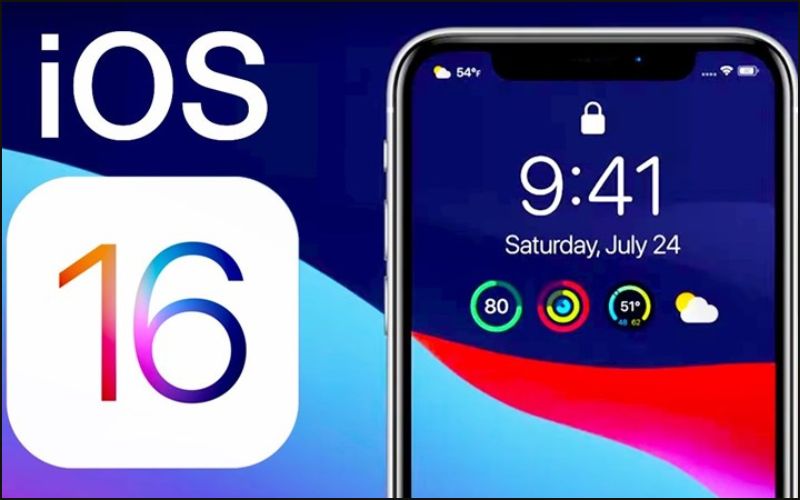
iOS 16 là phiên bản hệ điều hành mới nhất dành cho các thiết bị iPhone, được Apple phát hành vào năm 2022
Tính năng mới có trên phiên bản iOS 16
Dưới đây là một số tinh năng nổi bật của phiên bản iOS 16:- New Lock Screen.
- Chế độ lấy nét dễ sử dụng hơn
- Cập nhật mới trong email.
- Kiểm tra an toàn.
- Trực tiếp chỉnh sửa và thu hồi tin nhắn trên Messages.
- Xóa ảnh nền không dùng phím tắt.
- Sử dụng văn bản trực tiếp trên video.
Những tính năng ẩn hấp dẫn trên iOS 16:
- Chế độ nằm ngang cho Face ID.
- Đánh dấu tin nhắn là chưa đọc.
- Phát hiện trùng lặp trong ứng dụng Ảnh và Danh bạ.
- Tiết lộ mật khẩu Wifi trong ứng dụng cài đặt xem và chia sẻ mật khẩu Wifi.
- Thư mục thông minh cho Notes.
- Kỷ niệm đáng nhớ trong Ảnh.
- Dịch văn bản bằng máy ảnh.
Các bước cần chuẩn bị trước khi cập nhật iOS 16
Trước khi bắt đầu cập nhật iOS 16, bạn cần đảm bảo iPhone của mình có ít nhất 6-7GB dung lượng trống để chứa bản cập nhật mới, thường khá nặng và tiêu tốn không gian lưu trữ. Ngoài ra, hãy đảm bảo pin của iPhone còn ít nhất 50% hoặc tốt hơn là đã được sạc đầy để tránh gián đoạn trong quá trình cập nhật. Cuối cùng, hãy kết nối iPhone với mạng Wifi ổn định để đảm bảo quá trình tải và cập nhật iOS 16 diễn ra nhanh chóng và không bị gián đoạn. 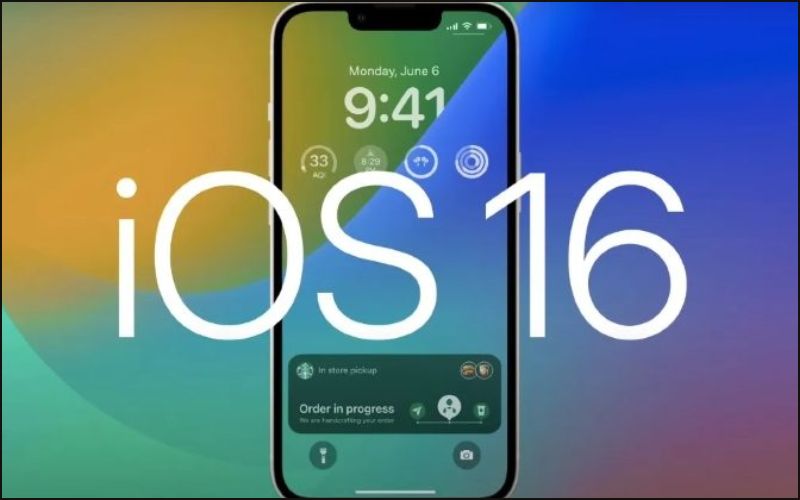
Trước khi bắt đầu cập nhật iOS 16, bạn cần đảm bảo iPhone của mình có ít nhất 6-7GB dung lượng trống để chứa bản cập nhật mới
Cách cập nhật iOS 16 cho iPhone 11
Bước 1: Truy cập vào Cài đặt > Cài đặt chung > Cập nhật phần mềm > Chọn Nâng cấp lên iOS 16.
Bước 2: Nhấn vào đó, và nếu iOS 16 đã sẵn sàng, bạn sẽ thấy tùy chọn "Nâng cấp lên iOS 16". Chọn tùy chọn này và hệ thống sẽ tự động tải về và cài đặt phiên bản iOS 16 mới nhất cho iPhone 11 của bạn. 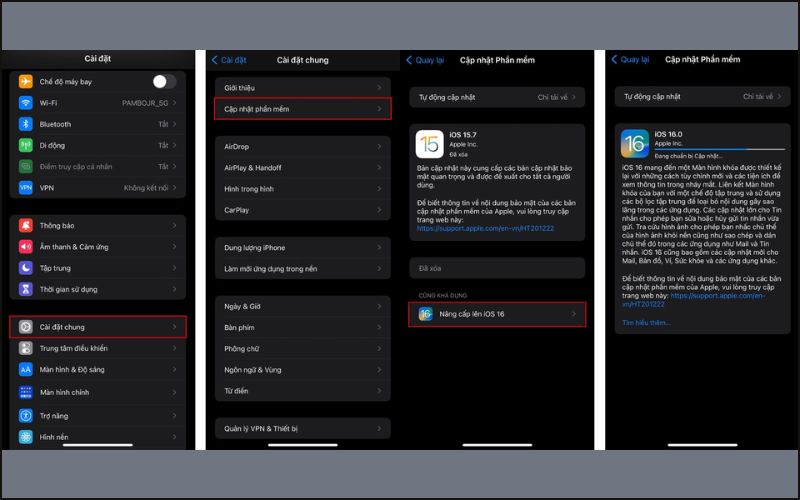
Cách cập nhật iOS 16 cho iPhone 11
Hướng dẫn một số khắc phục lỗi thường gặp khi cập nhật iOS 16 cho iPhone 11
iPhone 11 nóng khi cập nhật lên iOS 16
Nếu iPhone 11 của bạn bị nóng lên bất thường trong hoặc sau khi cập nhật iOS 16, hãy thử tắt các ứng dụng chạy ngầm, giảm độ sáng màn hình và tắt các kết nối không cần thiết như Bluetooth hoặc Wifi. Nếu tình trạng không cải thiện, hãy để máy nghỉ ngơi một thời gian và tránh sử dụng các ứng dụng nặng.
iPhone 11 hao pin khi cập nhật lên iOS 16
Sau khi cập nhật iOS 16, iPhone 11 có thể tiêu hao pin nhanh hơn bình thường do hệ thống đang tối ưu hóa các ứng dụng và dữ liệu. Hãy kiên nhẫn chờ đợi trong vài ngày để hệ thống ổn định. Nếu tình trạng vẫn tiếp diễn, bạn có thể kiểm tra và tắt các ứng dụng tiêu hao pin nhiều trong Cài đặt > Pin để kiểm tra tình trạng pin. 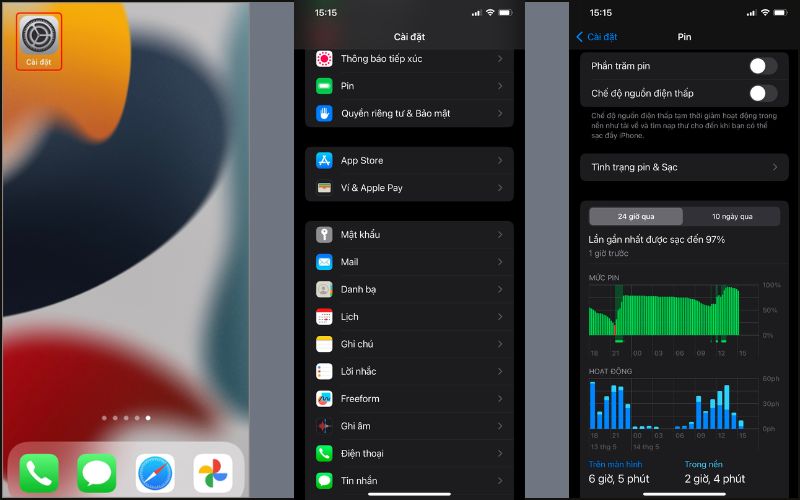
Nếu tình trạng vẫn tiếp diễn, bạn có thể kiểm tra và tắt các ứng dụng tiêu hao pin nhiều trong Cài đặt > Pin
iPhone 11 bị lag khi cập nhật lên iOS 16
Nếu iPhone 11 của bạn bị lag hoặc chậm sau khi cập nhật iOS 16, hãy thử khởi động lại máy. Nếu vấn đề vẫn còn, bạn có thể xóa bớt các ứng dụng không cần thiết, tắt hiệu ứng chuyển động và giảm độ trong suốt.
Lỗi hình nền tự động đổi sang màn hình đen
Nếu hình nền trên iPhone 11 của bạn tự động chuyển sang màn hình đen sau khi cập nhật iOS 16, hãy thử thay đổi hình nền khác hoặc khởi động lại máy. Nếu vấn đề vẫn chưa được giải quyết, bạn có thể đặt lại cài đặt hình nền.
Hy vọng rằng với những hướng dẫn chi tiết và các giải pháp khắc phục lỗi được trình bày trong bài viết, bạn đã có thể cập nhật iOS 16 cho iPhone 11 một cách dễ dàng và tận hưởng trọn vẹn những tính năng mới mẻ mà phiên bản này mang lại.
Xem thêm:
- Đánh giá iOS 15: Bản cập nhật cần thiết cho tất cả người dùng
- Nâng cấp iOS mới có thực sự làm iPhone của bạn chậm đi?
- Cách chỉnh màu màn hình iPhone iOS 16 hợp mắt nhất
Link nội dung: https://studyenglish.edu.vn/cach-cai-dat-ios-16-a91447.html