
12/07/2025 15:14
Cách thay đổi giao diện bàn phím iPhone cực dễ mà không cần Jailbreak
Nếu bạn đã nhàm chán với giao diện cũ của bàn phím trên iPhone thì hãy theo dõi toàn bộ bài viết mẹo dùng iPhone dưới đây hướng dẫn thay đổi cũng như tùy biến giao diện bàn phím của chiếc 'dế yêu' của mình 1 cách dễ dàng nhất nhé. Để thay đổi giao diện bàn phím của iPhone thì bạn cần tải ứng dụng có tên là Laban Key được phát hành miễn phí trên AppStore. Đây là ứng dụng được phát triển bởi người Việt nên các thao tác sử dụng rất đơn giản và cực kì dễ dàng. Nhấn vào đây để về tải ứng dụng. Sau khi cài đặt hoàn tất, bạn hãy mở ứng dụng lên. Laban Key sẽ xuất hiện thông báo kích hoạt, bạn hãy chọn Mở cài đặt như hình. iPhone sẽ tự động điều hướng tới mục Bàn phím trong cài đặt, chọn Thêm Bàn phím Mới... Trong trường hợp iPhone không tự động chuyển tới mục như trên thì bạn hãy vào Cài đặt - Cài đặt chung - Bàn phím - Thêm Bàn phím Mới...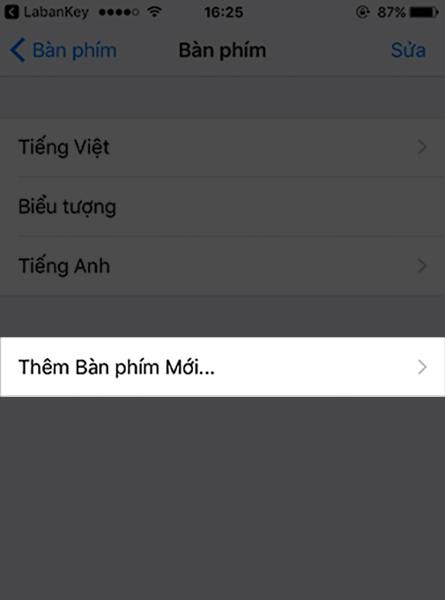 Sau đó chọn bàn phím bên thứ ba là LabanKey. Tiếp theo hãy trở lại ứng dụng Laban Key, thông báo tiếp theo xuất hiện như hình. Ấn giữ vào biểu tượng thay đổi ngôn ngữ trên bàn phím, sau đó chọn Laban Key. Vậy là bước kích hoạt đã hoàn tất, điện thoại của bạn sẽ tự động mở ứng dụng. Tiếp đến hãy chọn Tự tạo chủ đề. Tại thẻ Cá nhân, bạn sẽ có những giao diện bàn phím mới với những thiết kế đã có sẵn để có thể tha hồ lựa chọn. Bạn cũng có thể tải những giao diện bàn phím khác tại thẻ Cửa hàng.
Sau đó chọn bàn phím bên thứ ba là LabanKey. Tiếp theo hãy trở lại ứng dụng Laban Key, thông báo tiếp theo xuất hiện như hình. Ấn giữ vào biểu tượng thay đổi ngôn ngữ trên bàn phím, sau đó chọn Laban Key. Vậy là bước kích hoạt đã hoàn tất, điện thoại của bạn sẽ tự động mở ứng dụng. Tiếp đến hãy chọn Tự tạo chủ đề. Tại thẻ Cá nhân, bạn sẽ có những giao diện bàn phím mới với những thiết kế đã có sẵn để có thể tha hồ lựa chọn. Bạn cũng có thể tải những giao diện bàn phím khác tại thẻ Cửa hàng. Lựa chọn bất kỳ một giao diện phù hợp, sau đó nhấn vào để xem trước, nếu cảm thấy ưng ý thì bạn có thể tải về và sử dụng.
Ngoài ra, bạn cũng có thể thỏa sức sáng tạo bàn phím theo phong cách riêng của mình thông qua tính năng Tự thiết kế chủ đề mớitại thẻ Cá nhân. Bạn có tự thêm ảnh của mình vào bàn phím tại mục Hình nền.Sau đó điều chỉnh ảnh cho phù hợp.
Thay đổi font chữ tại Kiểu chữ. Chỉnh màu sắc của các chữ trên bàn phím tại mục Màu phím.Hay thậm chí là hiệu ứng khi nhấn phím.
Trên đây là toàn bộ hướng dẫn thay đổi giao diện bàn phím iPhone mà không cần Jailbreak mà Sforum đã giới thiệu cho bạn. Nếu thấy hay thì đừng quên chia sẻ cho bạn bè mình cùng biết nhé.
Xem thêm:
- Hướng dẫn cài đặt đèn flash LED của iPhone làm đèn thông báo
- Hướng dẫn vệ sinh iPhone toàn tập
Link nội dung: https://studyenglish.edu.vn/cach-doi-ban-phim-iphone-a95017.html