
Hướng dẫn cách bật mở web camera Laptop HP
Tham khảo thêm: Cách bật mở camera webcam trên laptop máy tính Win 7
1. Cách mở camera laptop HP với hệ điều hành windows 7
Đối với hệ điều hành win 7 thì việc mở camera có phần đơn giản hơn rất nhiều. Nếu như máy tính xách tay của các bạn có phần mềm mở camera thì bạn chỉ việc vào mục Start tìm kiếm nó và nhấp vào là có thể mở được camera ngay.
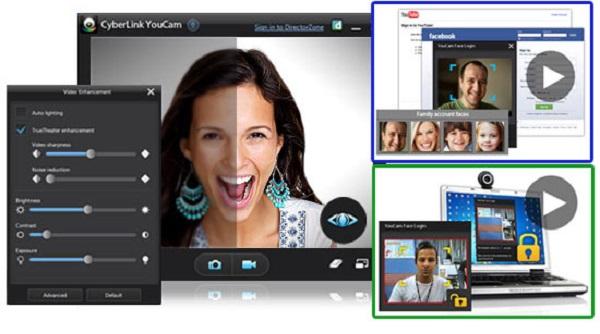
Trong trường hợp ở trên laptop không có phần mềm để bạn có thể mở camera thì người dùng cần phải cài thêm cho máy phần mềm hỗ trợ CyberLink Youcam
Bước 1: Trước tiên các bạn nhấn vào link ở dưới đây để có thể tải CyberLink YouCam xuống máy tính xách tay HP rồi khởi động để cài đặt.
Tải phần mềm CyberLink YouCam:
https://drive.google.com/file/d/1JbsR_DEmoBMbIJy7uPMMuv_jR1xlpBFY/view?usp=sharing
Bước 2: Sau đó bạn chọn ngôn ngữ của phần mềm đó là English và thư mục để cài đặt phần mềm rồi tiếp đến nhấn vào Next ở bên dưới để tiếp tục.
Khi màn hình máy tính hiển thị giao diện như ở hình dưới đây thì người dùng nhấn nút Continue để có thể hoàn thành quá trình cài đặt phần mềm CyberLink YouCam ở trên hệ điều hành Windows 7.
 Cách bật laptop nhanh
Bước 3: Tiếp đến bạn mở phần mềm CyberLink YouCam và các bạn sẽ thấy được màn hình webcam sẽ hiển thị ở trên giao diện phần mềm. Nhấn vào biểu tượng hình tròn ở ngay giữa màn hình laptop để chụp ảnh hoặc các bạn có thể đổi sang cho máy chế độ quay video nếu muốn.
Ngoài ra phần mềm CyberLink YouCam còn cung cấp nhiều hiệu ứng và khung ảnh để bạn sử dụng.
Một cách để mở Camera nữa đó chính là các bạn vào mục computer của máy xem có mục USB Video Device hay không. Nếu như có thì các bạn chỉ cần phải nhấp chuột vào chọn nó thì đã có thể mở camera lên rồi.
Vậy khi các không muốn sử dụng nó nữa thì sẽ tắt như thế nào? Rất đơn giản các bạn chỉ việc nhấp chuột của mình vào biểu tượng My computer rồi tiếp tục sau đó chọn Manager. Sau đó màn hình máy tính sẽ xuất hiện giao diện Computer Management và các bạn hãy nhấp chuột vào chọn mục Device Manager.
Nhấp vào mục Imaging devices ở khung phía bên phải và chọn tiếp đến Disable là đã có thể tắt được webcam rồi.
Tham khảo thêm: Laptop HP Đà Nẵng
2. Cách mở camare laptop HP trên hệ điều hành windows 8 và 8.1
Đối với hệ điều hành 8 và 8.1 này thì việc các bạn mở camera cũng không còn mấy phức tạp nữa. Mà các bạn chỉ cần thực hiện nó theo các bước đơn giản sau đây:
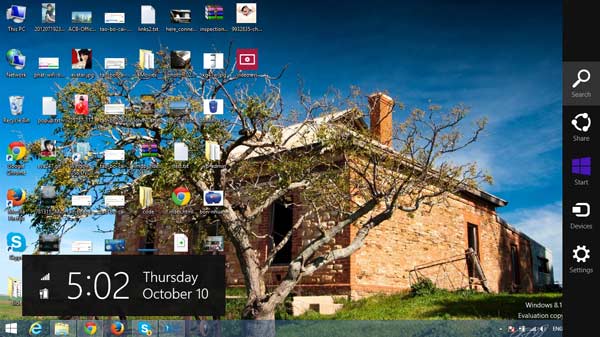
Các bạn tìm kiếm ở trong công cụ search bằng cách rê chuột máy tính vào bên phải của màn hình. Sau đó các bạn chỉ cần nhập ở trên thanh tìm kiếm từ camera. Nếu màn hình xuất hiện camera thì các bạn chỉ cần nhấp chuột vào đó thế là xong.
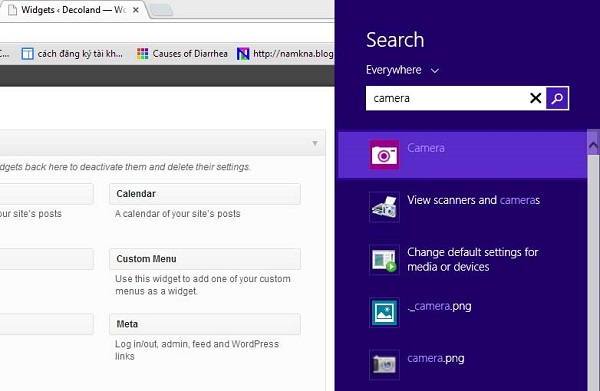
Tuy nhiên nếu như khi các bạn gõ vào thanh công cụ tìm kiếm mà không có thấy camera xuất hiện thì sẽ như thế nào? Điều này có nghĩa là máy tính xách tay HP của các bạn chưa được cài đặt driver camera nên các bạn hãy kiểm tra nó ngay lập tức nhé.
3. Cách mở camera laptop Hp với hệ điều hành windows 10
Cũng tương tự như hệ điều hành windows 7, 8 , 8.1 nhưng win 10 lại có nhiều bước tiến vượt bậc hơn nhưng cách mở camera cũng rất là đơn giản
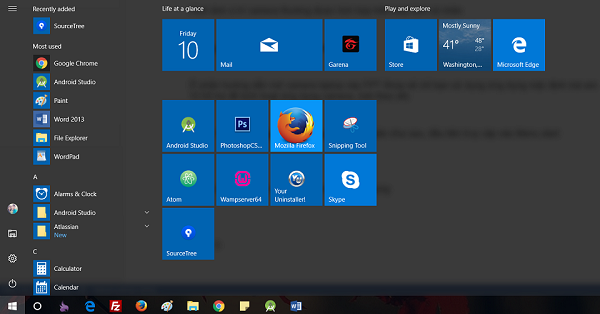
Bước 1 : Đầu tiên ở tại giao diện ở trên máy tính xách tay HP người dùng rê chuột đến biểu tượng Menu Start ở góc dưới bên trái màn hình rồi sau đó nhập từ khóa camera vào thanh công cụ tìm kiếm rồi cũng nhấn vào để có kết quả tìm được
Bước 2 : Khi đã hiển thị giao diện ở trên màn hình với camera trên máy tính thì lúc này camera sẽ tự động nhận diện khuôn mặt của bạn được hiển thị trong màn hình. Khuôn mặt sẽ được nhận dạng và nó thể hiện bằng với hình vuông. Hai biểu tượng ở bên trái để có thể bật tắt chế độ HDR và các bạn chọn thời gian để đếm ngược trước khi chụp ảnh.
Để chụp ảnh thì các bạn nhấn vào biểu tượng máy ảnh còn nếu như muốn quay video thì các bạn nhấn vào biểu tượng video ở bên trên.
Hiển thị màn hình để quay video và sau đó nhấn vào nút quay video ở chính giữa để có thể quay video.
Bước 3: Nhấn vào biểu tượng có hình bánh răng cưa để có thể thay đổi thiết lập khi mà các bạn chụp ảnh hay là quay video. Khi chụp hình thì giao diện được chỉnh như dưới đây.
- Show advanced control: thay thế với chế độ được đếm ngược chụp ảnh bằng thanh chỉnh về ánh sáng.
- Photo Quality: chọn chất lượng hình ảnh sẽ hiển thị.
- Framing grid: sẽ hiển thị dưới dạng lưới để giúp các bạn căn chỉnh được hình ảnh như ý.
- Time lapse: hiệu ứng tua nhanh thời gian và được thực hiện sau khi ấn vào nút chụp ảnh, phần mềm sẽ được tiến hành quay một đoạn video ngắn với hiệu ứng Time-lapse.
Phần chỉnh sửa video sẽ như hình ở dưới đây gồm:
- Quality: chọn chất lượng video được quay.
- Flicker reduction: chỉnh tần số quét với hình để giảm đi tình trạng nhấp nháy khi quay video ở bên dưới ánh đèn led.
- Digital video stabilization: quay video với tốc độ được ổn định hơn, nhưng nếu như quay video ở trong trường hợp các vật thể di chuyển thì tính năng này sẽ giúp cho camera lấy nét chậm hơn.
Như vậy Techcare Đà Nẵng đã hướng dẫn các bạn cách mở camera laptop hp trên nhiều hệ điều hành windows khác nhau. Hy vọng đã cung cấp các thông tin hữu ích giúp các bạn có những trải nghiệm tuyệt vời trên máy tính. Chúc các bạn thực hiện thành công.
Website: https://techcare.net.vn
Link nội dung: https://studyenglish.edu.vn/cach-mo-web-camera-laptop-dell-a95066.html