
Cách chèn tranh Ảnh, đỊnh dạng tranh, Ảnh trong Word 2007
Để làm cho nội dung bài viết thêm sinh động, chúng ta có thể chèn thêm các hình ảnh vào bài viết. Sau đây Trung tâm Đức Minh hướng dẫn cho các bạn các cách chèn, định dạng tranh, ảnh một cách chi tiết nhất.
Chèn tranh, ảnh:
Chèn ảnh có sẵn trong máy tính
Bước 1: Đặt con trỏ chuột vào vị trí cần chèn
Bước 2: Vào insert, tại thẻ Illustrations chọn Picture
Bước 3: Chọn ảnh tại ổ đĩa đã lưu, sau đó nhấn insert
Chèn ảnh từ Clip Art
Bước 1: Đặt con trỏ chuột vào vị trí cần chèn
Bước 2: Vào insert, tại thẻ Illustrations chọn Clip Art
Bước 3: Hiện ra bảng Clip Art bên phải màn hình, tại mục Search for gõ “office”, sau đó nhấn “Go” , ta sẽ được bảng các hình có sẵn như bên dưới.
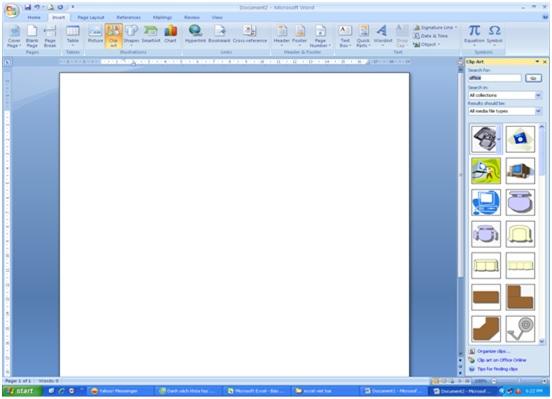
Chọn một ảnh bất kỳ nhấn chuột để chèn.
Xoá ảnh đã chèn kích chuột vào ảnh nhấn phím “ Delete”
Định dạng tranh, ảnh:
Nhấn chuột 2 lần vào tranh, ảnh vừa chèn, hiện ra trên thanh thước mục “Fomart” để sử dụng định dạng tranh.
Di chuyển tranh, ảnh: Đặt chuột vào tranh, khi hiện ra mũi tên màu đen 4 chiều, giữ chuột trái, di chuột tới vị trí cần chuyển tới. Định dạng chế độ hiển thị:
Kích chuột chọn tranh cần định dạng -> chọn Format -> Text Wrapping
Chọn kiểu hiển thị cần định dạng:
In line with text: đẩy chữ lên trên, xuống dưới Square: đẩy chữ ra xung quanh Tight: Đẩy văn bản, văn bản ôm sát vào tranh Behind text: tranh ẩn sau văn bản In front of text: Tranh đè lên văn bản
Kích chuột chọn tranh cần định dạng -> chọn Format -> Posittion
Chọn kiểu hiển thị cần định dạng:
In line with text: đẩy chữ lên trên, xuống dưới With Text Wrapping: các vị trí khác Thay đổi kích thước tranh, ảnh:
Cách 1: Kích chuột vào tranh hiện ra cái khung định dạng, di chuyển tới các mép của tranh, hiện ra mũi tên 2 chiều kéo để thay đổi kích thước. Cách 2: tại mục Fomat->Size-> Height: thấy đổi chiều cao hoặc With: thay đổi độ rộng
Cắt tranh , ảnh: tại mục Fomat->Size->Crop, tranh sẽ hiện ra như sau

Kéo các viền màu đen đậm để chọn vùng cần cắt.
Chọn khung cho tranh, ảnh: Fomat -> Picture Styles -> Picture Shap-> chọn kiểu khung viền. Thay đổi màu đường viền của tranh: Fomat -> Picture Styles -> Picture Boder -> Chọn màu sắc . Thay đổi màu sắc cho ảnh: Fomat -> Adjust -> Recolor -> chọn kiểu màu Thay đổi độ sáng cho tranh , ảnh: Fomat -> Adjust -> Brightness hoặc contrast (mặc định để mức “normal” (0%)). Xoay tranh, ảnh:
Cách 1:Fomart -> Arrange ->Rotate Cách 2: Nhấn chuột vào tranh, hiện ra hình tròn nhỏ màu xanh ở trên bức tranh, đặt chuột tại đó, hiện ra hình nửa vòng tròn, xoay hình nửa vòng tròn đó để xoay tranh.

- Chia sẻ
- Tweet
Link nội dung: https://studyenglish.edu.vn/cach-bo-duong-gach-do-trong-word-2007-a96098.html