
Hướng dẫn đăng ký tài khoản Hải quan (Vnaccs)
Hướng dẫn đăng ký và cập nhật chữ ký số lên tài khoản hải quan
Khuyến cáo sử dụng Hệ thống trên Internet Explorer 7.0 trở lên
Tải Java 7U3-32 Bit để đọc chữ ký
Cài đặt phần mềm JAVA 7U3- 32 Bit
B1. Khởi động trình duyệt IE vào trang chủ của tổng cục hải quan https://www.customs.gov.vn
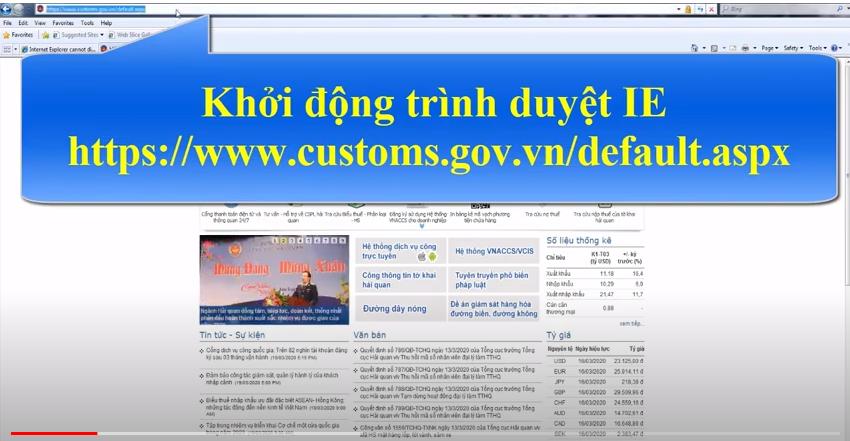
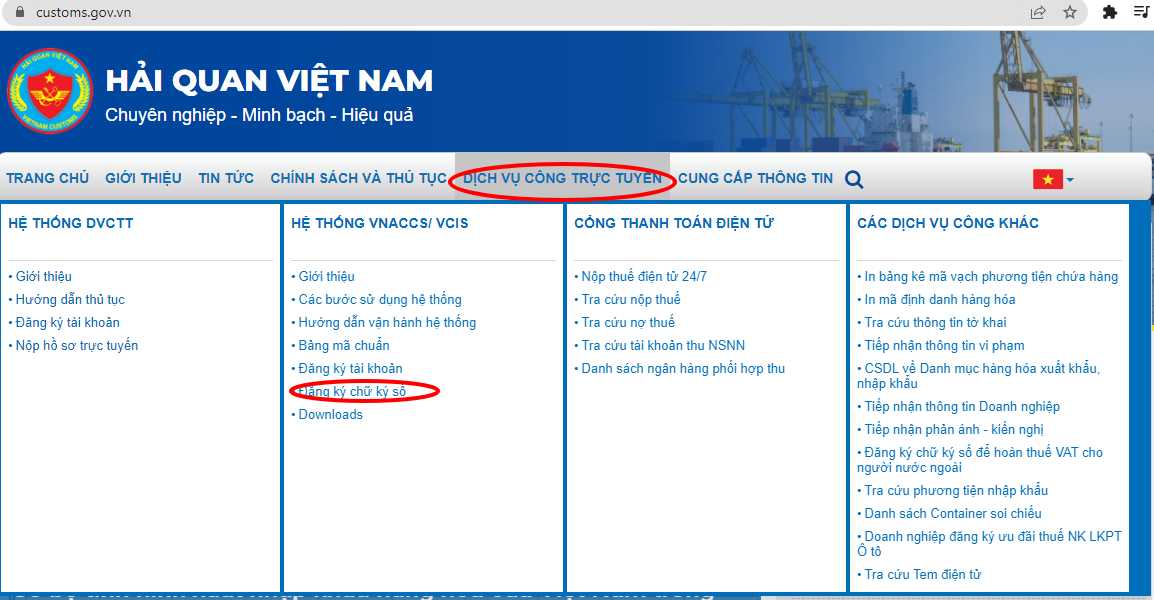
Tại mục dịch vụ công chọn “ Đăng ký chữ ký số” điền các thông tin để đăng ký. Để đọc được chữ ký số cần cài Java 7U3 theo hướng dẫn sau:
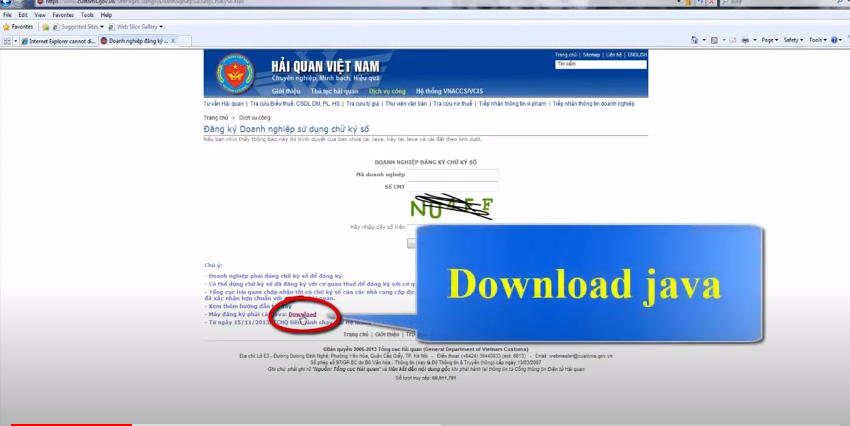
Chọn mục Dowload JAVA
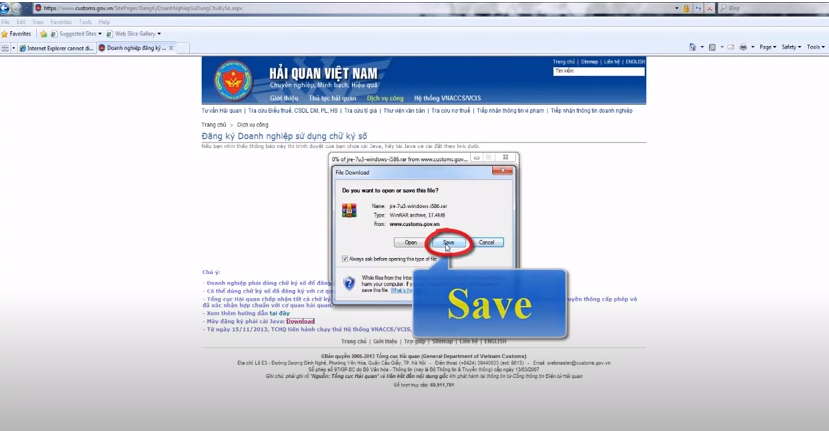
Tải và cài đặt Java theo hướng dẫn trên màn hình
Sau khi trình duyệt Jva 7U3 cài đặt thành côngngười đăng ký dùng trình duyệt IE truy cập vào hệ thống : Tổng cục hải quan theo https://dknsd.customs.gov.vn chọn chức năng Đăng ký mới để đăng ký tài khoản quản trị cho doanh nghiệp.

Sau khi click vào chức năng này sẽ xuất hiện màn hình đăng ký mới như sau:
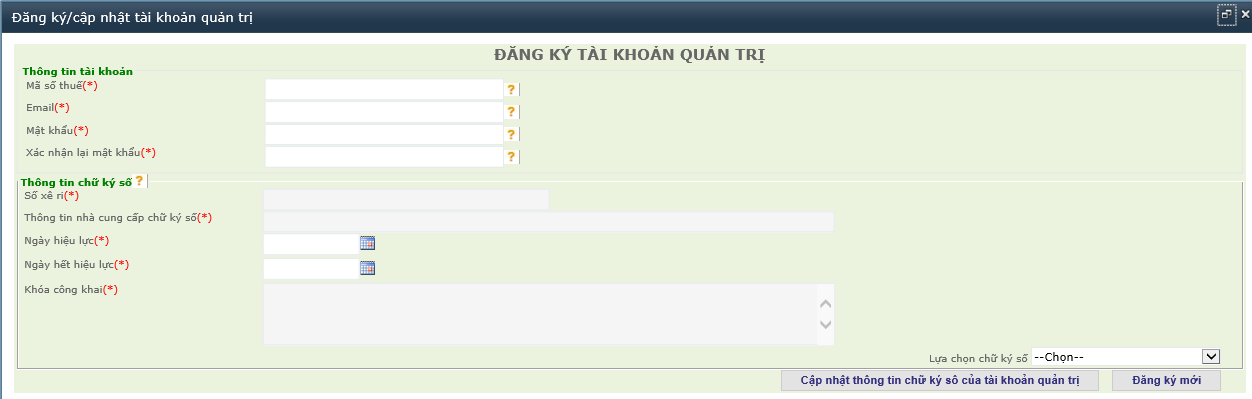
Tại phần Lựa chọn chữ ký số người đăng ký chọn thông tin chữ ký số phù hợp để đăng ký tài khoản quản trị
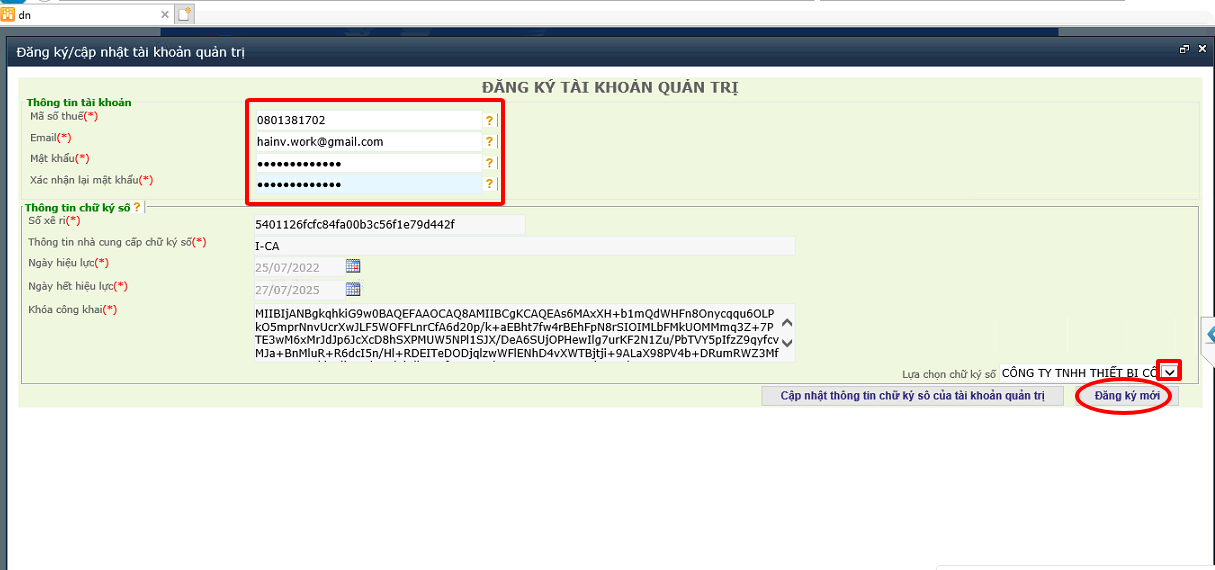
Khi chọn đúng cer chữ ký số cần đăng ký, các thông tin về chữ số sẽ tự động cập nhật, người dùng điền các thông tin về tài khoản : MST, Email, mật khẩu rồi chọn nút Đăng ký mới.
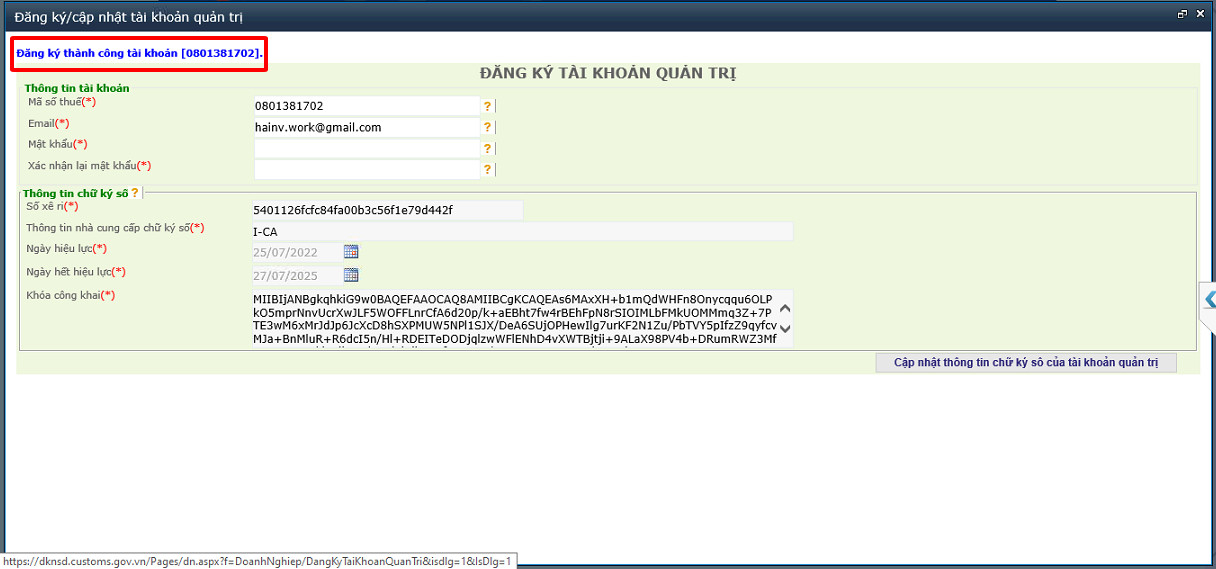
Màn hình hiện thông báo đăng ký thành công tài khoản quản trị theo MST…
Bước 2: Đăng nhập hệ thống bằng tài khoản quản trị để đăng ký thông tin
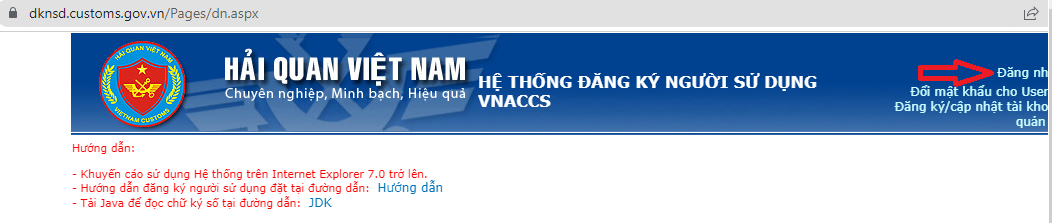
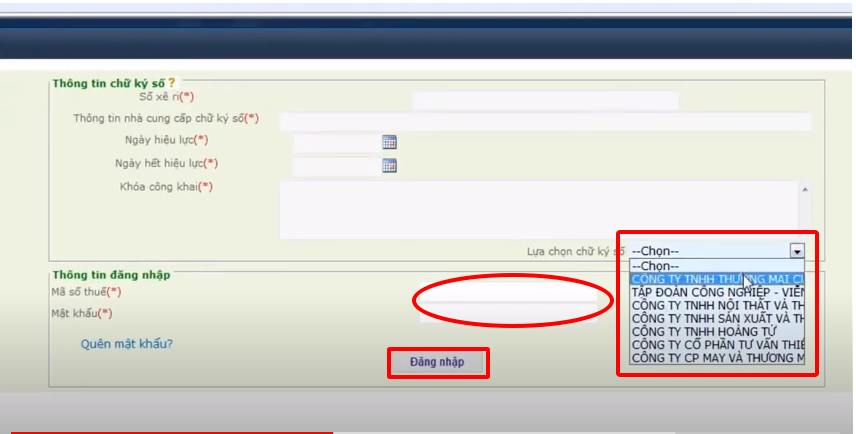
Chọn đúng cer chữ mới đăng ký để đăng nhập, nhập thông tin MST và mật khẩu mới tạo trước đó :
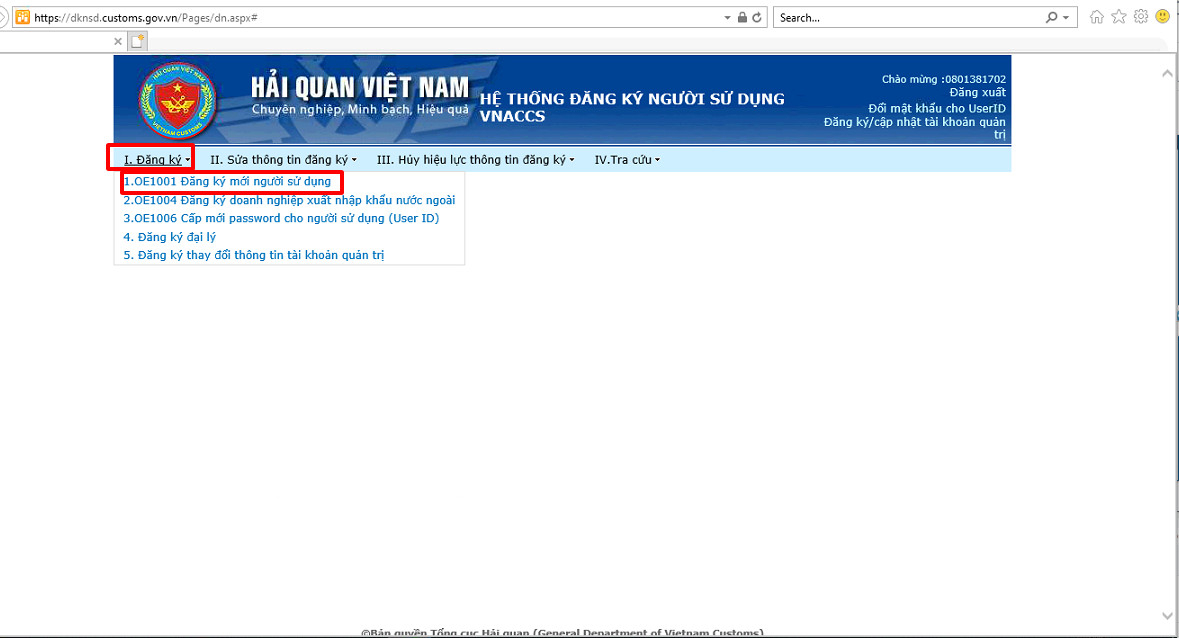
Bước 3. Tại mục : Đăng ký chọn Đăng ký mới người sử dụng như hình ảnh sau :
Trên tab: “ Thông tin chung” điền các thông tin như sau
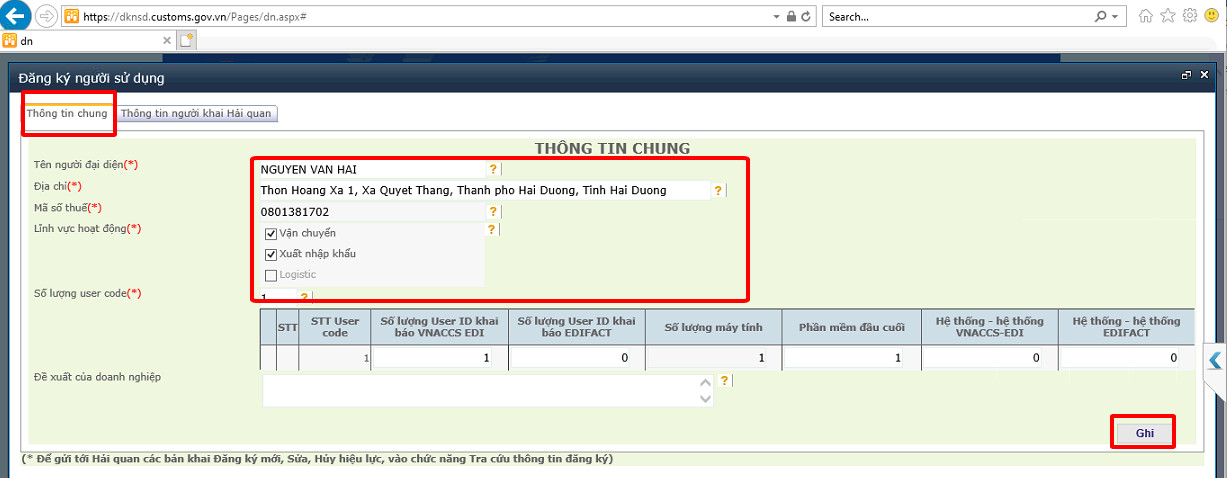
Bấm ‘Ghi’ hệ thống báo Cập nhật thông tin thành công
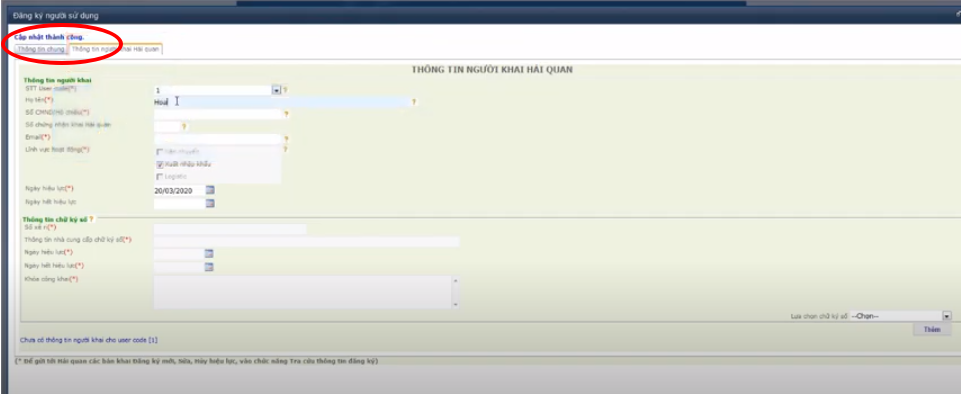
Trên tab : Thông tin người khai hải quan điền các thông tin bấm thêm hệ thống yêu cầu nhập Pin cks
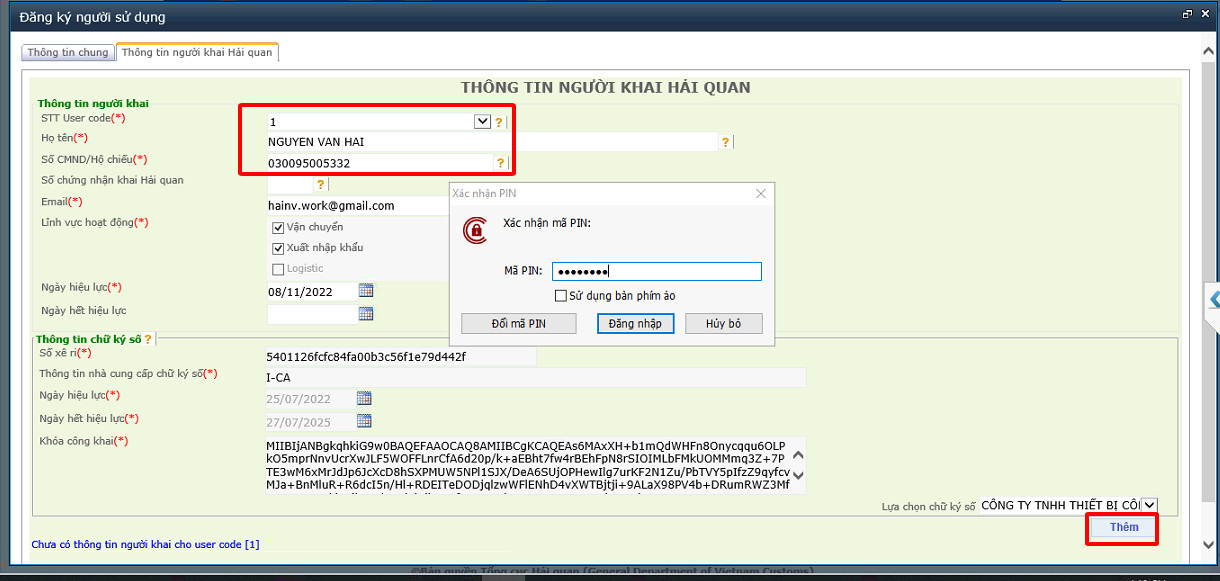
Sau khi thêm thành công sẽ hiện thông báo
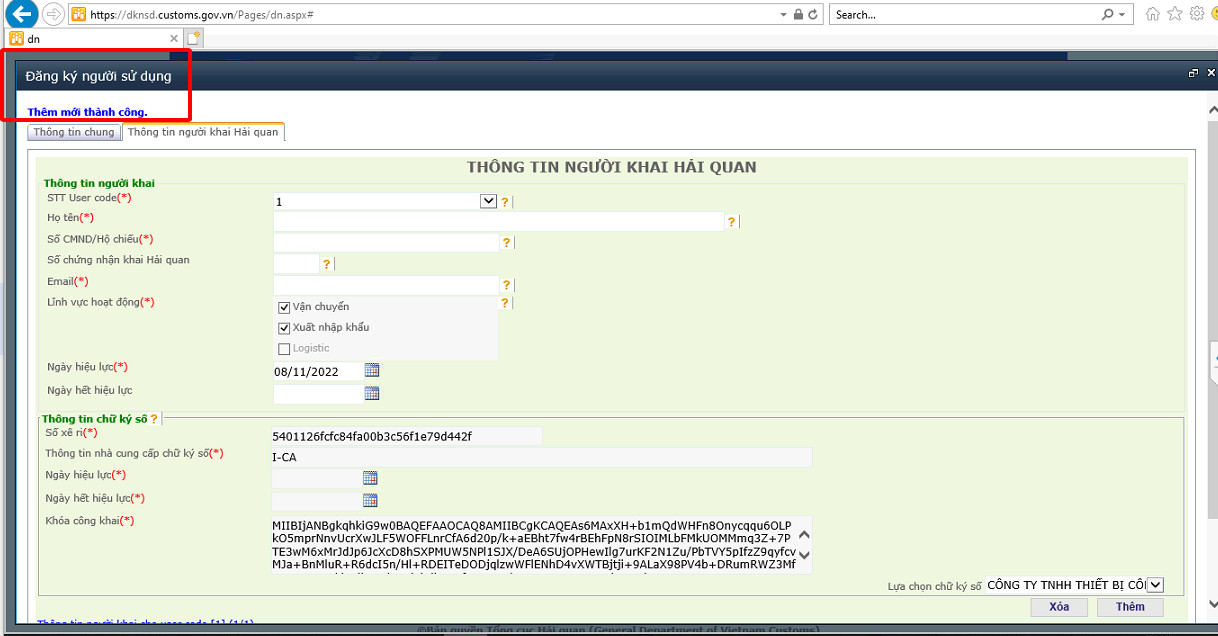
Bước 4. Đăng ký tới hệ thống Hải quan
Sau khi khai báo đầy đủ các thông tin theo yêu cầu, người đăng ký thực hiện gửi thông tin đăng ký tới hệ thống hải quan bằng cách:
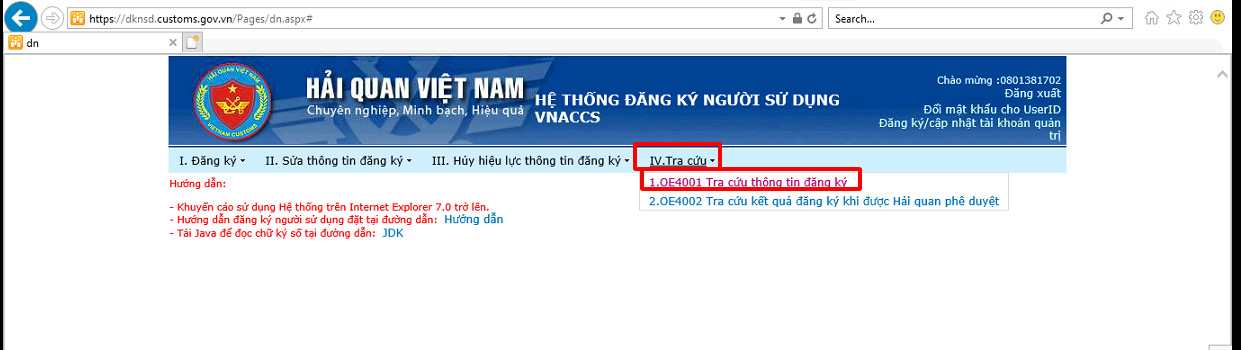
Vào màn hình tra cứu thông tin thông qua chức năng V. Tra cứu >> 1.OE4001. Tra cứu thông tin đăng ký
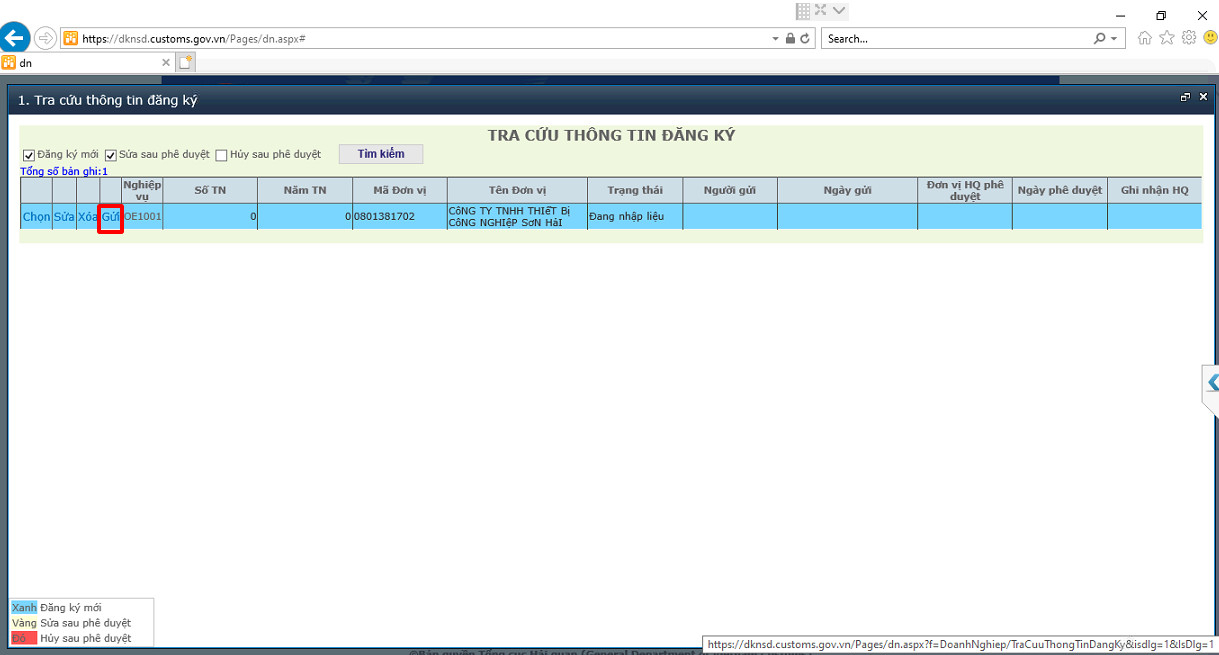
Tich Chọn ô Đăng ký mới và sửa sau phê duyệt rồi bấm tìm kiếm hệ thống sẽ hiện ra các bản ghi đang khai báo tìm bản có trang thái “ đang nhập liệu” Gửi để tiến hành gửi đến hệ thống hải quan:
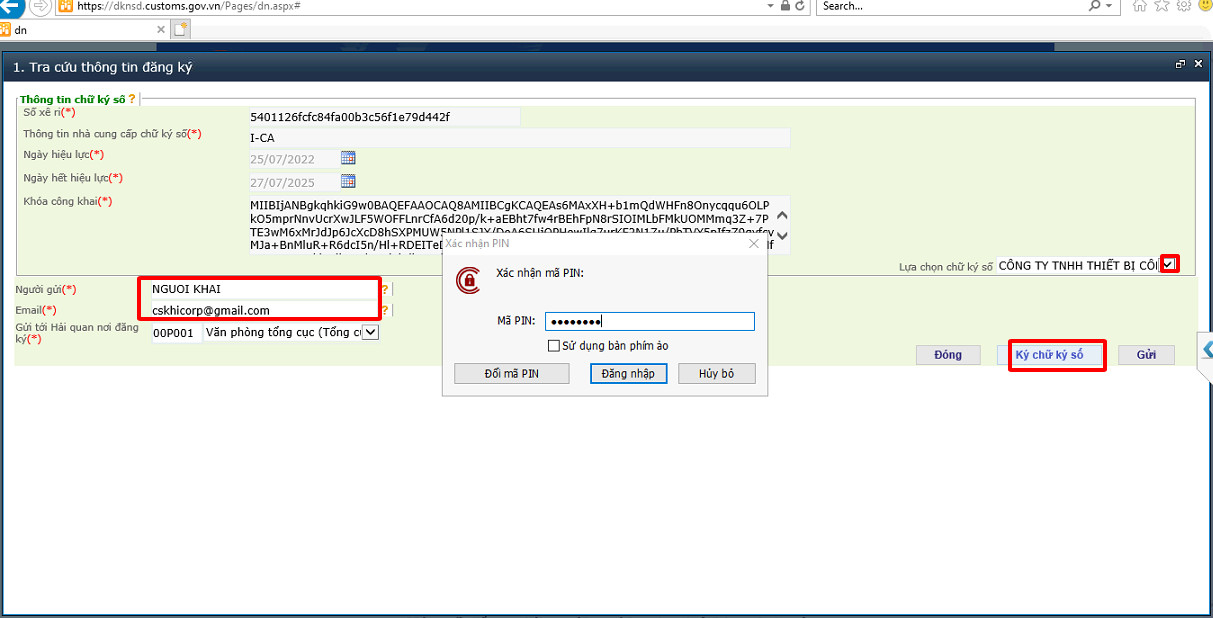
Sau khi ấn nút Gửi đợi tầm 1,2p màn hình xác nhận thông tin đăng ký sẽ hiển thị, lúc này người đăng ký phải điền các thông tin: Người khai, email, chọn đúng cer chữ ký số cần đăng ký rồi bấm ký chữ ký số. Sau khi ký thành công bấm gửi :
Sau khi gửi thành công hệ thống sẽ thông báo kết quả: Đã gửi bản khai cho hải quan
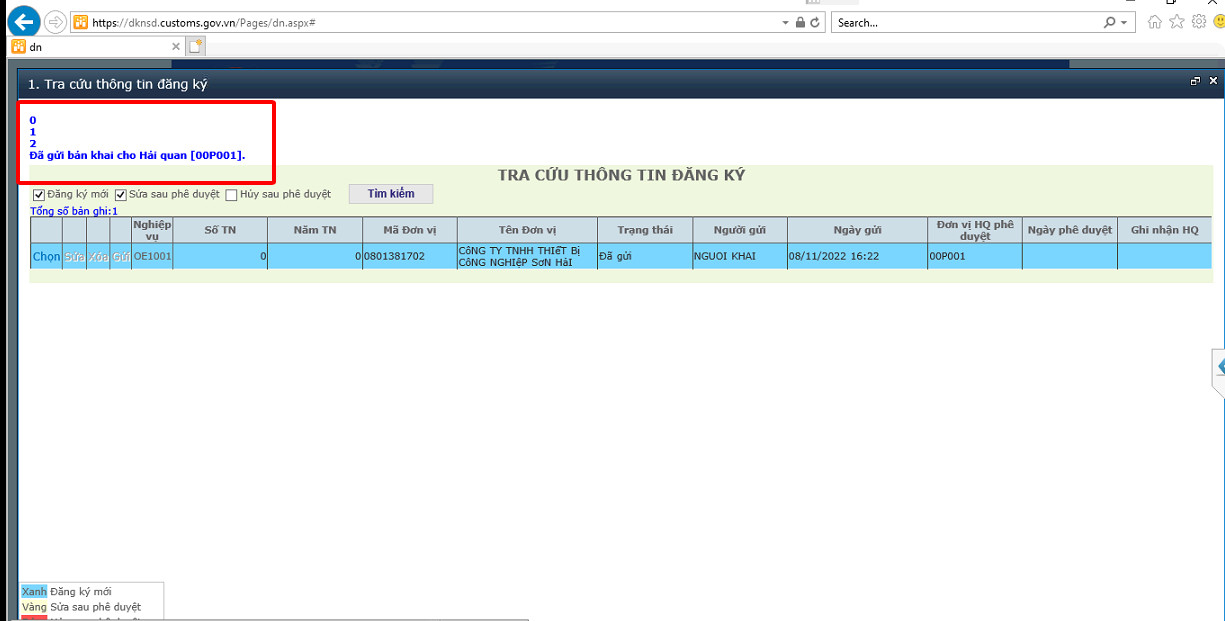
Bước 5. Tra cứu thông tin đăng ký
Sau khi nhận được thông tin đăng ký của doanh nghiệp hệ thống sẽ trả về kết quả phê duyệt cho doanh nghiệp. Người đăng ký thực hiện các bước sau để kiểm tra.
Tại mục IV.Tra cứu » Tra cứu kết quả đăng ký khi được hải quan phê duyệt
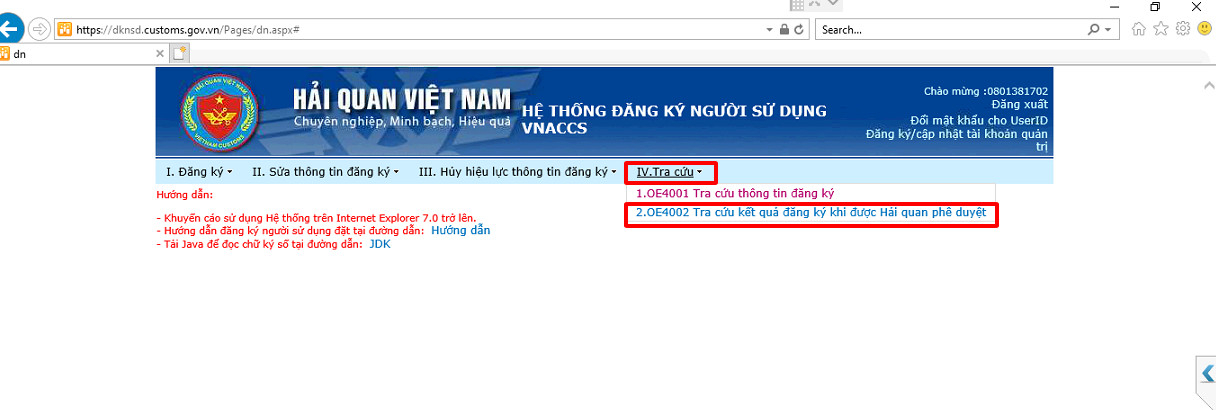
Các thông tin tra cứu sau khi đăng ký thành công được trả về như sau:
+ Thông tin về User Code của doanh nghiệp;
+ Thông tin về User ID;
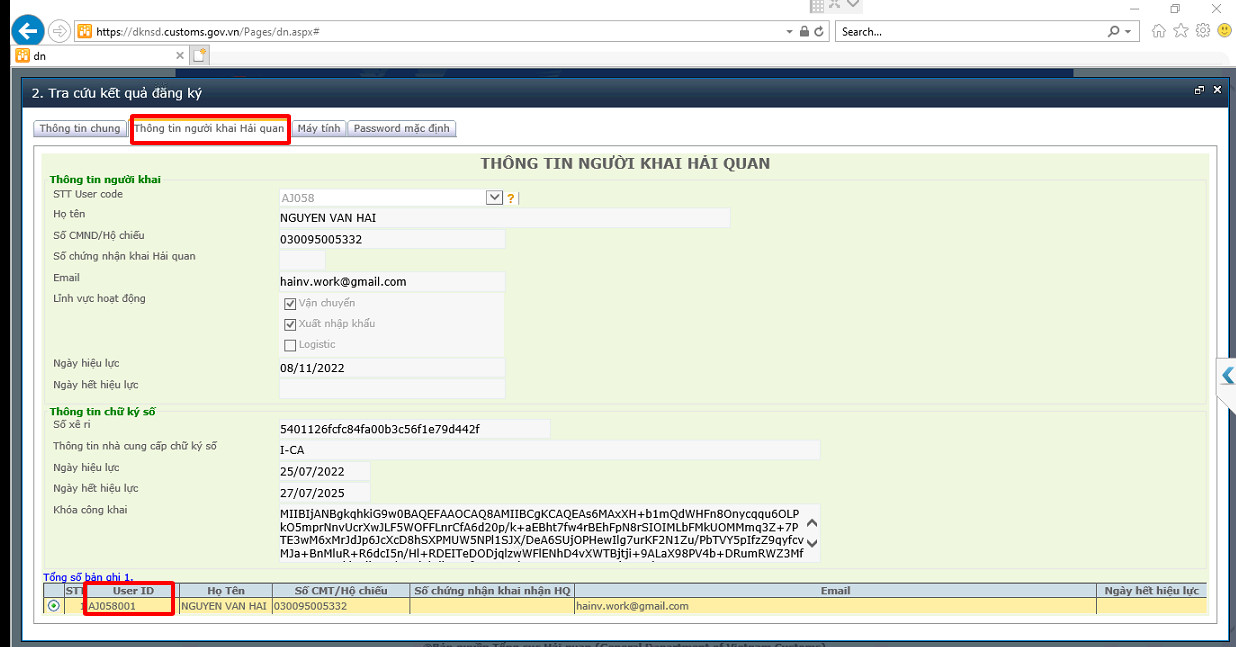
+ Thông tin về Terminal ID (chú ý ký tự cuối cùng nếu là C thì dùng cho phần mềm miễn phí (do hải quan cung cấp), nếu là K thì dùng cho hãng thứ ba hoặc tự doanh nghiệp phát triển. Mỗi User ID sẽ dùng một Terminal ID tương ứng với phần mềm khai báos.
+ Thông tin về Terminal Access key (Khóa truy cập): Khóa truy cập của máy trạm sẽ đi kèm với Terminal ID tương ứng, các thông tin này dùng để kết nối, cấu hình, khai báo hải quan;
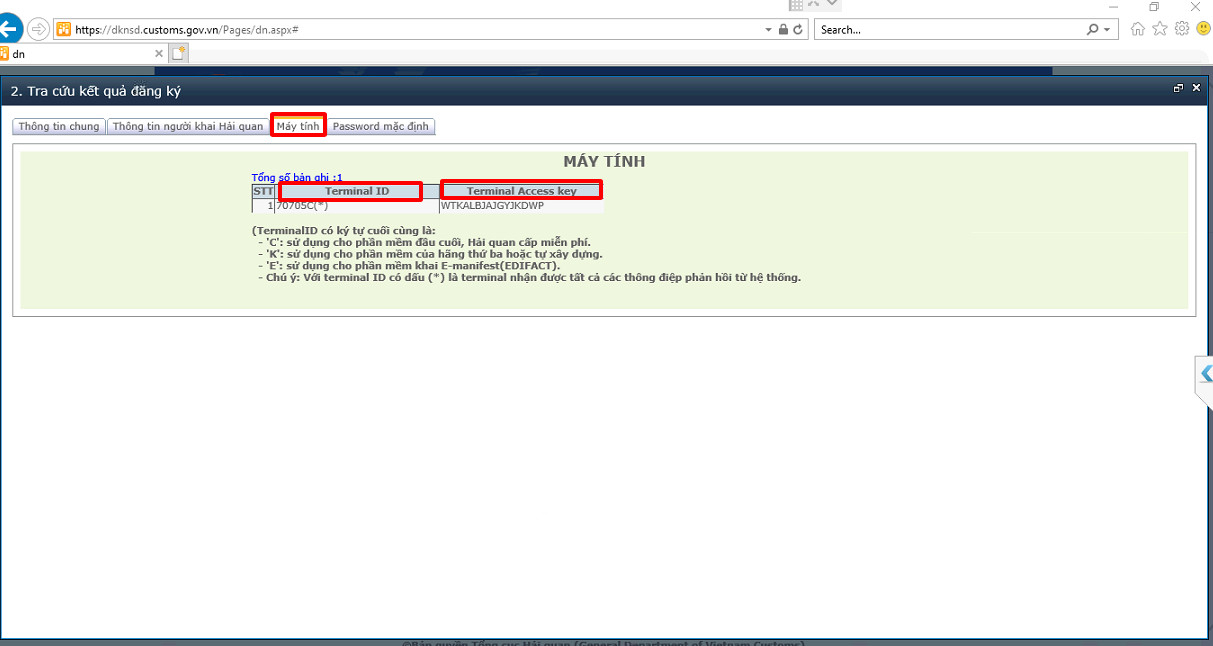
+ Thông tin về mật khẩu mặc định (Chú ý mật khẩu mặc định này phải đổi mới sử dụng được
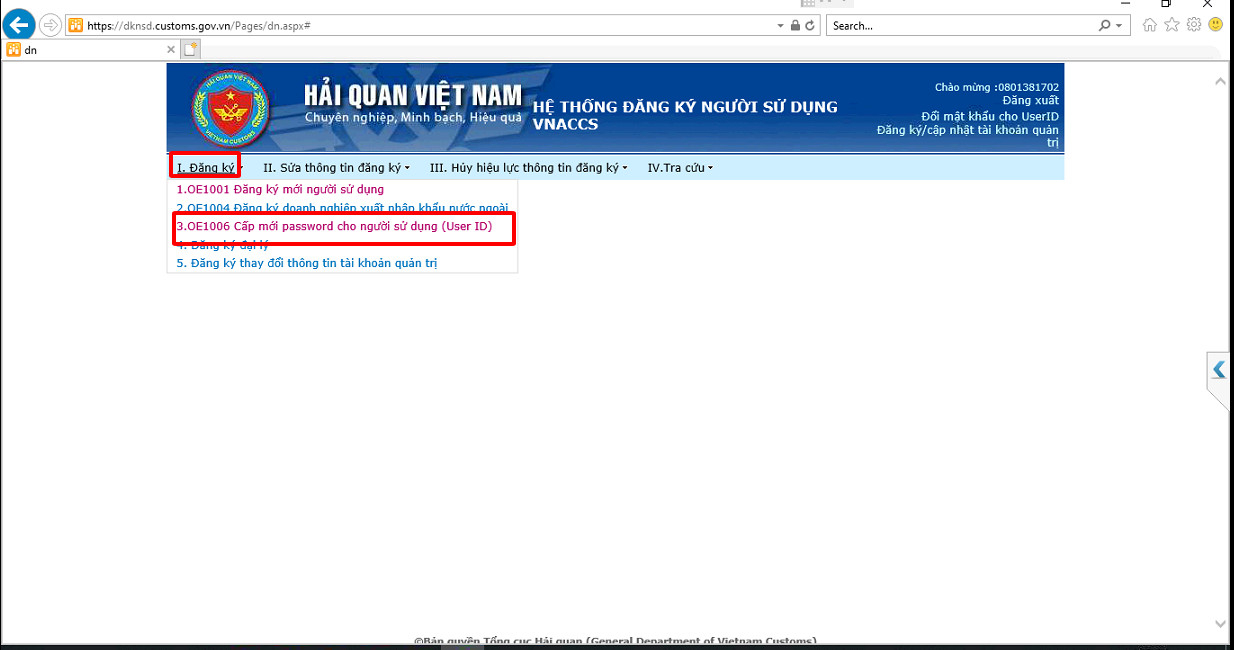
Tại mục Đăng ký chọn Cấp mới Passowword cho người sử dụng(user ID) nhập các thông tin để đổi mật khẩu như hướng dẫn sau:
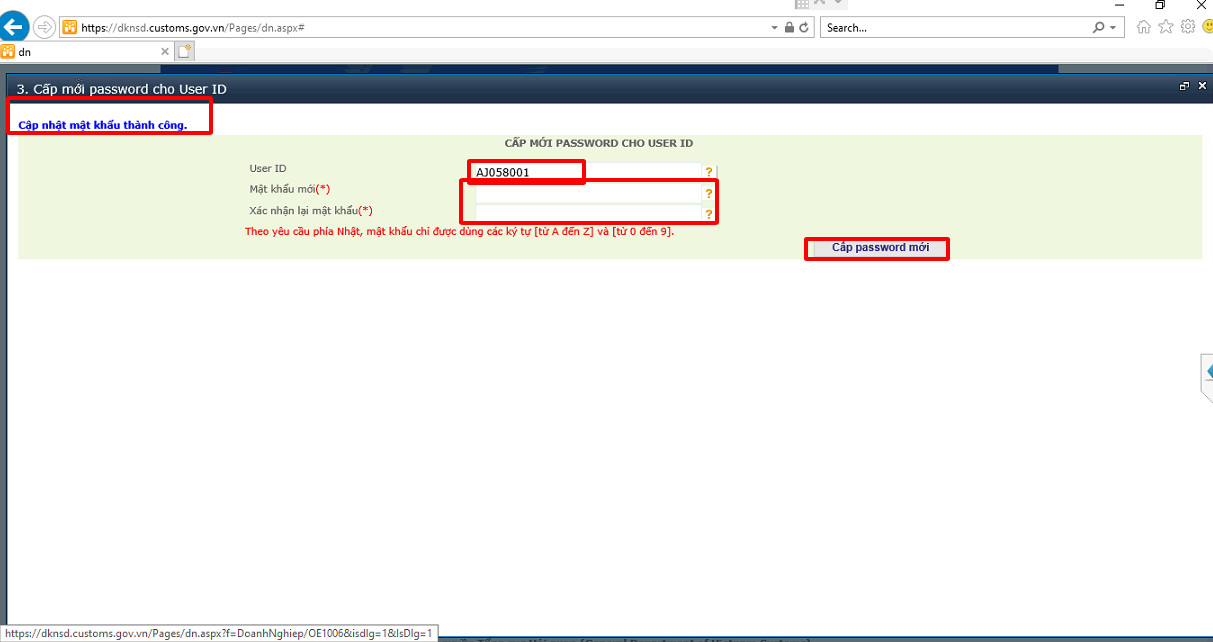
Sau khi bản khai được hệ thống phê duyệt 01 ngày, doanh nghiệp mới có thể sử dụng các thông tin đăng ký đề đăng nhập vào phần mềm đầu cuối để khai báo tới Hải quan.
Link nội dung: https://studyenglish.edu.vn/chu-ki-hai-a96938.html